
Configuración del SMTP de Google para Moodle
 |
Macroproceso de Nombre | Fecha de elaboración: 2026/09/16 |
| Procedimiento de configuración del servidor SMTP de Google para Moodle IOMAD | Código: | |
| Versión: |
Tabla de contenido
- Introducción
- Objetivo
- Alcance
- Requisitos previos
- Valores SMTP recomendados para Gmail
- Procedimiento paso a paso
- Acceso a la configuración de la cuenta de Google (pasos 1–4)
- Revisión de la verificación en dos pasos (pasos 5–8)
- Creación de la contraseña de aplicación (pasos 9–14)
- Ingreso a la plataforma Moodle IOMAD (pasos 15–19)
- Acceso a la Administración del sitio (pasos 20–27)
- Configuración del servidor SMTP en Moodle (pasos 28–34)
- Verificación del envío de correo
- Solución de problemas frecuentes
- Recomendaciones de seguridad
1. Introducción
IOMAD es una herramienta de gestión del aprendizaje construida sobre la plataforma Moodle que permite a las organizaciones administrar múltiples empresas y usuarios dentro de un mismo sitio. Una parte esencial de su funcionamiento es el envío de correos electrónicos: notificaciones de cursos, recuperación de contraseñas, confirmación de matrículas, mensajes de foros y avisos de actividades dependen de que la plataforma tenga configurado correctamente un servidor de correo saliente (SMTP).
Google no permite que aplicaciones externas inicien sesión en Gmail usando la contraseña normal de la cuenta. Para que Moodle pueda enviar correos a través de los servidores de Google es necesario crear una contraseña de aplicación: una clave de 16 caracteres, generada por Google, que se usa exclusivamente para una aplicación determinada y que puede revocarse en cualquier momento sin afectar la contraseña principal de la cuenta.
Este instructivo describe, paso a paso y con capturas de pantalla, cómo generar dicha contraseña en la cuenta de Google y cómo registrarla en la configuración SMTP de Moodle IOMAD.
2. Objetivo
Configurar el envío de correo electrónico de la plataforma Moodle IOMAD a través del servidor SMTP de Google, utilizando una contraseña de aplicación, con el fin de garantizar que las notificaciones de la plataforma lleguen de forma segura y oportuna a los usuarios.
3. Alcance
Este procedimiento aplica a los administradores de la plataforma Moodle IOMAD y a los responsables de la cuenta de Google Workspace que se utiliza como remitente de los correos. Inicia con el acceso a la configuración de seguridad de la cuenta de Google y finaliza con el guardado y la verificación de la configuración SMTP en Moodle.
4. Requisitos previos
- Acceso a la cuenta de Google (Gmail o Google Workspace) que se usará como remitente, con su contraseña.
- Verificación en dos pasos activa en esa cuenta. Sin ella, Google no muestra la opción de contraseñas de aplicación.
- En cuentas de Google Workspace, que el administrador de la organización permita el uso de contraseñas de aplicación.
- Usuario y contraseña de una cuenta con rol de administrador del sitio en Moodle IOMAD.
- Un navegador web actualizado (Chrome, Edge, Firefox o Safari).
5. Valores SMTP recomendados para Gmail
La siguiente tabla resume los valores que deben quedar registrados en la sección SMTP de Moodle al finalizar el procedimiento:
| Campo en Moodle | Valor | Observación |
|---|---|---|
| Servidores SMTP (smtphosts) | smtp.gmail.com:465 | También puede usarse smtp.gmail.com:587 con seguridad TLS. |
| Seguridad SMTP (smtpsecure) | SSL | Use TLS si configuró el puerto 587. |
| SMTP Auth Type (smtpauthtype) | LOGIN | Valor por defecto. |
| Nombre de usuario SMTP (smtpuser) | Correo completo de la cuenta de Google | Debe ser la misma cuenta donde se creó la contraseña de aplicación. |
| Contraseña SMTP (smtppass) | Contraseña de aplicación de 16 caracteres | Nunca la contraseña habitual de la cuenta. |
| Límite de sesión SMTP (smtpmaxbulk) | 1 | Valor por defecto. |
6. Procedimiento paso a paso
El procedimiento se organiza en seis fases. Cada paso incluye una descripción detallada y, cuando aplica, una captura de pantalla con su texto alternativo para lectores de pantalla.
Fase 1. Acceso a la configuración de la cuenta de Google
En esta fase se ingresa al panel de administración de la cuenta de Google (Google Workspace) que Moodle utilizará para enviar los correos electrónicos de la plataforma.
Paso 1Hacer clic en la foto de perfil para abrir el menú
Inicie sesión en su navegador con la cuenta de Google que se utilizará como remitente de los correos de Moodle (por ejemplo, la cuenta institucional de educación). En la esquina superior derecha de cualquier servicio de Google (Gmail, Drive o la página de la cuenta) haga clic sobre su foto de perfil o sobre el círculo con la inicial de su nombre. Esta acción despliega el menú de la cuenta, desde el cual se accede a todas las opciones de configuración.
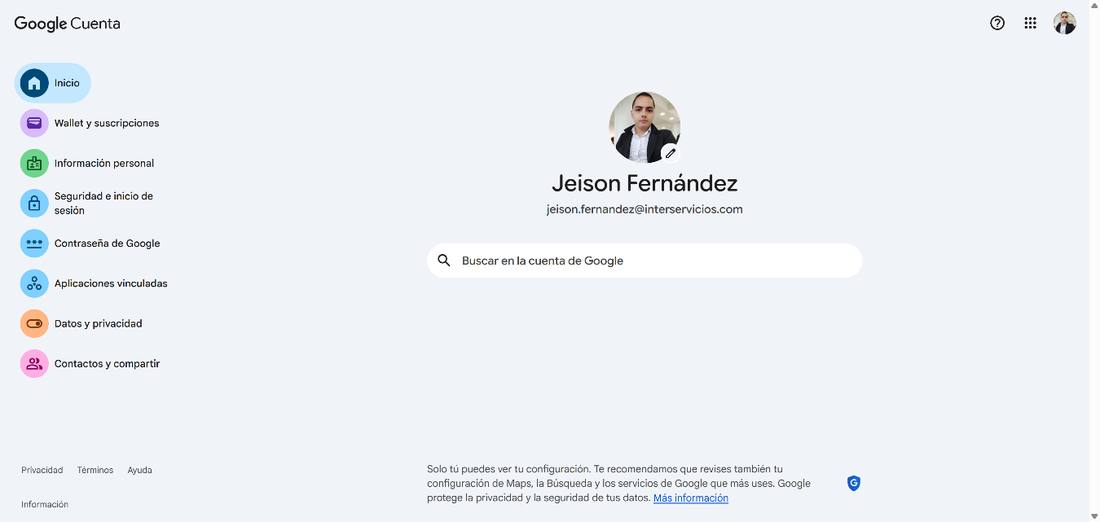
Figura 1. Hacer clic en la foto de perfil para abrir el menú
Paso 2Seleccionar «Gestionar tu cuenta de Google» en el menú desplegable
En el menú que se despliega verá el nombre y el correo de la cuenta activa, junto con las opciones «Añadir otra cuenta» y «Cerrar sesión». Verifique que el correo mostrado corresponda a la cuenta que usará para el SMTP de Moodle y haga clic en el botón Gestionar tu cuenta de Google. Se abrirá la página de administración de la cuenta, donde se encuentran los ajustes de información personal, seguridad y privacidad.
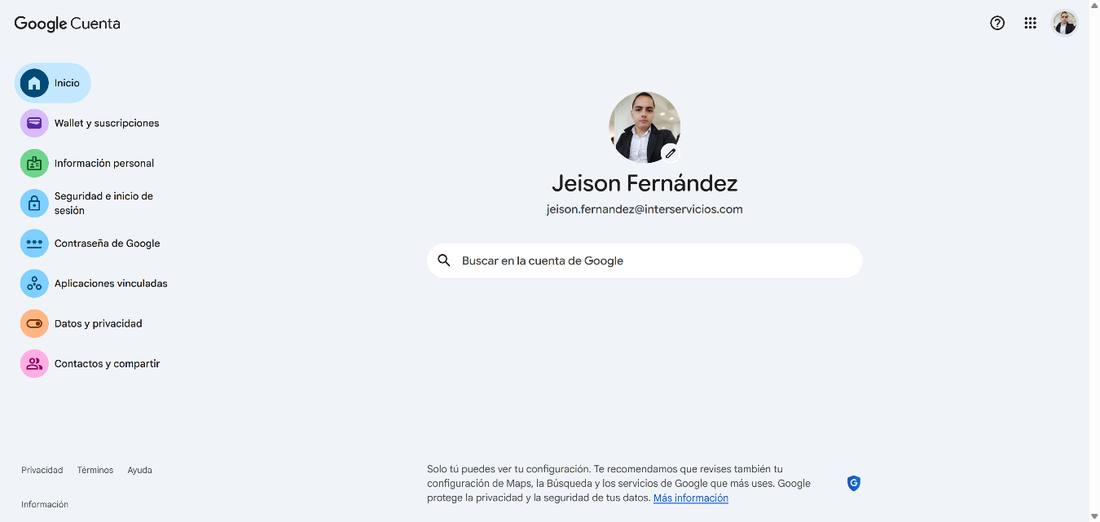
Figura 2. Seleccionar «Gestionar tu cuenta de Google» en el menú desplegable
Paso 3Hacer clic fuera del menú para cerrarlo
Si el menú de perfil permanece abierto sobre la página de la cuenta, haga clic en cualquier espacio vacío de la pantalla (o en la «X» del menú) para cerrarlo. De esta manera queda visible el menú lateral izquierdo con las secciones de la cuenta y se evita hacer clic por error en opciones como «Cerrar sesión».
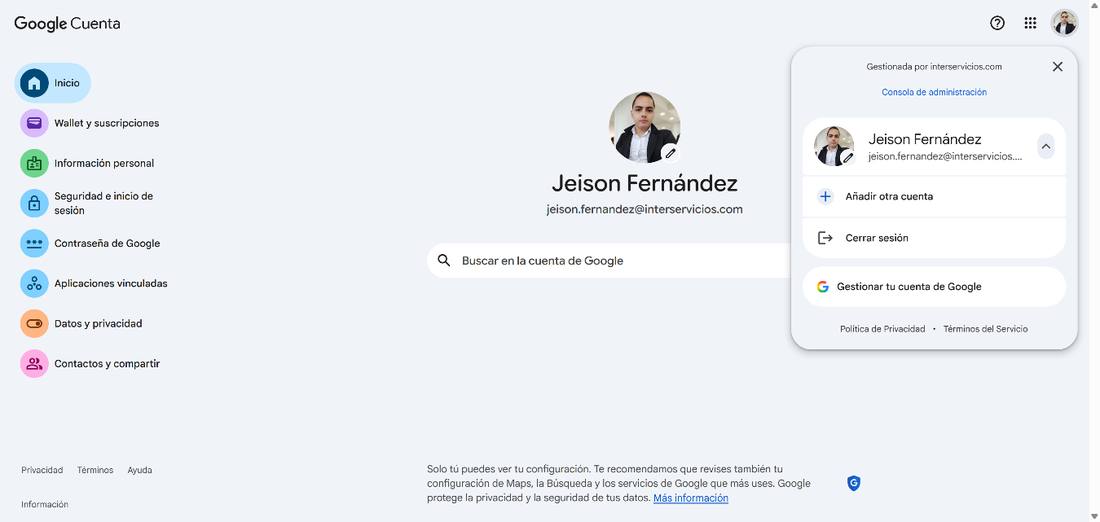
Figura 3. Hacer clic fuera del menú para cerrarlo
Paso 4Seleccionar «Seguridad e inicio de sesión» en el menú lateral
En el menú lateral izquierdo de la página de la cuenta aparecen las secciones Inicio, Wallet y suscripciones, Información personal, Seguridad e inicio de sesión, entre otras. Haga clic en Seguridad e inicio de sesión. En esta sección Google agrupa todas las opciones relacionadas con la protección de la cuenta, incluidas la verificación en dos pasos y las contraseñas de aplicación, que son necesarias para este procedimiento.
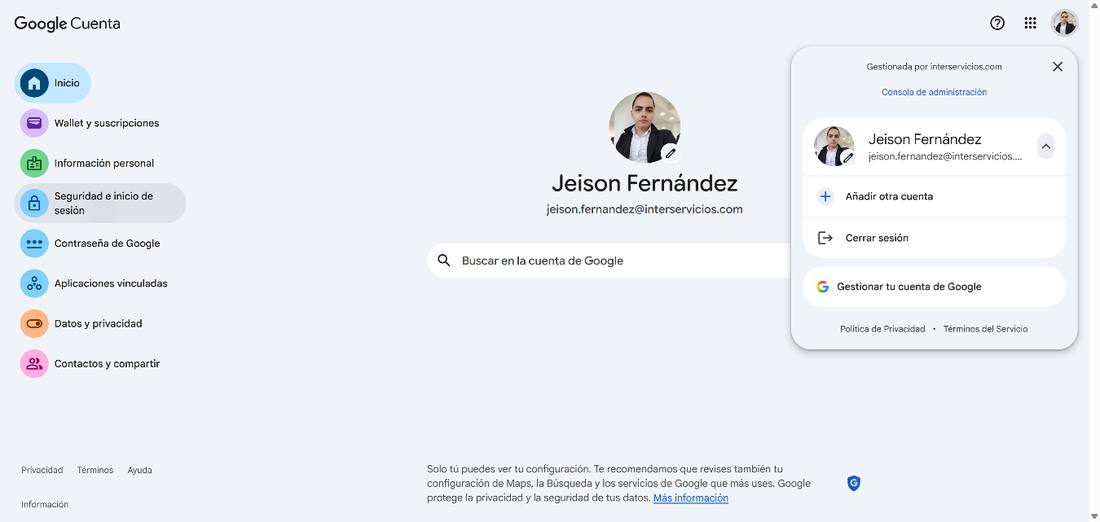
Figura 4. Seleccionar «Seguridad e inicio de sesión» en el menú lateral
↑ Volver a la tabla de contenido
Fase 2. Revisión de la verificación en dos pasos
Google solo permite crear contraseñas de aplicación en cuentas que tienen activa la verificación en dos pasos. En esta fase se comprueba que esta protección esté habilitada y se ubica la opción de contraseñas de aplicación.
Paso 5Desplazarse por la página de seguridad para ver las opciones
Una vez dentro de «Seguridad e inicio de sesión», desplácese hacia abajo con la rueda del ratón o la barra de desplazamiento. Encontrará el resumen del estado de la cuenta («Tu cuenta está protegida»), la actividad reciente relacionada con la seguridad y el bloque Cómo inicias sesión en Google, que contiene la opción de verificación en dos pasos, las llaves de acceso y la contraseña de la cuenta.
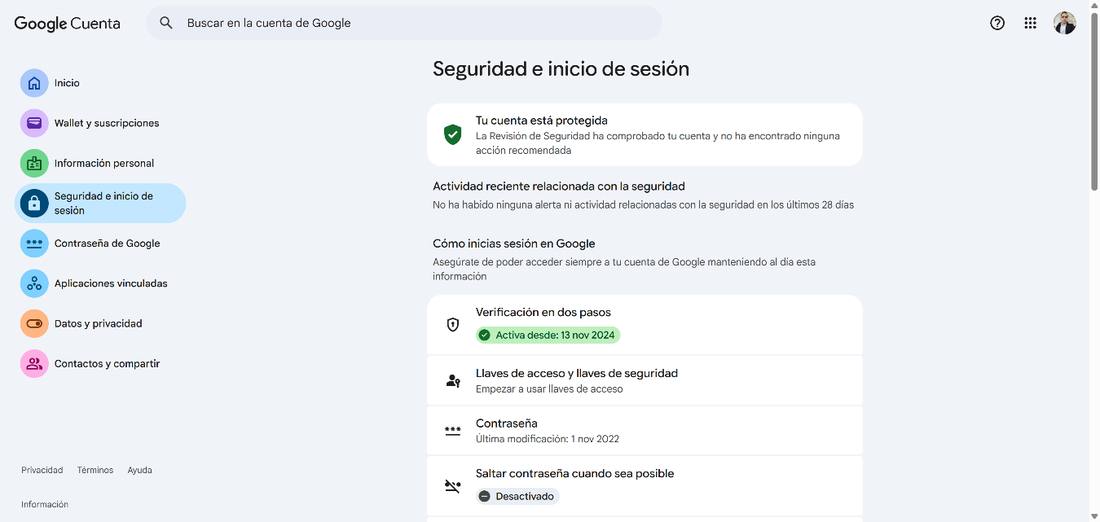
Figura 5. Desplazarse por la página de seguridad para ver las opciones
Paso 6Seleccionar «Verificación en dos pasos» para configurar la seguridad
En el bloque «Cómo inicias sesión en Google» haga clic en Verificación en dos pasos. Compruebe que la opción indique que está activa (por ejemplo, «Activa desde: [fecha]»). Si aparece desactivada, debe activarla antes de continuar siguiendo el asistente de Google; de lo contrario, la opción de contraseñas de aplicación no estará disponible. Es posible que Google le solicite nuevamente su contraseña para confirmar su identidad.
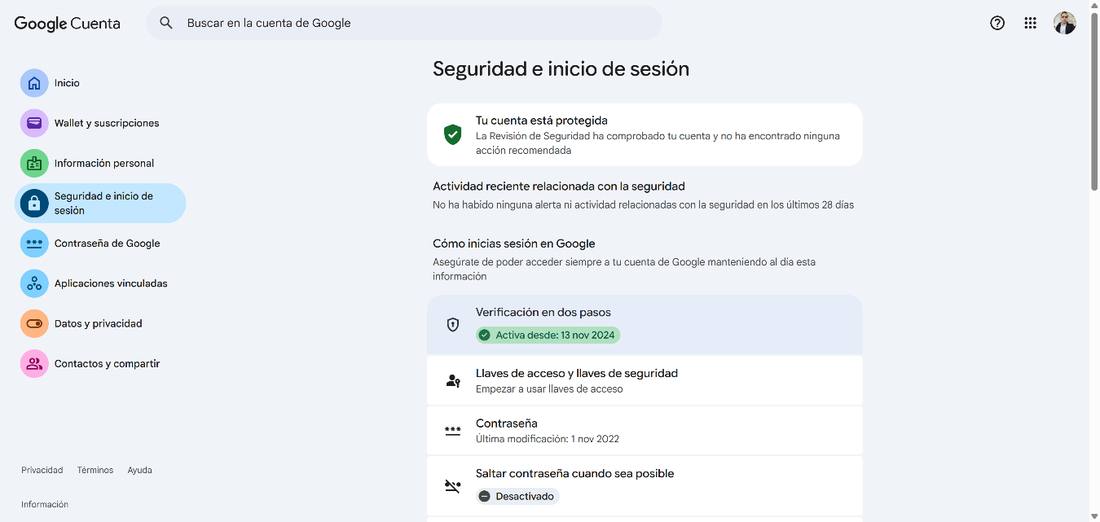
Figura 6. Seleccionar «Verificación en dos pasos» para configurar la seguridad
Paso 7Desplazarse hacia abajo en la configuración de verificación
Se abre la página «Verificación en dos pasos», que explica la importancia de esta capa adicional de seguridad. En cuentas institucionales puede aparecer un aviso indicando que la verificación es obligatoria y no se puede desactivar. Desplácese hacia abajo para llegar a la sección Segundos pasos, donde se listan los métodos configurados para confirmar su identidad.
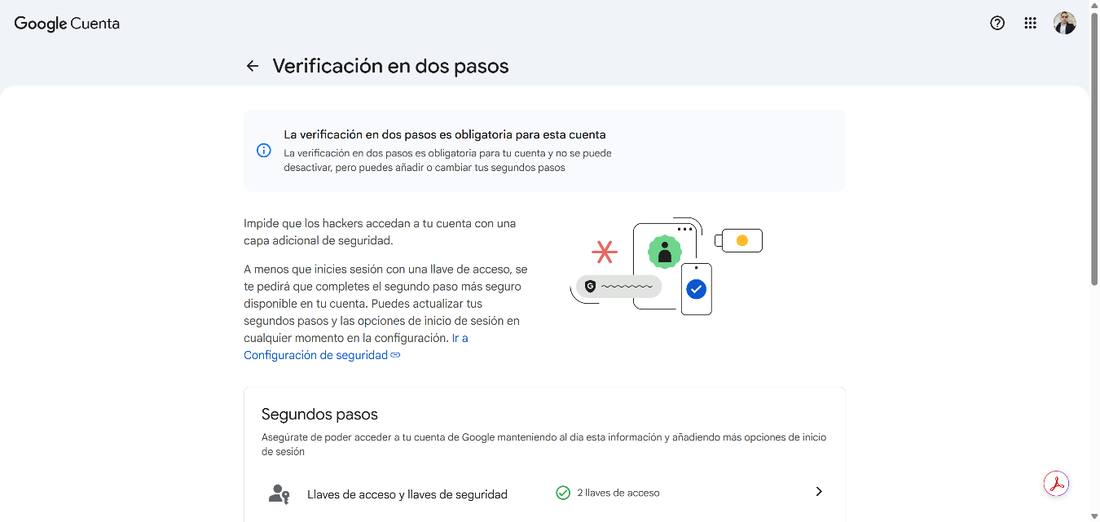
Figura 7. Desplazarse hacia abajo en la configuración de verificación
Paso 8Deslizar hasta encontrar la opción «Contraseñas de aplicación»
Continúe desplazándose por la sección «Segundos pasos», donde verá los métodos disponibles (notificación de Google, aplicación Authenticator, número de teléfono y códigos de verificación alternativos). Al final de la página se encuentra el bloque Contraseñas de aplicación. Google advierte que estas contraseñas no se recomiendan en la mayoría de los casos; sin embargo, son el mecanismo necesario para que Moodle pueda autenticarse en el servidor SMTP de Gmail.
↑ Volver a la tabla de contenido
Fase 3. Creación de la contraseña de aplicación
En esta fase se genera una contraseña de 16 caracteres, exclusiva para Moodle, que reemplaza la contraseña normal de la cuenta en la configuración SMTP.
Paso 9Hacer clic en la opción «Contraseñas de aplicación»
En el bloque «Contraseñas de aplicación» haga clic en la fila del mismo nombre o en la flecha ubicada a la derecha. Si todavía no ha creado ninguna, el estado mostrará «Ninguna». Google puede solicitarle que vuelva a ingresar la contraseña de la cuenta antes de mostrar esta página.
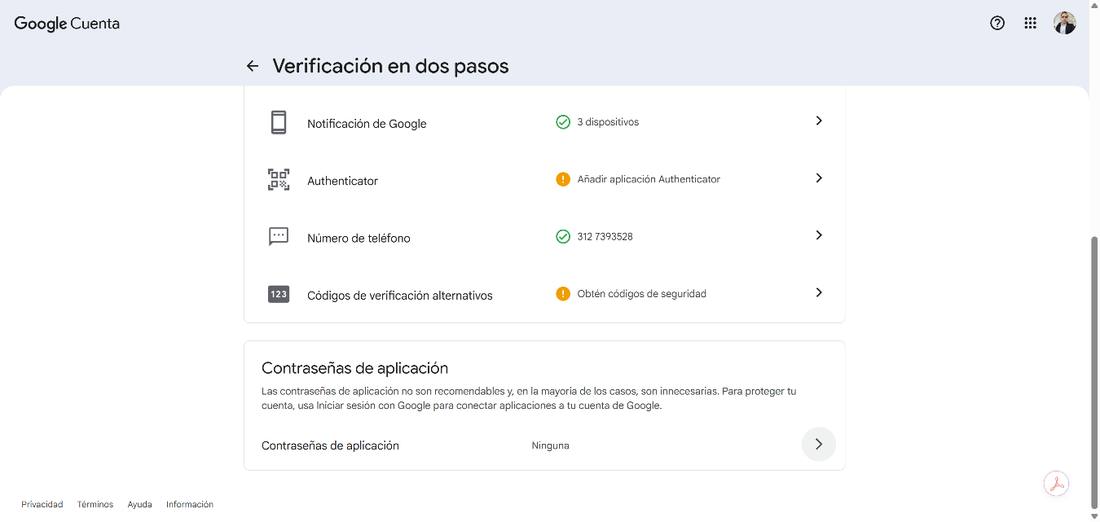
Figura 9. Hacer clic en la opción «Contraseñas de aplicación»
Paso 10Hacer clic en el campo «Nombre de la aplicación»
En la página «Contraseñas de aplicación» se muestra una explicación sobre su uso y un recuadro con el texto «No tienes ninguna contraseña de aplicación». Haga clic dentro del campo Nombre de la aplicación para activarlo y poder escribir en él.
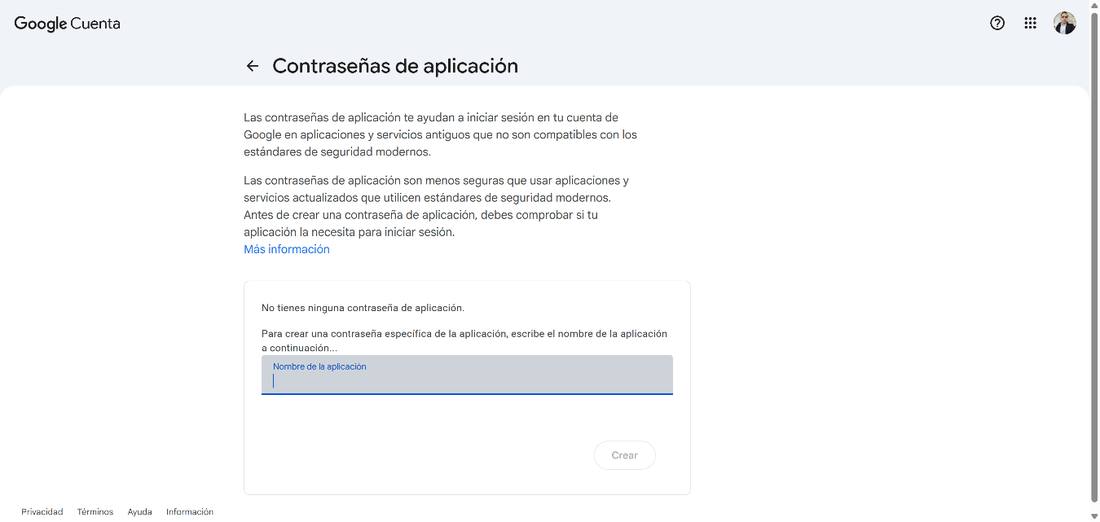
Figura 10. Hacer clic en el campo «Nombre de la aplicación»
Paso 11Escribir el nombre de la aplicación que se desea conectar
Escriba un nombre que identifique claramente el uso de la contraseña, por ejemplo Moodle o Moodle IOMAD – SMTP. Este nombre solo sirve como referencia para que usted u otro administrador puedan reconocer, más adelante, a qué sistema pertenece la contraseña y revocarla si es necesario.
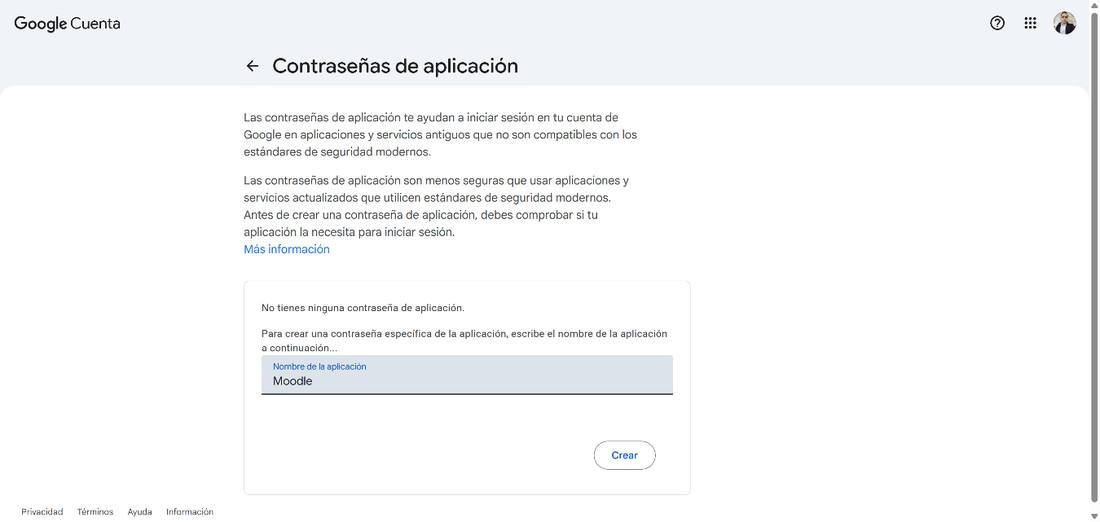
Figura 11. Escribir el nombre de la aplicación que se desea conectar
Paso 12Hacer clic en «Crear» para generar la contraseña
Haga clic en el botón Crear, ubicado en la parte inferior derecha del recuadro. Google generará de inmediato una contraseña de aplicación asociada al nombre que escribió en el paso anterior.
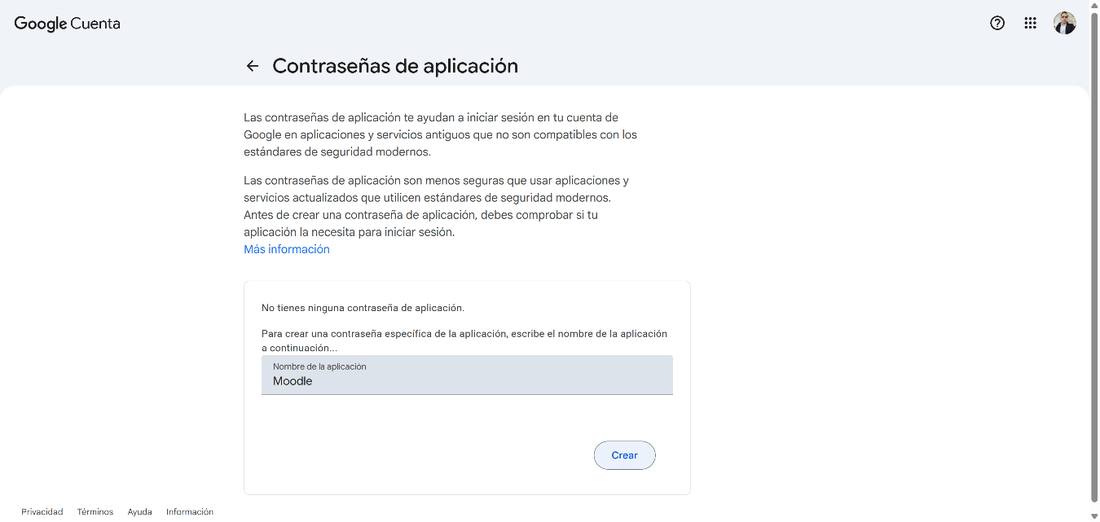
Figura 12. Hacer clic en «Crear» para generar la contraseña
Paso 13Seleccionar la contraseña generada para copiarla
Se abre la ventana «Contraseña de aplicación generada», que muestra una clave de 16 letras agrupadas en cuatro bloques. Seleccione la contraseña completa con el ratón. Importante: esta es la única vez que Google mostrará la contraseña; si cierra la ventana sin copiarla, deberá eliminarla y generar una nueva.
⚠️ Importante: No comparta esta contraseña por correo, chat ni capturas de pantalla. Otorga acceso completo a la cuenta de Google.
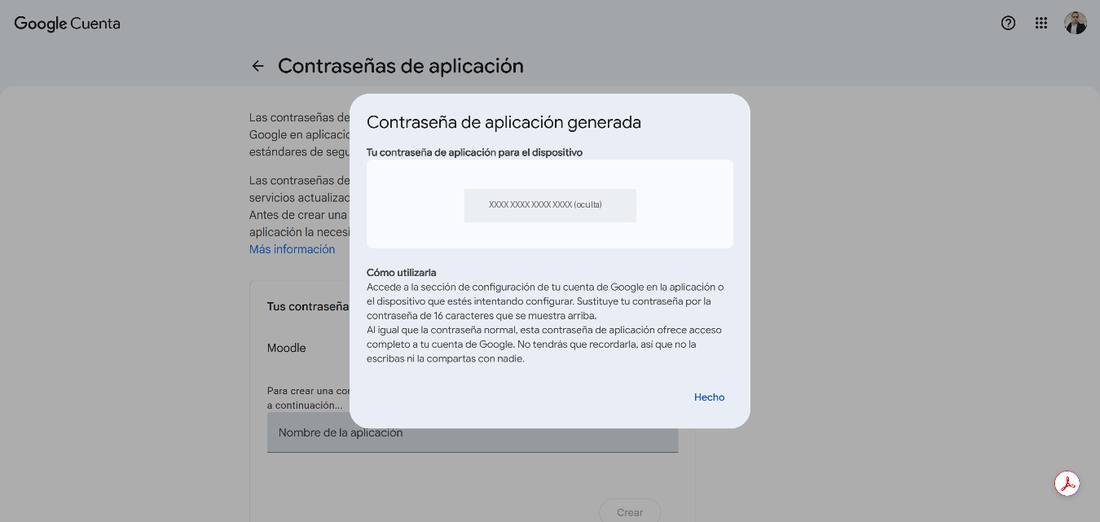
Figura 13. Seleccionar la contraseña generada para copiarla
Paso 14Copiar la contraseña de aplicación generada
Con la contraseña seleccionada, cópiela con la combinación de teclas Ctrl + C (o Cmd + C en Mac), o con clic derecho y «Copiar». Los espacios entre bloques no son necesarios: Moodle aceptará la contraseña con o sin ellos, aunque se recomienda pegarla sin espacios. Después haga clic en Hecho para cerrar la ventana.
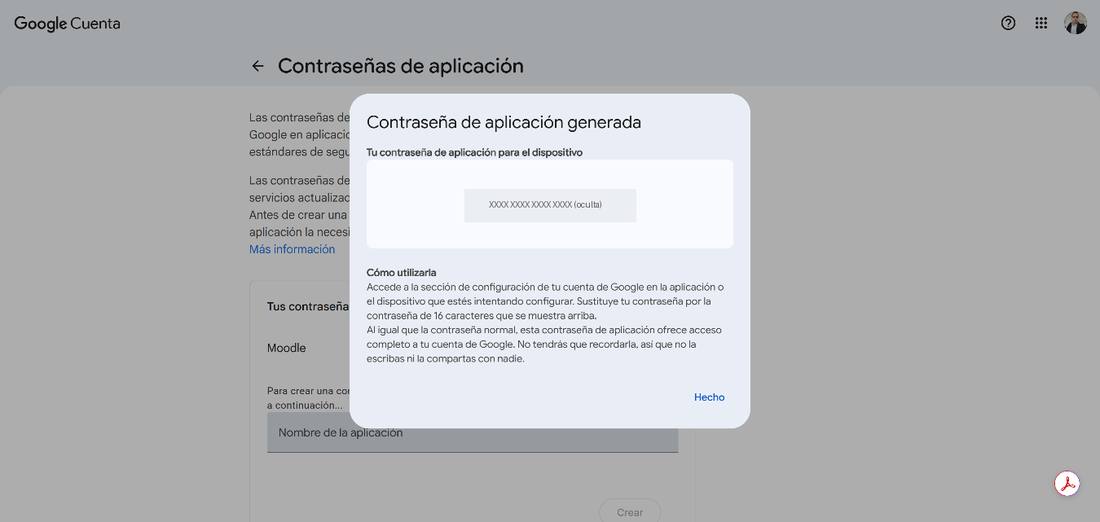
Figura 14. Copiar la contraseña de aplicación generada
↑ Volver a la tabla de contenido
Fase 4. Ingreso a la plataforma Moodle IOMAD
Con la contraseña de aplicación copiada, el siguiente paso es ingresar a la plataforma educativa con una cuenta que tenga permisos de administrador del sitio.
Paso 15Cambiar a la pestaña de la plataforma educativa
Sin cerrar la pestaña de Google, cambie a la pestaña del navegador donde tiene abierta la plataforma Moodle IOMAD. Si no la tiene abierta, abra una nueva pestaña (Ctrl + T) y escriba la dirección web de la plataforma.
Paso 16Hacer clic en «Entrar» para iniciar sesión en la plataforma
En la página principal de la plataforma, ubique el botón Entrar en la parte superior derecha del menú principal y haga clic sobre él. El sistema lo llevará a la página de inicio de sesión.
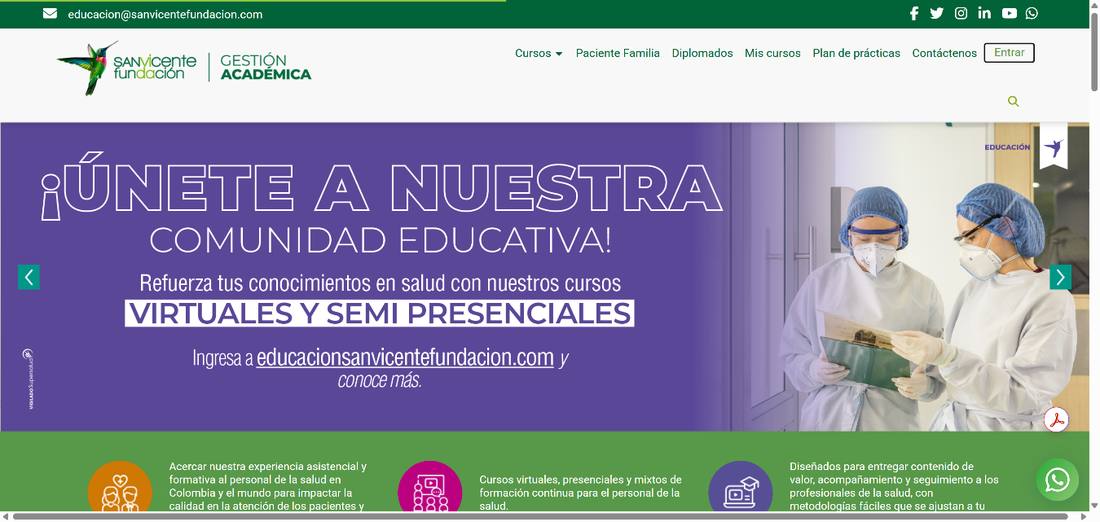
Figura 16. Hacer clic en «Entrar» para iniciar sesión en la plataforma
Paso 17Ingresar las credenciales de administrador
En el formulario de inicio de sesión escriba el nombre de usuario y la contraseña de una cuenta con rol de administrador del sitio. Solo los administradores tienen acceso a la configuración del servidor de correo saliente. Puede consultar el video de este paso (se abre en una nueva pestaña).
ℹ️ Nota: Por seguridad, no comparta ni registre en este documento las credenciales de administrador.
Paso 18Seleccionar «Acceder» para entrar a la cuenta
Una vez diligenciados el usuario y la contraseña, haga clic en el botón Acceder. Si los datos son correctos, la plataforma iniciará la sesión; si aparece un mensaje de error, verifique que no esté activada la tecla de mayúsculas y vuelva a intentarlo.
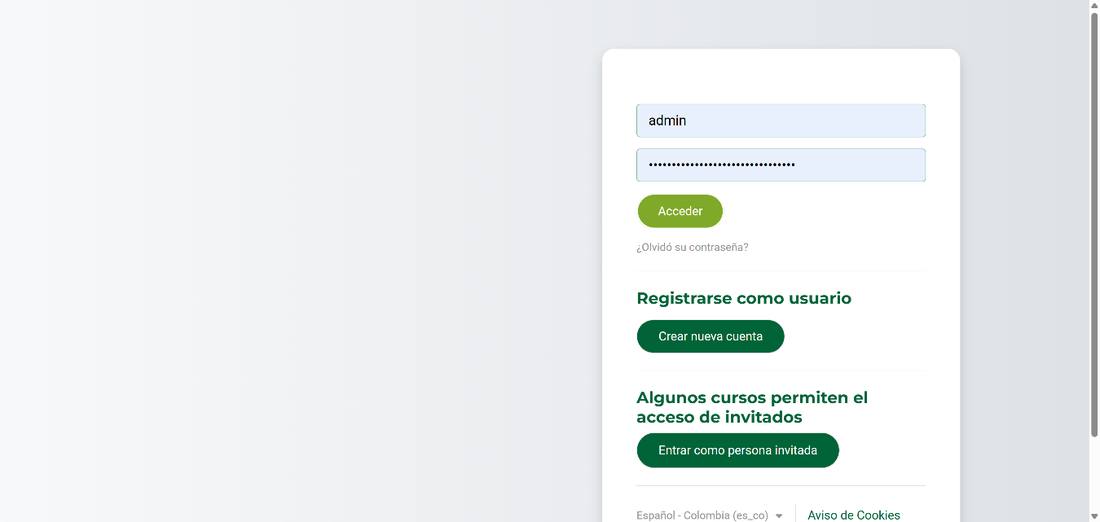
Figura 18. Seleccionar «Acceder» para entrar a la cuenta
Paso 19Esperar a que cargue la página principal
Espere unos segundos mientras la plataforma carga la página principal con la sesión iniciada. Sabrá que ingresó correctamente porque en la esquina superior derecha aparecerán las iniciales o la foto de su usuario, junto con los íconos de notificaciones y mensajes.
↑ Volver a la tabla de contenido
Fase 5. Acceso a la Administración del sitio
Desde la cuenta de administrador se accede al panel donde se encuentran todos los ajustes globales de la plataforma, incluidos los del servidor de correo.
Paso 20Hacer clic en «Administración del sitio» en el menú superior
Con la sesión iniciada, observe la parte superior de la página. Dependiendo del tema visual de la plataforma, la opción Administración del sitio puede aparecer directamente en la barra de navegación o dentro del menú de usuario. Ubíquela para continuar.
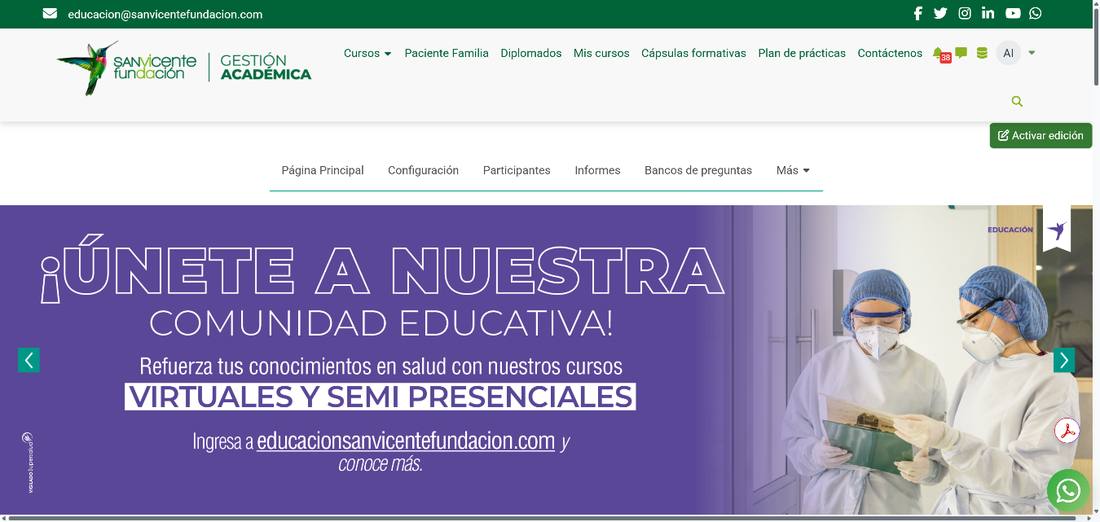
Figura 20. Hacer clic en «Administración del sitio» en el menú superior
Paso 21Seleccionar «Administración del sitio» para abrir la configuración
Haga clic en Administración del sitio. Esta sección concentra la configuración general de Moodle: usuarios, cursos, extensiones, apariencia, servidor y seguridad, entre otras.
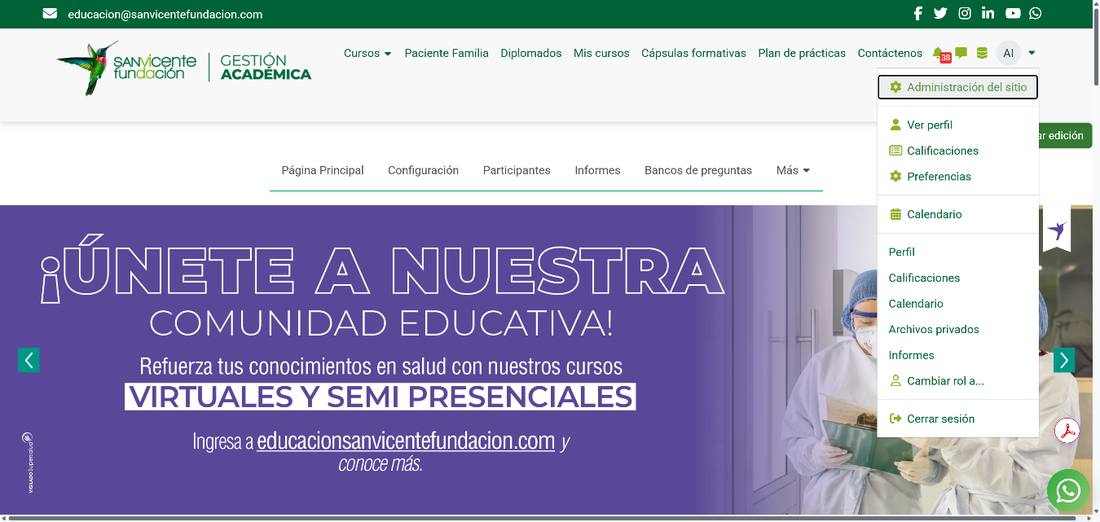
Figura 21. Seleccionar «Administración del sitio» para abrir la configuración
Paso 22Navegar por las opciones de administración
Si la página de administración carga correctamente, verá las pestañas de categorías (General, Usuarios, Cursos, Calificaciones, Extensiones, Apariencia, Servidor, entre otras). Puede continuar directamente con la búsqueda de la configuración SMTP (paso 28). Si la página no carga o se le vuelve a pedir el inicio de sesión, continúe con los pasos 23 a 27.
Paso 23Abrir el menú de usuario en la esquina superior
En la esquina superior derecha de la página, junto a los íconos de notificaciones y mensajes, ubique el círculo con sus iniciales o su foto y la flecha que lo acompaña. Haga clic sobre él para abrir el menú de usuario.
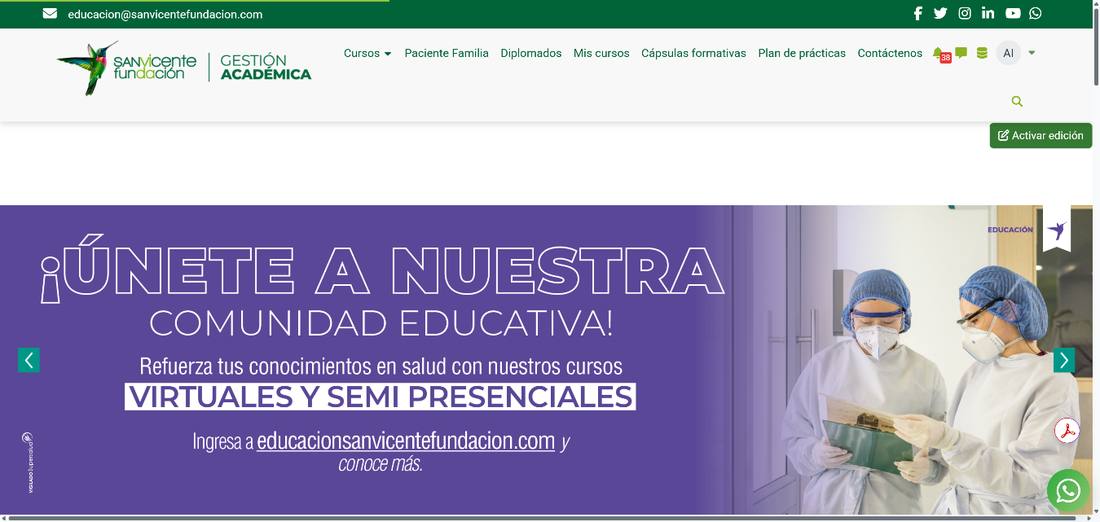
Figura 23. Abrir el menú de usuario en la esquina superior
Paso 24Hacer clic nuevamente en el menú de usuario
Si el menú no se desplegó en el primer intento (por ejemplo, porque la página aún estaba cargando), haga clic una vez más sobre las iniciales o la flecha del menú de usuario.
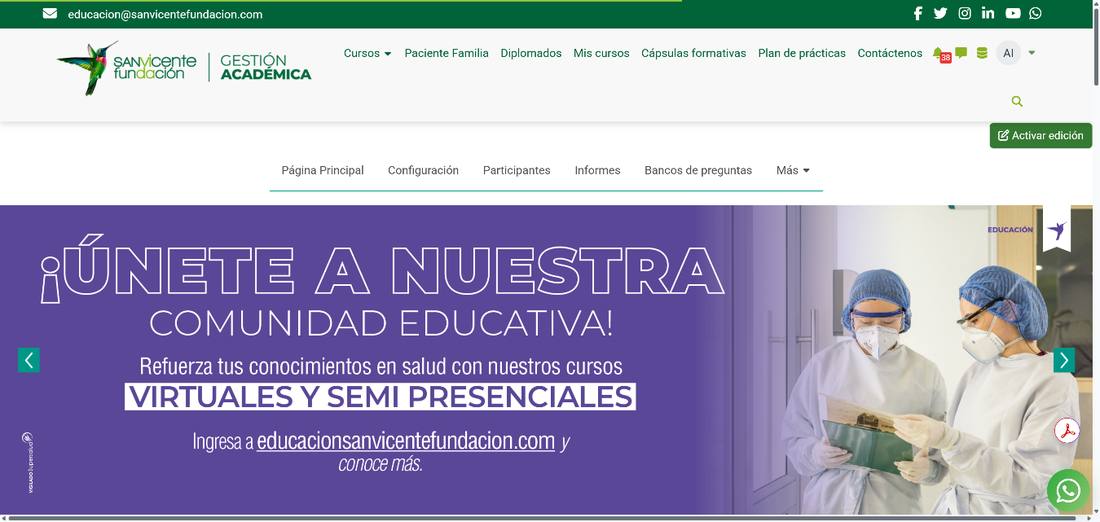
Figura 24. Hacer clic nuevamente en el menú de usuario
Paso 25Seleccionar el menú de usuario para ver más opciones
Al desplegarse, el menú muestra opciones como Administración del sitio, Ver perfil, Calificaciones, Preferencias, Calendario, Archivos privados, Informes y Cerrar sesión. Verifique que la primera opción sea Administración del sitio; si no aparece, la cuenta con la que ingresó no tiene permisos de administrador.
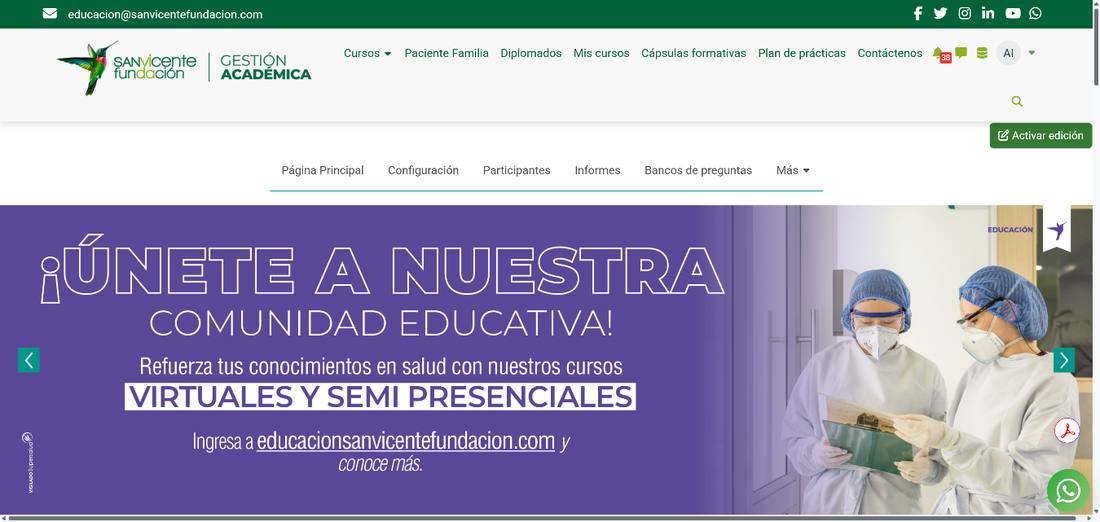
Figura 25. Seleccionar el menú de usuario para ver más opciones
Paso 26Seleccionar «Administración del sitio» en el menú desplegable
Haga clic en Administración del sitio, identificada con el ícono de engranaje en la parte superior del menú desplegable.
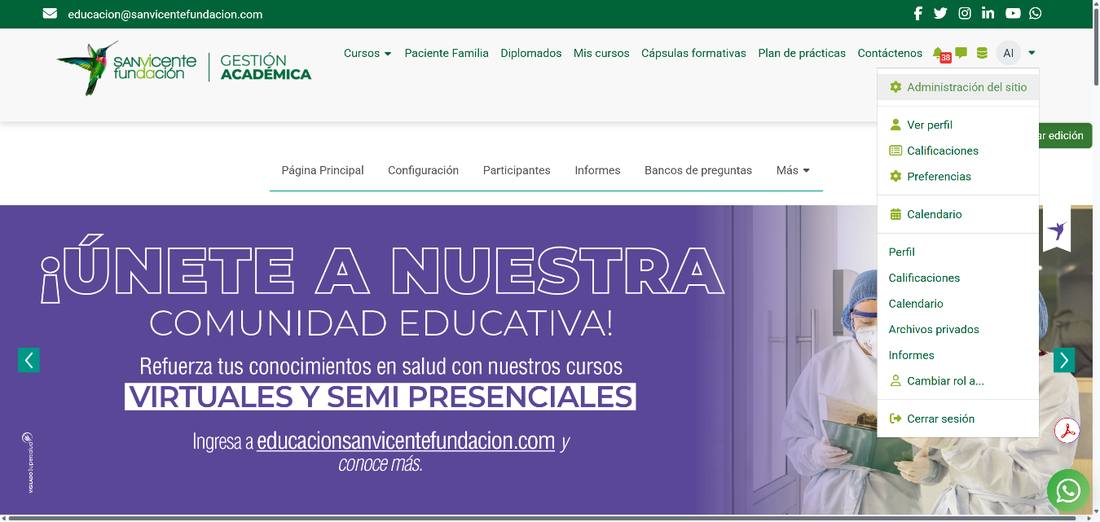
Figura 26. Seleccionar «Administración del sitio» en el menú desplegable
Paso 27Esperar a que cargue la página de administración
Espere a que cargue por completo la página de administración. En la parte superior verá la ruta de navegación («Administración del sitio») y, a la derecha, el campo Buscar, que se usará en el siguiente paso.
↑ Volver a la tabla de contenido
Fase 6. Configuración del servidor SMTP en Moodle
En esta última fase se ubican los ajustes de correo saliente y se registra la contraseña de aplicación generada en Google.
Paso 28Escribir «smtp» en el campo de búsqueda
En el campo Buscar de la página de administración, ubicado en la parte superior derecha, escriba la palabra smtp. El buscador de administración permite encontrar cualquier ajuste sin necesidad de recorrer manualmente todas las categorías.
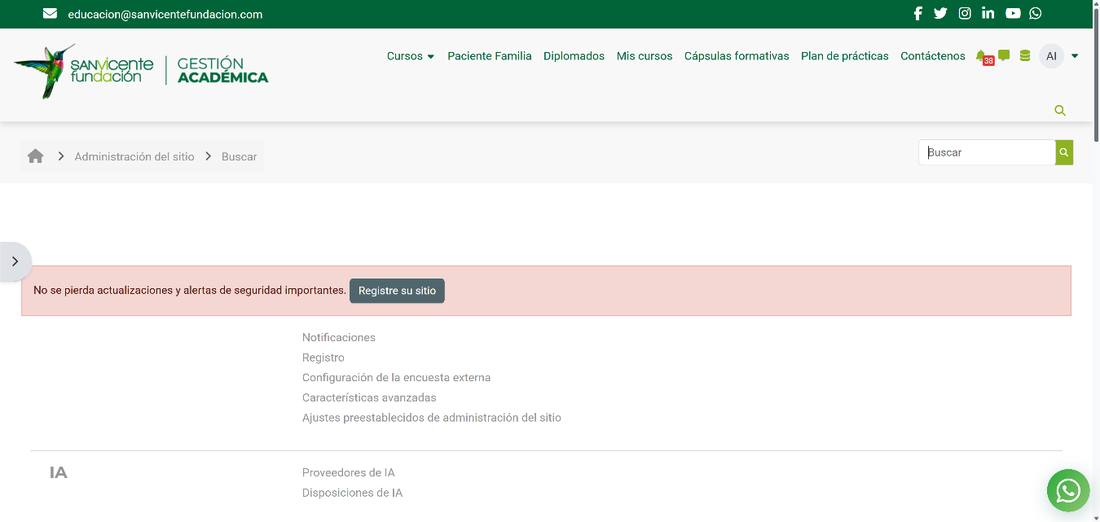
Figura 28. Escribir «smtp» en el campo de búsqueda
Paso 29Presionar Enter para buscar la configuración SMTP
Presione la tecla Enter o haga clic en el botón de la lupa. Moodle mostrará en una sola página todos los ajustes que contienen la palabra «smtp».
Paso 30Seleccionar la opción de configuración SMTP
En los resultados, ubique la sección SMTP (ruta: Administración del sitio > Servidor > Correo electrónico > Configuración de correo saliente). Allí se encuentran los campos Servidores SMTP, Seguridad SMTP, SMTP Auth Type, Nombre de usuario SMTP, Contraseña SMTP y Límite de sesión SMTP.
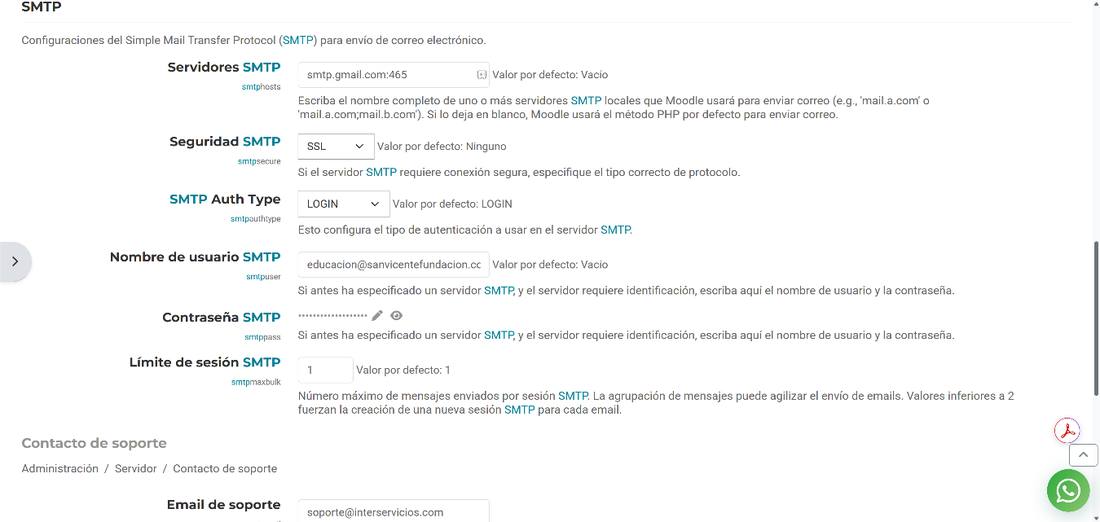
Figura 30. Seleccionar la opción de configuración SMTP
Paso 31Desplazarse hasta los campos de configuración SMTP
Desplácese por la sección y verifique que los valores coincidan con los recomendados para Gmail (vea la tabla de valores SMTP recomendados). En particular, el campo Nombre de usuario SMTP debe contener exactamente el mismo correo de la cuenta de Google en la que se creó la contraseña de aplicación.
Paso 32Hacer clic en el campo «Contraseña SMTP»
Ubique el campo Contraseña SMTP (nombre interno smtppass). Si ya tiene una contraseña guardada, aparecerá oculta con puntos; haga clic en el ícono del lápiz para editarla y borre el contenido anterior. El ícono del ojo permite mostrar el texto para comprobar lo que se escribe.
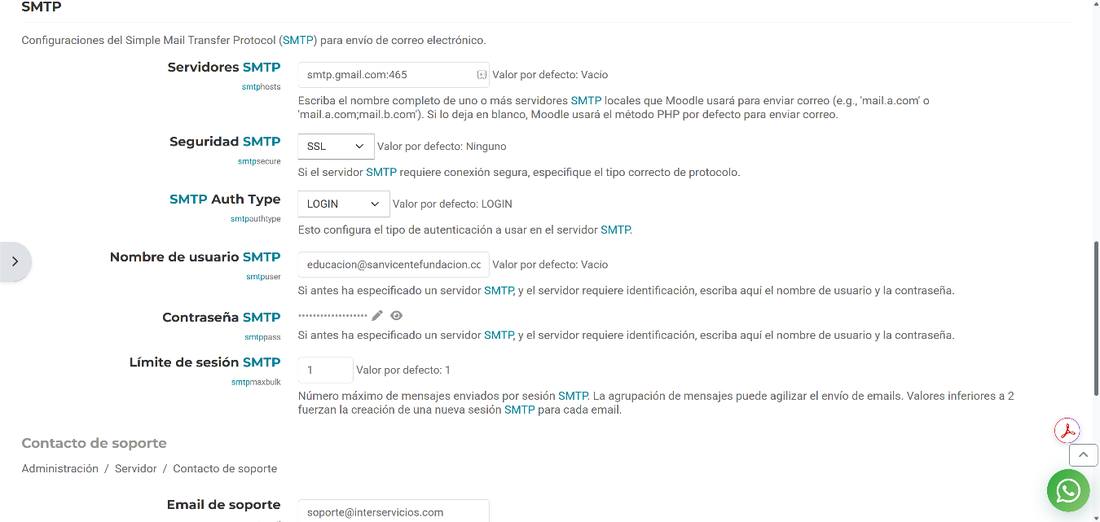
Figura 32. Hacer clic en el campo «Contraseña SMTP»
Paso 33Pegar la contraseña de aplicación generada anteriormente
Con el cursor dentro del campo, pegue la contraseña de aplicación copiada en el paso 14 con Ctrl + V (o Cmd + V en Mac). Revise que no se hayan agregado espacios al inicio o al final. No utilice la contraseña habitual de la cuenta de Google, ya que Gmail la rechazará.
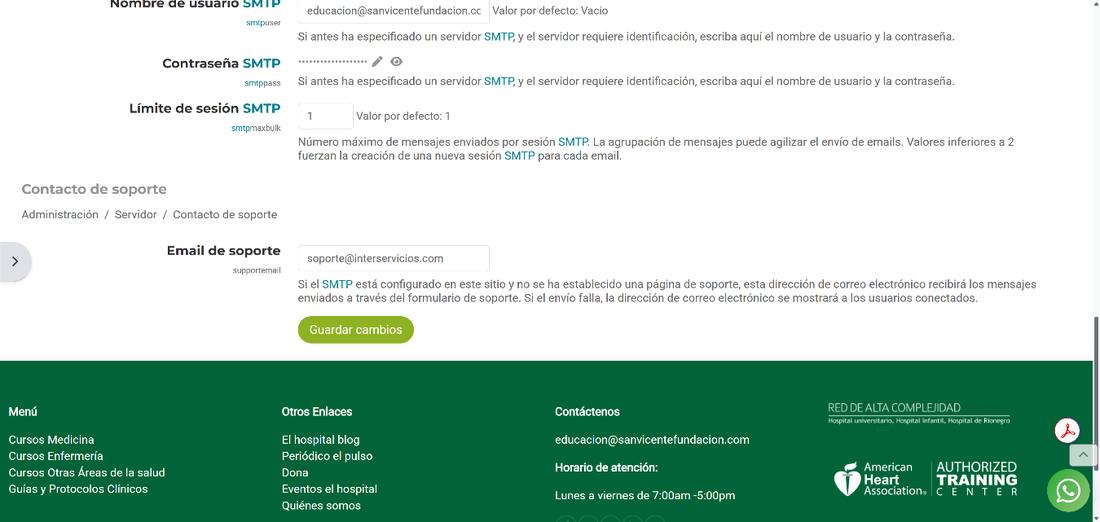
Figura 33. Pegar la contraseña de aplicación generada anteriormente
Paso 34Guardar los cambios para finalizar la configuración
Desplácese hasta el final de la página y haga clic en el botón Guardar cambios. Moodle mostrará un mensaje confirmando que los cambios se guardaron. A partir de este momento la plataforma enviará sus notificaciones mediante el servidor SMTP de Google. Se recomienda realizar la verificación del envío descrita a continuación.
✅ Resultado: Configuración completada. Continúe con la prueba de envío para confirmar que todo funciona.
↑ Volver a la tabla de contenido
7. Verificación del envío de correo
Para confirmar que la configuración funciona, envíe un correo de prueba desde Moodle:
- Vaya a Administración del sitio > Servidor > Correo electrónico > Configuración de correo saliente.
- Al final de la página haga clic en Probar la configuración de correo saliente.
- Escriba una dirección de correo de destino a la que tenga acceso y confirme el envío.
- Revise la bandeja de entrada (y la carpeta de spam) del destinatario. Si el mensaje llega, la configuración quedó correcta.
8. Solución de problemas frecuentes
| Situación | Posible solución |
|---|---|
| No aparece la opción «Contraseñas de aplicación» en Google. | Active la verificación en dos pasos. En Google Workspace, solicite al administrador de la organización que habilite esta opción. |
| Error de autenticación al enviar la prueba. | Confirme que el nombre de usuario SMTP sea el correo exacto de la cuenta y que la contraseña pegada sea la de aplicación, sin espacios adicionales. Si hay dudas, elimine la contraseña en Google y genere una nueva. |
| Error de conexión o tiempo de espera agotado. | Verifique que el puerto y el tipo de seguridad coincidan (465 con SSL o 587 con TLS) y que el servidor donde está alojado Moodle permita conexiones salientes por ese puerto. |
| La sesión de Moodle expira durante el procedimiento. | Vuelva a iniciar sesión como administrador y continúe desde el paso 20. |
| Los correos llegan a la carpeta de spam. | Revise que la dirección «noreply» de Moodle pertenezca al mismo dominio de la cuenta de Google y que el dominio tenga configurados los registros SPF y DKIM. |
9. Recomendaciones de seguridad
- Trate la contraseña de aplicación como una contraseña principal: no la envíe por correo ni chat y no la incluya en documentos ni capturas de pantalla.
- Cree una contraseña de aplicación distinta para cada sistema, con un nombre descriptivo, para poder revocarla de forma individual.
- Si cambia la contraseña principal de la cuenta de Google, las contraseñas de aplicación se revocan automáticamente; en ese caso repita este procedimiento.
- Si sospecha que la contraseña fue expuesta, elimínela en Seguridad e inicio de sesión > Contraseñas de aplicación y genere una nueva.