
Administrar las preferencias de notificación de un usuario en Moodle
 |
Macroproceso de Nombre | Fecha de elaboración: 2026/09/29 |
| Instructivo para administrar las preferencias de notificación de un usuario en Moodle | Código: | |
| Versión: |
Tabla de contenido
1. Introducción
Las notificaciones de Moodle informan sobre actividades de los cursos, publicaciones en foros, tareas, mensajes y otros eventos habilitados en la plataforma. Cada usuario puede decidir qué tipos de avisos desea recibir y por qué canal. Ajustar estas preferencias ayuda a conservar los avisos útiles y a reducir comunicaciones que no necesita.
Este instructivo muestra cómo acceder a Preferencias de notificación y configurar los canales Web y Email que aparecen en las capturas suministradas. También explica el control general Desactivar las notificaciones y cómo comprobar que los cambios se conservaron. Las opciones visibles pueden variar según los servicios y permisos habilitados por la administración del sitio.
2. Objetivo
Configurar las preferencias de notificación de una cuenta de usuario en Moodle, de forma general o por tipo de aviso y canal, y verificar que los cambios queden aplicados.
3. Alcance
El recorrido ilustrado modifica las preferencias de la cuenta con la sesión iniciada. Aunque la primera captura muestra el usuario admin, abrir su propio menú de perfil no cambia las preferencias de otros usuarios. Si un administrador debe revisar otra cuenta, necesita permisos para acceder al perfil de esa persona y a sus preferencias; debe confirmar el nombre del usuario antes de editar. Este instructivo no modifica las opciones generales de notificación del sitio.
4. Requisitos previos
- Acceso a la plataforma Moodle con la cuenta cuyas notificaciones se van a configurar, o permisos específicos para consultar y editar las preferencias de otra cuenta.
- Identificar qué avisos deben recibirse por Web, por Email, por ambos canales o por ninguno.
- Tener en cuenta que la entrega por correo también depende de que el sitio tenga el envío de email configurado y habilitado.
5. Opciones de notificación
En la pantalla de preferencias, cada fila corresponde a un tipo de aviso. Los selectores de las columnas controlan el canal para esa fila:
| Control | Función |
|---|---|
| Web | Habilita o deshabilita el aviso dentro de la interfaz de Moodle para el evento de esa fila. |
| Habilita o deshabilita el envío por correo del aviso correspondiente, siempre que el sitio pueda enviar mensajes por este canal. | |
| Desactivar las notificaciones | Desactiva de forma general las notificaciones configurables de la cuenta. Úselo solo si la intención es dejar de recibirlas de manera amplia. |
Si el sitio tiene otros canales, como notificaciones móviles, pueden aparecer columnas adicionales. Algunas opciones pueden estar bloqueadas por la configuración institucional y no admitir cambios individuales.
6. Procedimiento paso a paso
Fase 1. Acceso a las preferencias
Paso 1 Iniciar sesión en Moodle
Abra la plataforma Moodle y escriba el nombre de usuario y la contraseña de la cuenta que desea configurar. Seleccione Acceder y espere a que cargue la página principal. Si usa una cuenta administradora, recuerde que los pasos siguientes afectarán a esa cuenta mientras permanezca en su propia sesión.
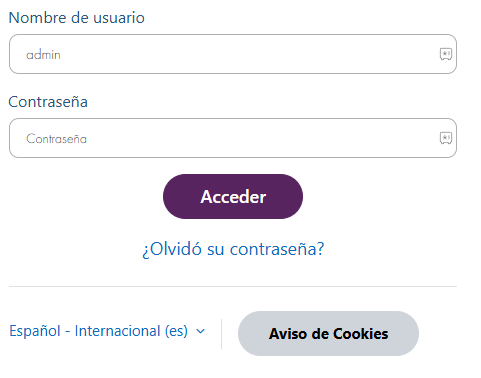
Figura 1. Formulario de acceso a Moodle.
Paso 2 Abrir el menú del perfil
En la esquina superior derecha, localice el icono o la foto de perfil de la cuenta activa. Haga clic sobre él para desplegar el menú personal. Compruebe que está trabajando en la cuenta correcta antes de modificar sus preferencias.
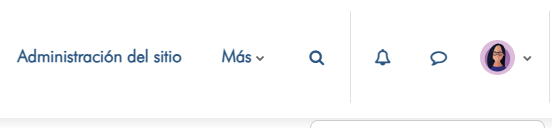
Figura 2. Icono del perfil de usuario en la barra superior.
Paso 3 Seleccionar Preferencias
Dentro del menú del perfil, haga clic en Preferencias. Esta opción abre la página desde la que se administran diferentes ajustes personales. No seleccione Calificaciones ni Informes, ya que conducen a funciones distintas.
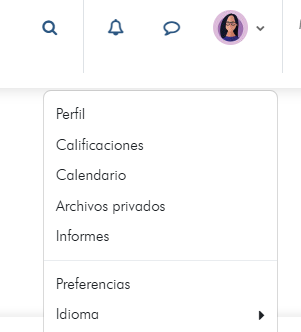
Figura 3. Opción Preferencias en el menú del perfil.
Paso 4 Abrir Preferencias de notificación
En la página de preferencias, ubique el bloque Cuenta de usuario. Haga clic en Preferencias de notificación. Espere a que se muestre la lista de categorías y tipos de aviso con sus canales disponibles.
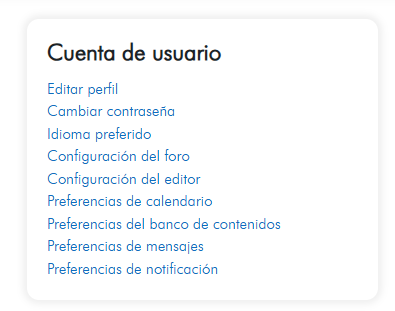
Figura 4. Enlace Preferencias de notificación en Cuenta de usuario.
Fase 2. Configuración de los canales
Paso 5 Revisar el estado general de las notificaciones
En la parte superior de la página, observe la casilla Desactivar las notificaciones. Debajo aparece una tabla organizada por categorías, por ejemplo Tarea, Módulo de encuesta y Foro. Identifique el tipo de aviso que desea cambiar y las columnas Web y Email; cada selector actúa sobre la fila correspondiente.
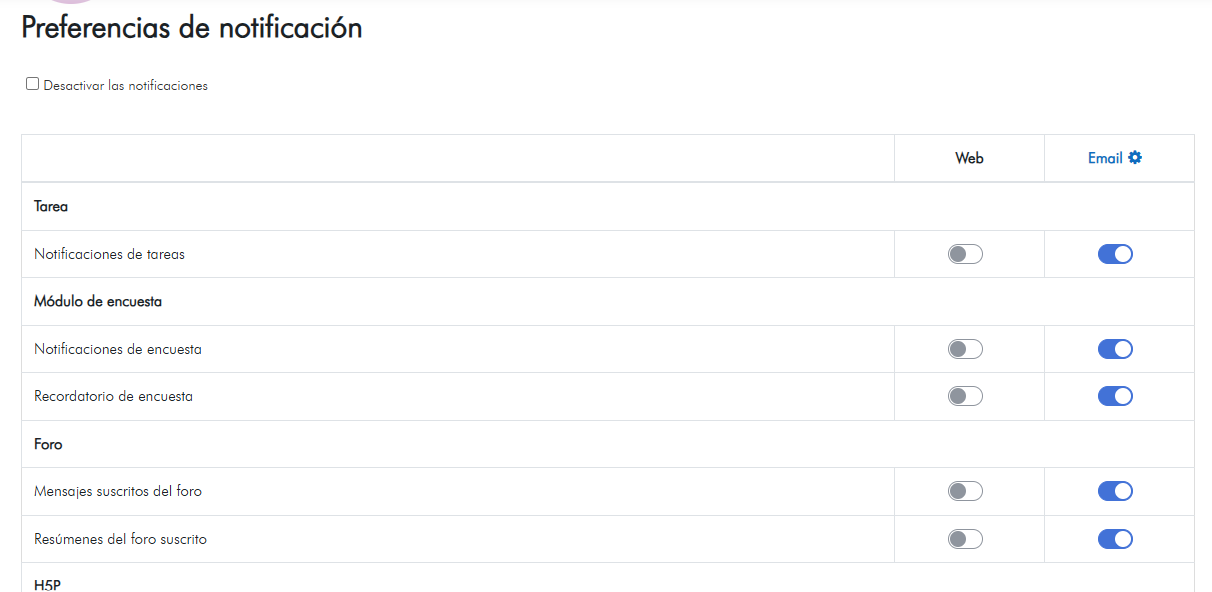
Figura 5. Pantalla de preferencias con casilla general y canales Web y Email.
Paso 6 Decidir si se desactivan todas las notificaciones configurables
Si necesita suspender de manera general las notificaciones de esta cuenta, marque Desactivar las notificaciones. Si solo desea dejar de recibir algunos correos o avisos web, mantenga la casilla sin marcar y ajuste únicamente las filas necesarias. No use la desactivación general para resolver un problema de un solo tipo de aviso.
Paso 7 Configurar los avisos Web
En la fila del evento que quiere modificar, utilice el selector de la columna Web. Déjelo activado si desea que el aviso aparezca dentro de Moodle o desactívelo si no desea recibirlo por este canal. Repita la operación únicamente en las filas pertinentes; cambiar Web no implica cambiar automáticamente Email.
Paso 8 Configurar los avisos Email
En la misma fila, utilice el selector de la columna Email. Manténgalo activado si el usuario debe recibir ese aviso por correo; desactívelo si solo desea evitar el mensaje por email. Revise cada categoría que resulte relevante, porque las preferencias se aplican por tipo de notificación y no a toda la columna a la vez. Si un selector está bloqueado, contacte al administrador del sitio en lugar de intentar forzar el cambio.
Fase 3. Comprobación de los cambios
Paso 9 Verificar que los selectores conservaron su estado
Después de cambiar una casilla o un selector, espere a que Moodle procese la acción. En la interfaz mostrada en el Word, los ajustes se guardan automáticamente y no es necesario pulsar un botón Guardar. Actualice la página o vuelva a entrar en Preferencias de notificación y compruebe que la casilla general y los canales modificados mantienen el estado elegido.
7. Verificación del resultado
- Compruebe que está viendo las preferencias de la cuenta correcta.
- Revise si la casilla Desactivar las notificaciones coincide con la decisión tomada.
- Verifique, en las filas modificadas, que Web y Email mantienen el estado esperado después de actualizar la página.
- Cuando sea posible, espere un evento de prueba del tipo configurado y confirme el canal de recepción. La ausencia de un correo puede deberse también a la configuración de envío del sitio o a filtros del buzón.
8. Solución de problemas frecuentes
| Situación | Qué revisar |
|---|---|
| No aparece Preferencias de notificación. | Confirme que abrió Preferencias desde el perfil correcto. La disponibilidad de enlaces depende del tema y de los permisos configurados en el sitio. |
| Un selector no permite cambios. | Puede estar fijado por la administración del sitio. Solicite revisión al responsable de Moodle. |
| El usuario no recibe correos pese a tener Email activo. | Revise la dirección de correo del perfil, la carpeta de spam y la configuración de correo saliente del sitio. Confirme que ocurrió el evento que genera ese aviso. |
| El cambio desaparece al actualizar. | Espere a que termine de procesarse el selector, confirme la conexión con la plataforma y repita el ajuste. Si persiste, informe al administrador. |
| Cambió las preferencias, pero otra persona sigue recibiendo avisos. | Verifique la identidad de la cuenta activa. El menú de perfil modifica las preferencias de esa cuenta, no las de todos los usuarios. |
9. Recomendaciones
- Modifique solo los avisos que generan comunicaciones innecesarias; conserve activos los que son importantes para las actividades o responsabilidades del usuario.
- Antes de desactivar todas las notificaciones, considere si el usuario necesita recibir recordatorios de tareas, publicaciones de foros o alertas administrativas.
- Distinga Web de Email: desactivar un canal en una fila no equivale a desactivar el otro.
- Para otra cuenta, abra primero su perfil con los permisos correspondientes y verifique su identidad antes de acceder a sus preferencias. Si el enlace no está disponible, solicite apoyo al administrador responsable.
Referencia funcional: Notificaciones en Moodle 5.0.