
¿Cómo eliminar un curso en Moodle?
Este instructivo detalla el proceso para eliminar un curso de la plataforma Moodle, una acción que debe realizarse con precaución ya que implica la eliminación permanente de todo el contenido, actividades, calificaciones y datos de usuario asociados al curso.
Consideraciones Importantes:
-
Irreversibilidad: La eliminación de un curso es una acción permanente y no se puede deshacer. Todo el contenido y los datos asociados se perderán.
-
Copias de Seguridad: Antes de eliminar un curso, es altamente recomendable realizar una copia de seguridad (backup) del mismo si existe alguna posibilidad de que el contenido o los datos puedan ser necesarios en el futuro.
-
Impacto en Usuarios: Considere el impacto en los estudiantes y profesores que estaban inscritos en el curso. Se recomienda comunicarles la eliminación con antelación.
Pasos para la eliminación de un curso:
1. Acceso como Administrador o Gestor de Curso
-
Inicie sesión en su plataforma Moodle con una cuenta que posea los roles de administrador o gestor de curso (o un rol con permisos equivalentes para eliminar cursos).
2. Navegación a la Administración del Sitio
-
Desde el panel de control o la página principal, acceda al "Panel de administración del sitio". Esto se encuentra generalmente en el bloque de "Administración del sitio".
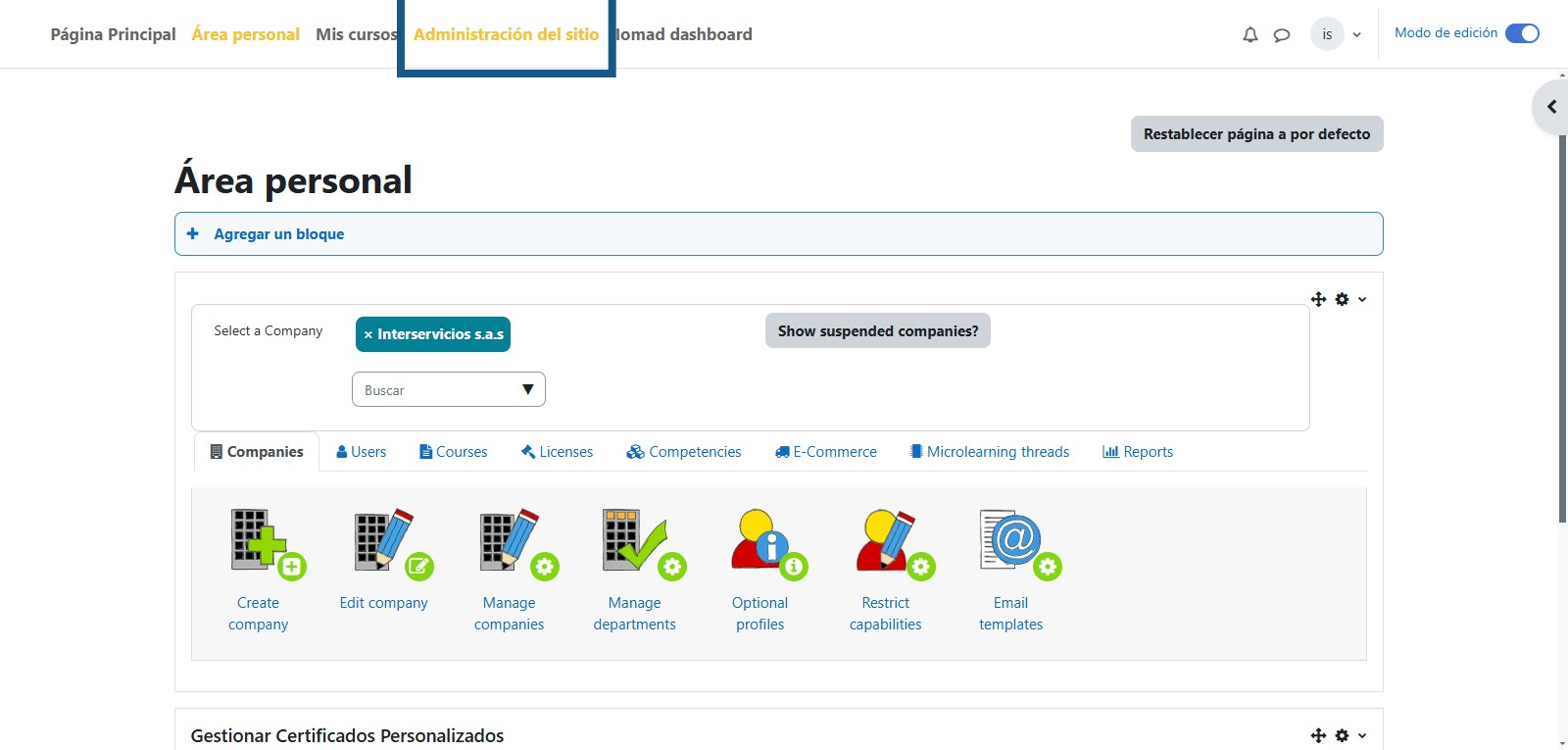
3. Localización de la Sección de Cursos
-
Dentro del Panel de Administración del Sitio, busque y seleccione la opción "Cursos".
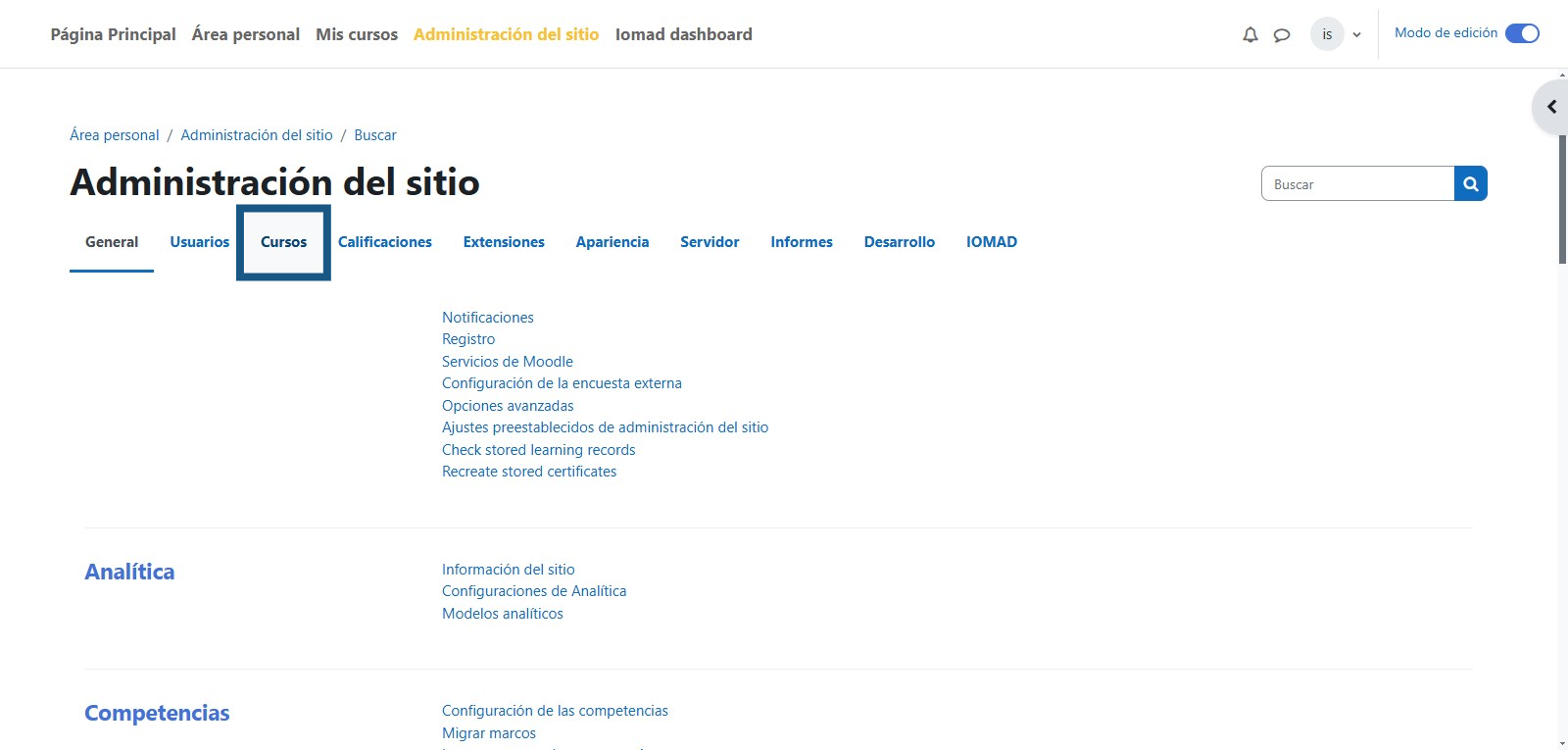
-
A continuación, haga clic en "Administrar cursos y categorías".
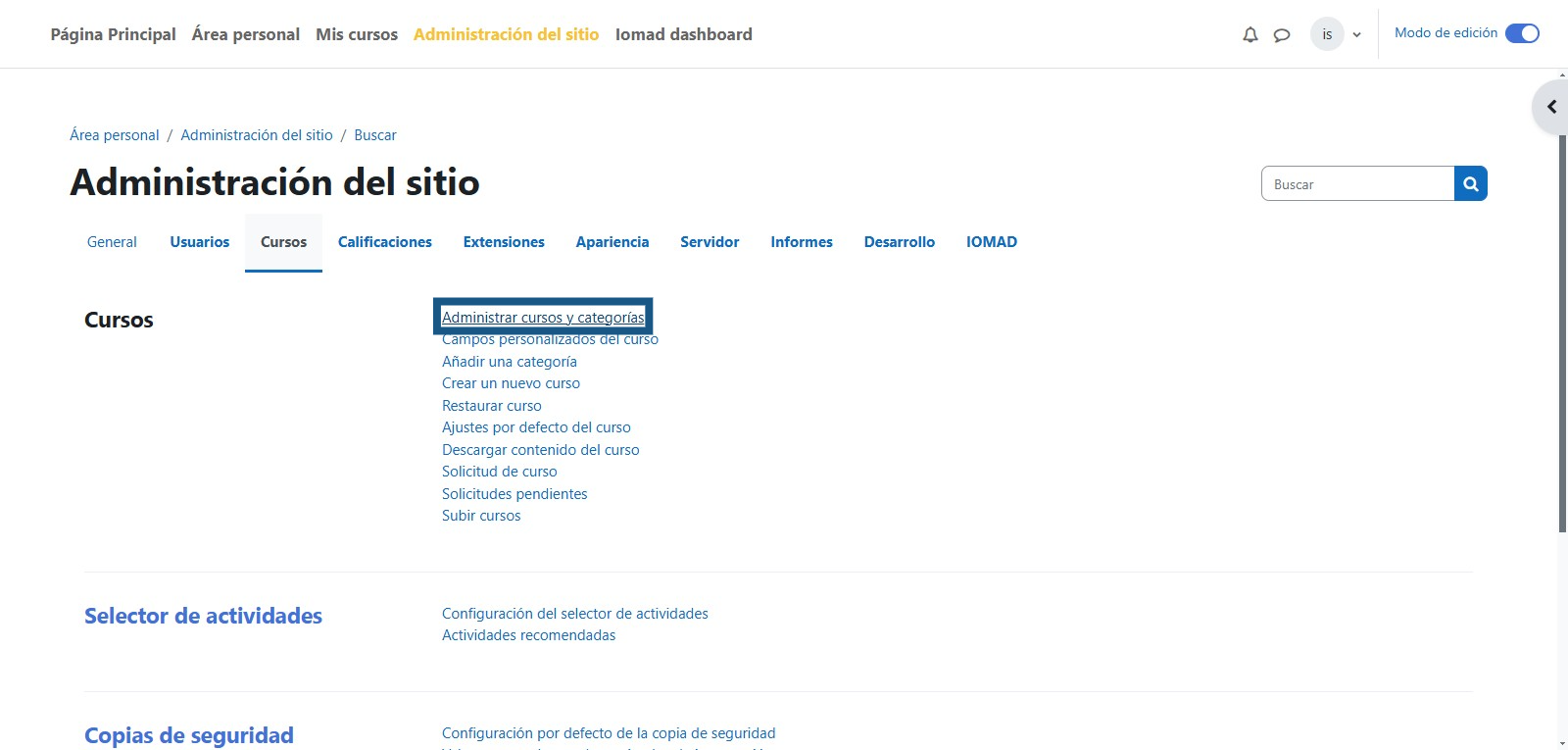
4. Búsqueda y Selección del Curso a Eliminar
-
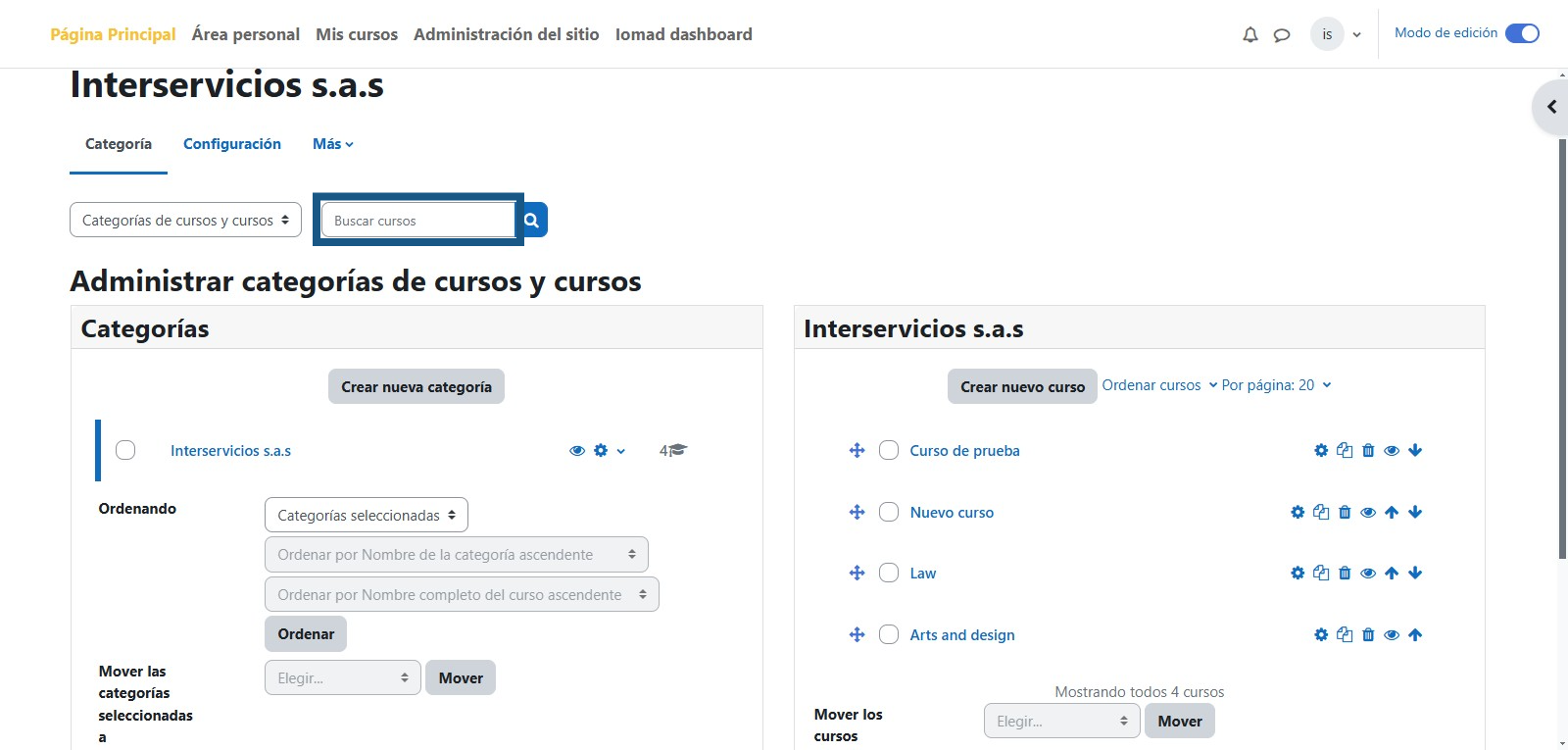
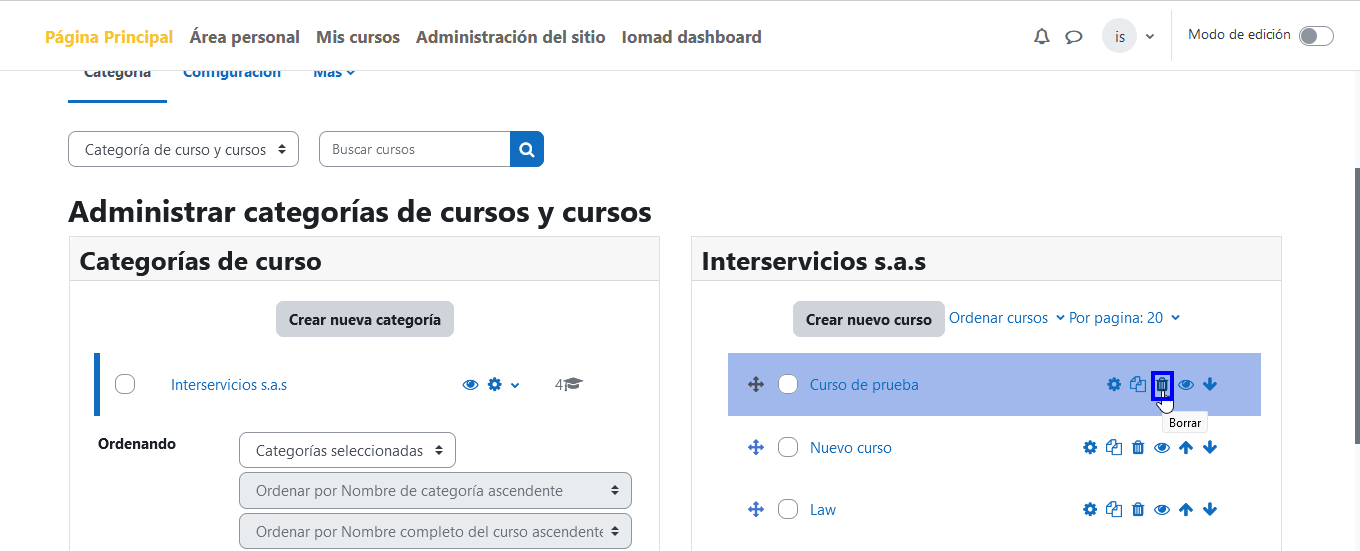
En la página de "Administrar cursos y categorías", utilice la barra de búsqueda o navegue a través de las categorías para localizar el curso específico que desea eliminar.
-
Una vez encontrado el curso, haga clic en el icono de la papelera (acciones) ubicado a la derecha del nombre del curso.
5. Confirmación de la Eliminación
-
En el menú de acciones del curso, seleccione la opción "Eliminar".
-
Moodle le presentará una advertencia importante sobre la eliminación permanente de todos los datos del curso.
-
Lea la advertencia y, si está completamente seguro de proceder, haga clic en el botón "Continuar" o "Eliminar" para confirmar la acción.
6. Verificación (Opcional)
-
Para verificar que el curso ha sido eliminado correctamente, intente buscar el curso nuevamente en la sección "Administrar cursos y categorías". Ya no debería aparecer en la lista.