
¿Cómo crear un usuario y dar permisos de administrador?
Este manual explica de manera sencilla el paso a paso para crear un nuevo usuario y asignarle el rol de administrador.
Paso 1: Ingresar como Administrador
Inicie sesión en Moodle con una cuenta que tenga permisos de Administrador.
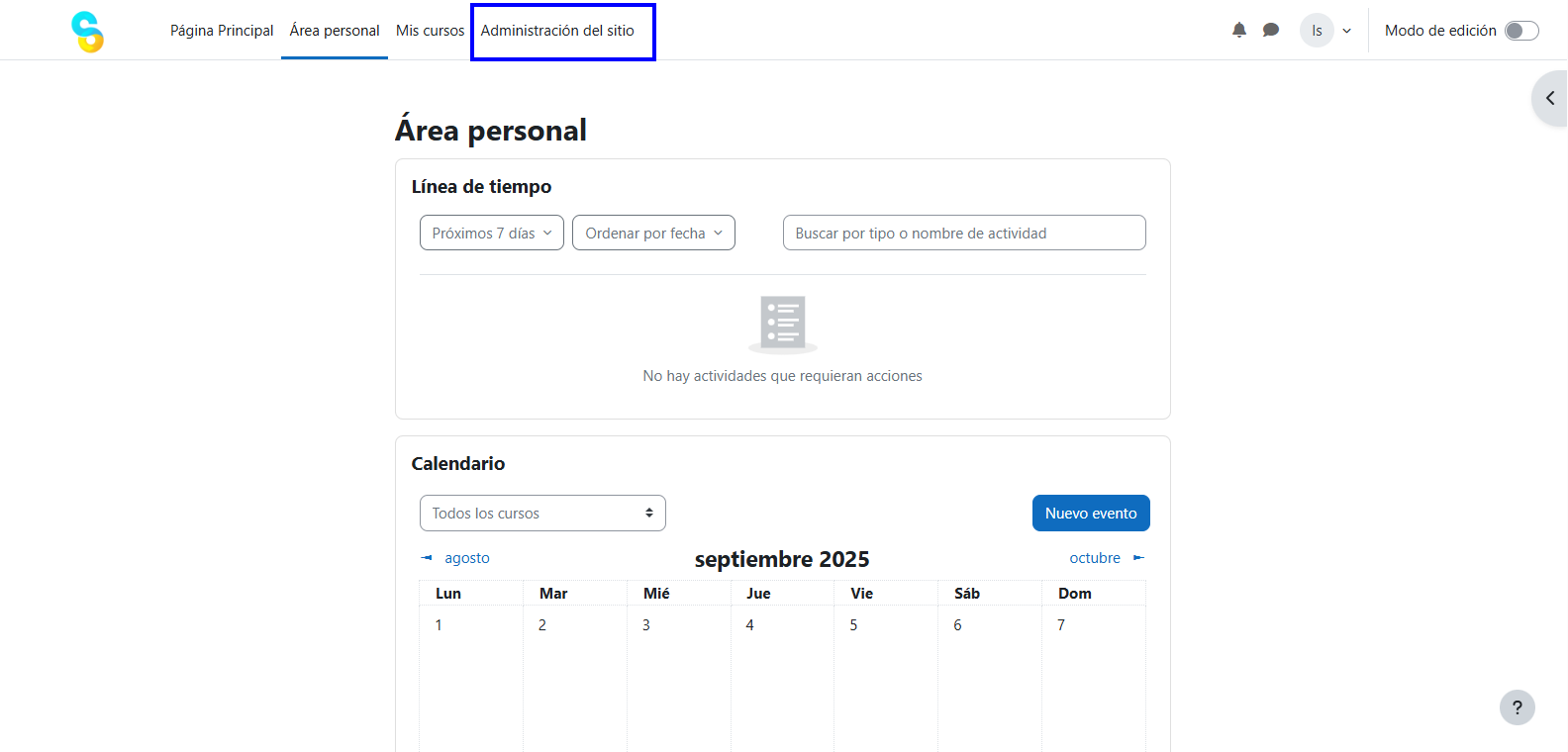
Desde el menú principal, diríjase a: Administración del sitio > Usuarios > Cuentas > Añade un nuevo usuario.
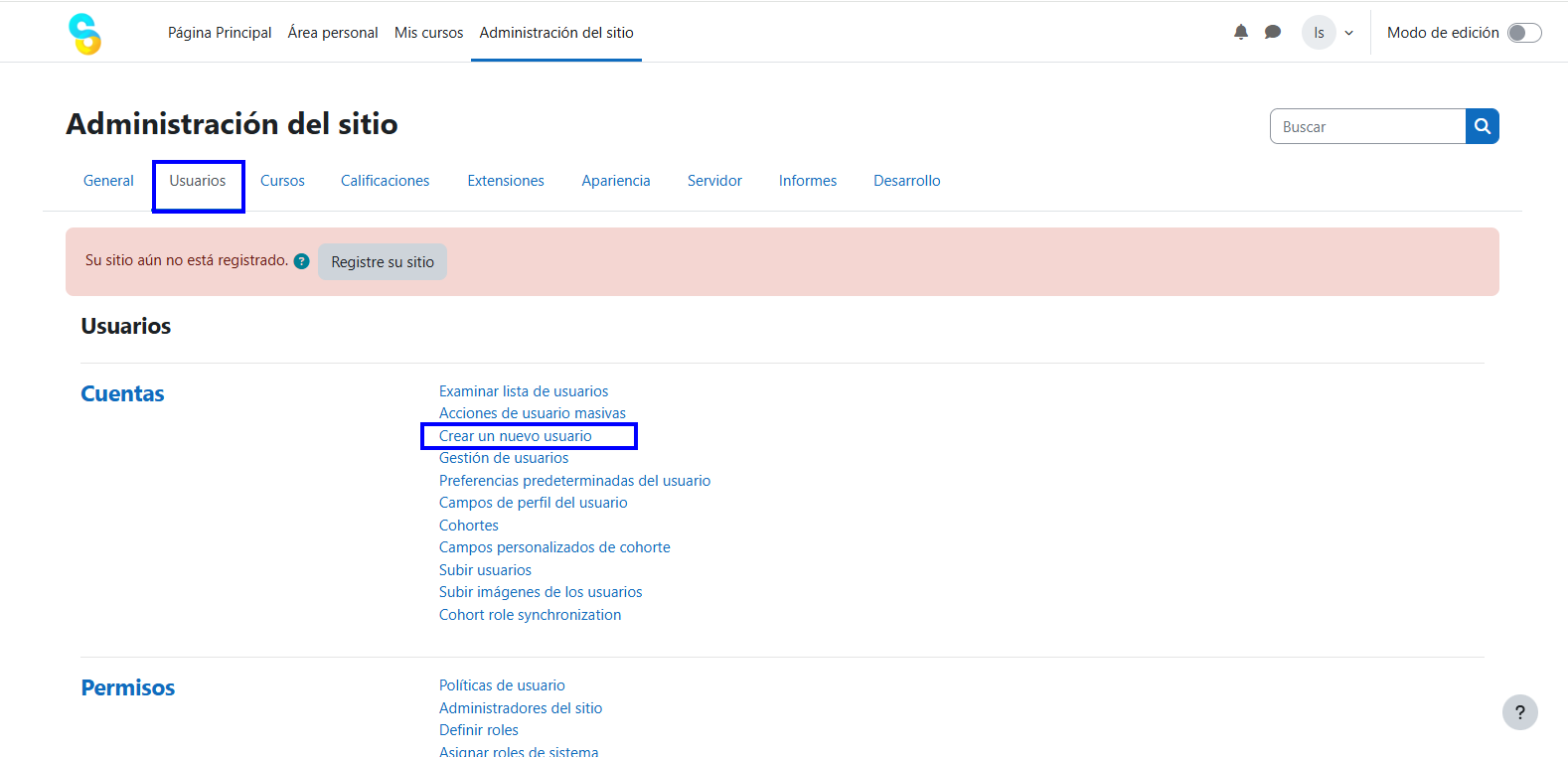
Paso 2: Crear el nuevo usuario
Complete el formulario con los siguientes datos:
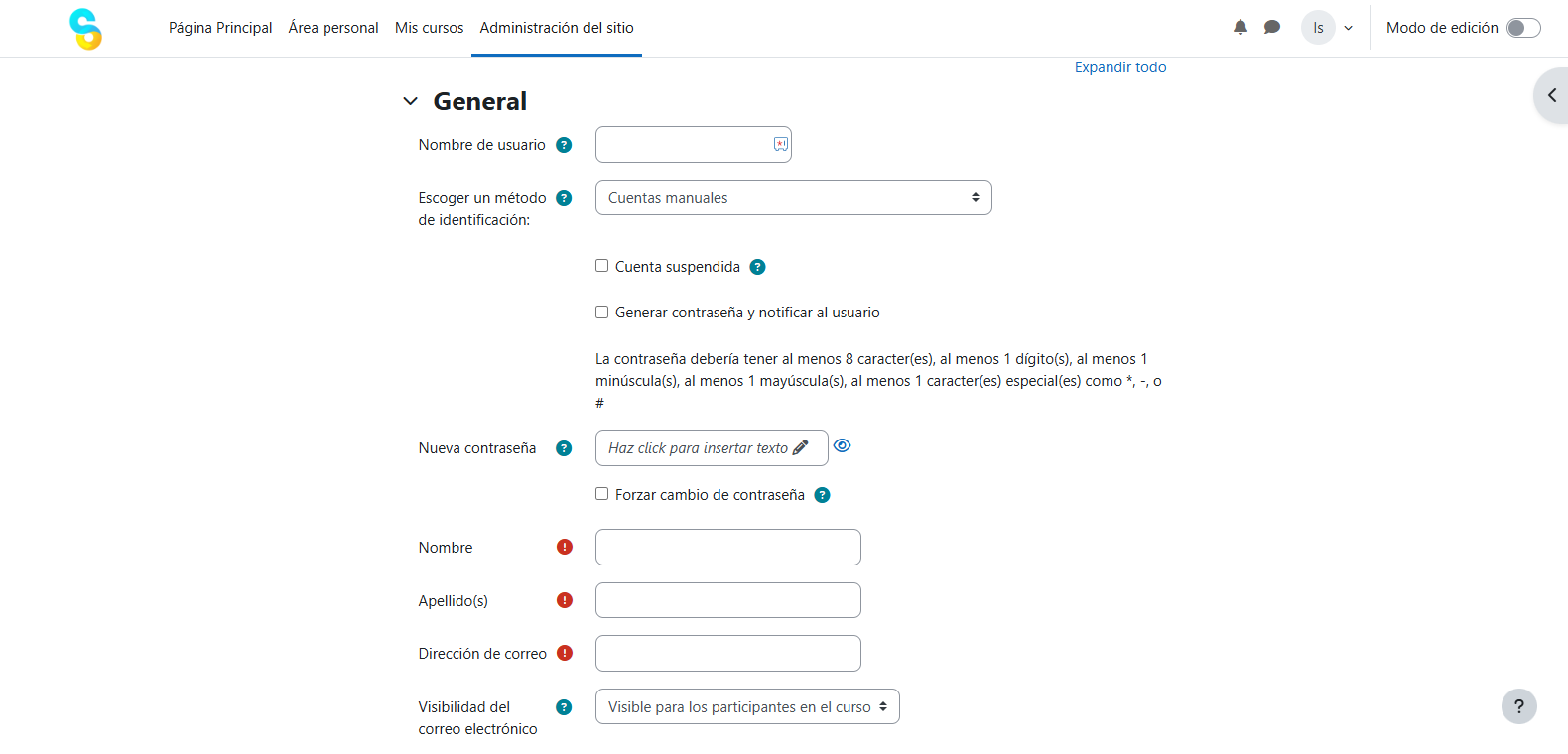
- Nombre de usuario: Identificador único sin espacios.
- Método de identificación: Seleccione el método con el que el usuario se identificará.
- Contraseña: En caso de que el método de identificación sea manual, ingrese una contraseña segura.
- Puede marcar la opción Forzar cambio de contraseña para que el usuario deba cambiarla en su primer inicio de sesión.
- Nombre y Apellidos: Datos completos de la persona.
- Correo electrónico: Debe ser válido y activo para recibir notificaciones.
- Opcionalmente, puede completar otros campos como ciudad, país o zona horaria.
- Haga clic en el botón Crear usuario para guardar los cambios.
NOTA: En caso de que el usuario deba de tener rol de Administrador, lo puede asignar de la siguiente manera:
Paso 3: Asignar el rol de Administrador
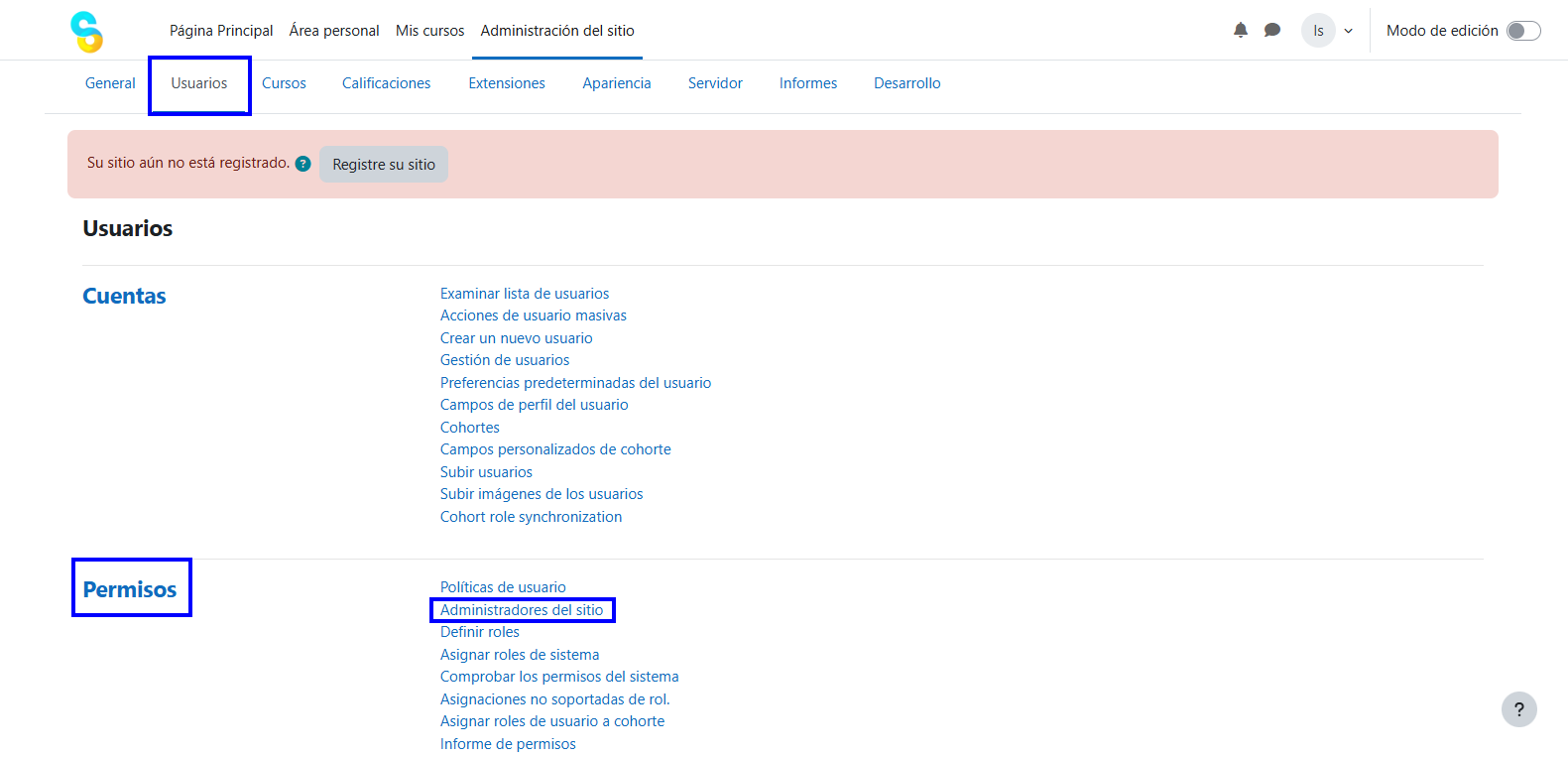
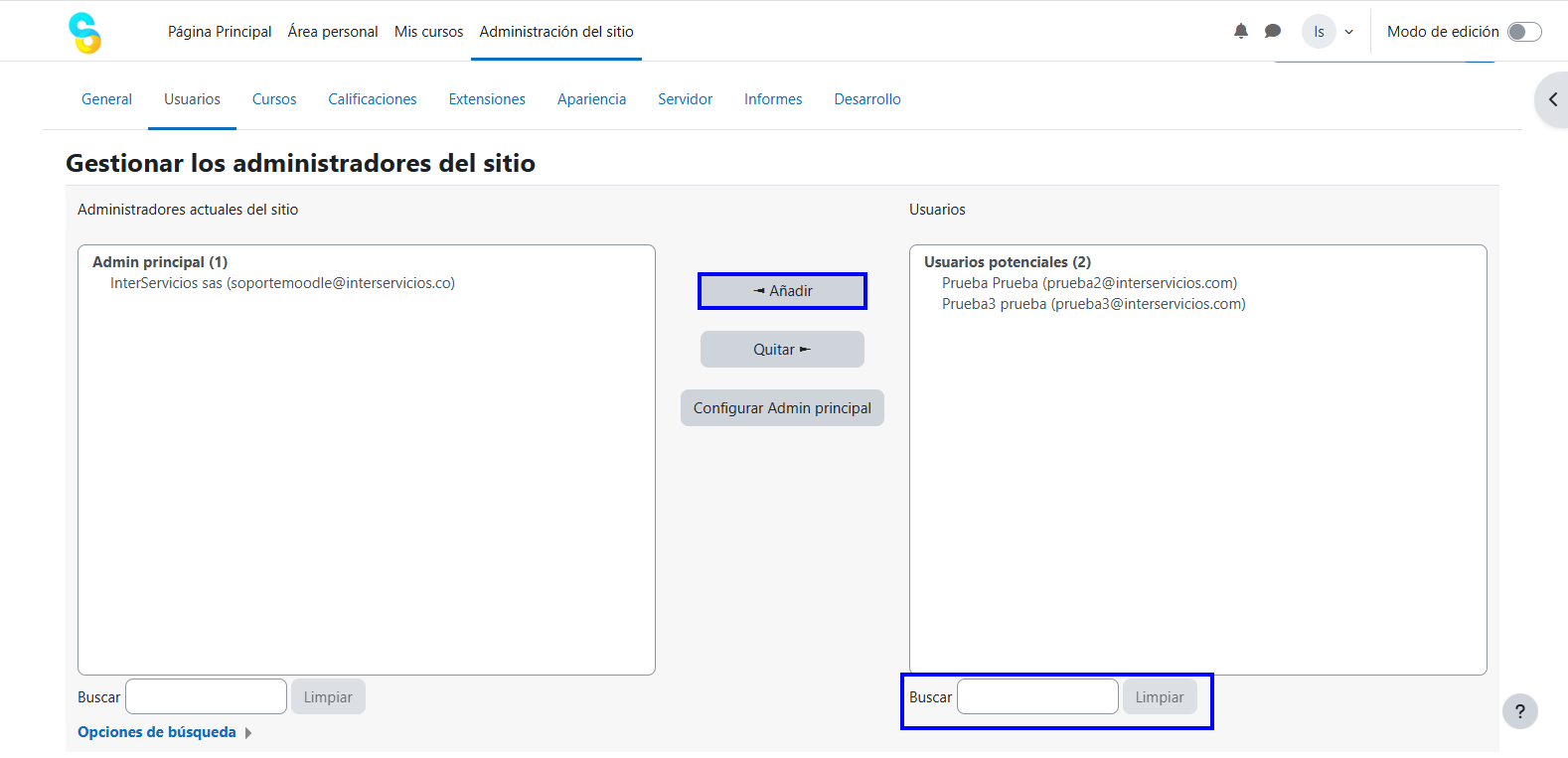
- Vaya a: Administración del sitio > Usuarios > Permisos > Administradores del sitio.
- En la columna derecha (Usuarios), busque el usuario recién creado.
- Selecciónelo y use la flecha o botón "Añadir" para moverlo a la columna izquierda (Administradores actuales del sitio).
Una vez realizado los pasos anteriores, el usuario podrá ingresar a la plataforma con los datos de acceso que le hayan asignado.