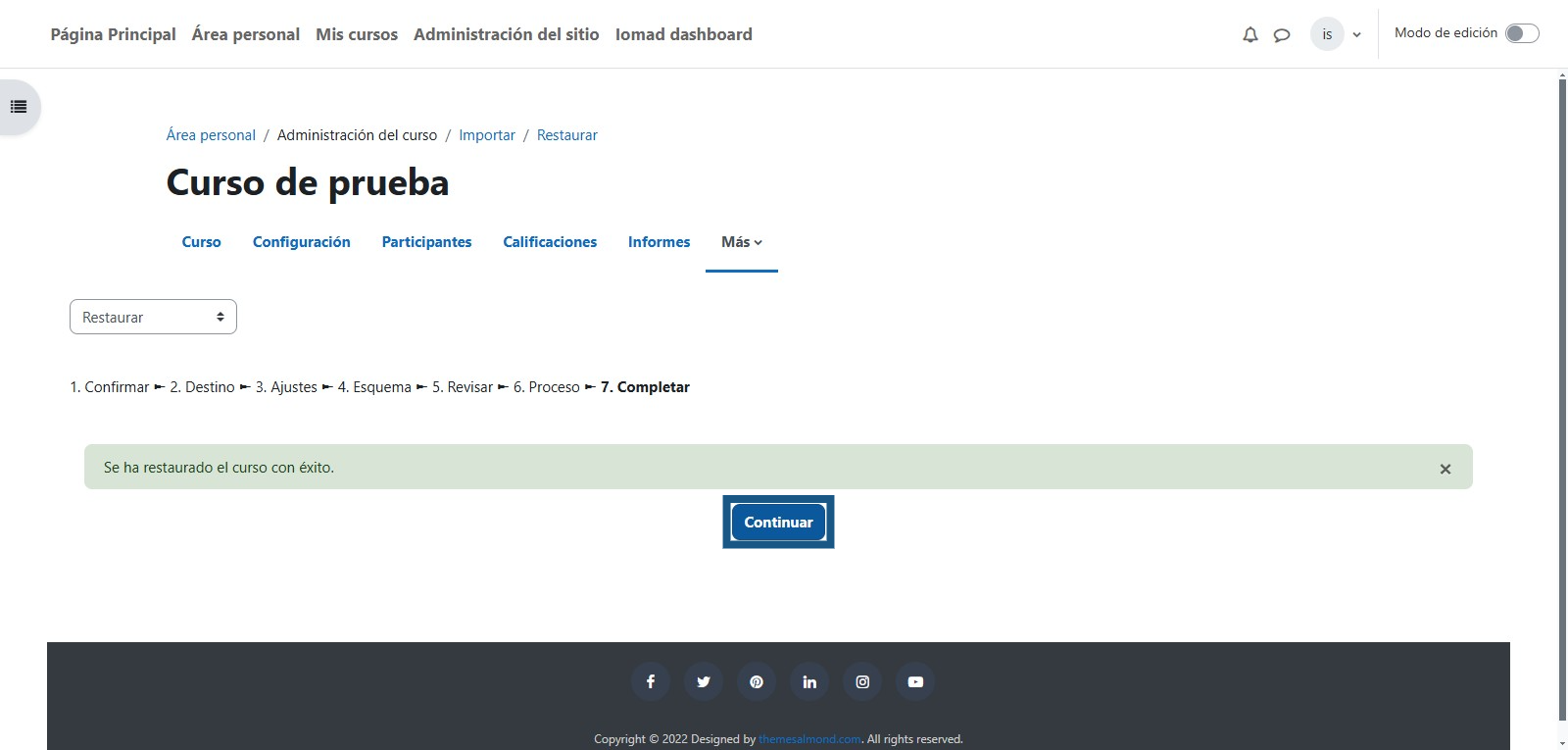
¿Cómo hacer la actualización de un curso?
Se debe tener en cuenta que, para realizar este proceso de manera completa, y siguiendo el instructivo, previamente debe crear el curso de la nueva versión, en el cual se restaurará la copia de seguridad generada a partir del curso de la versión anterior.
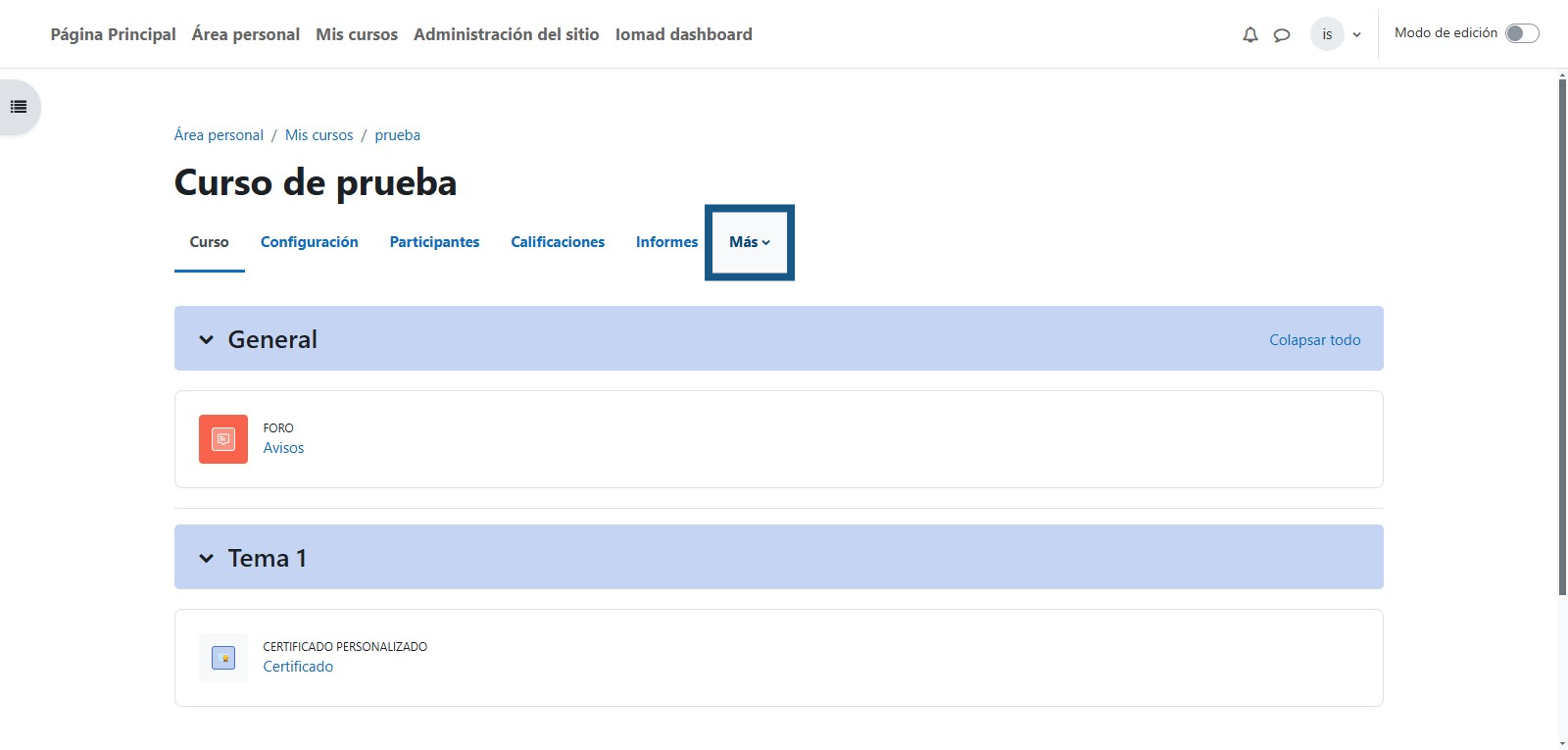
Paso 1: Ingresar al curso que se actualizará a la nueva versión
Una vez ingresado al curso se debe de dar clic en la opción "Más"
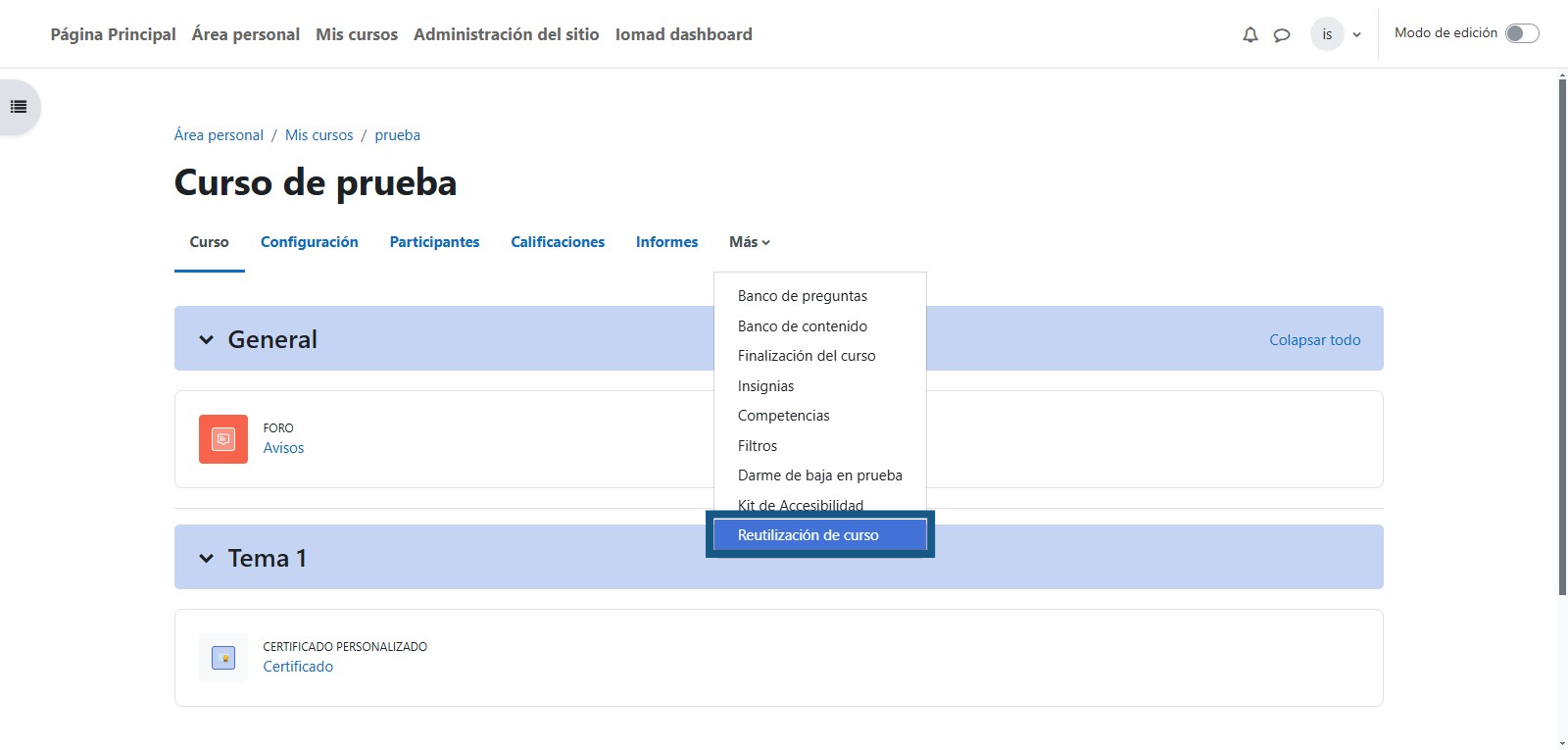
Paso 2: Dar clic en la opción "Reutilización de curso"
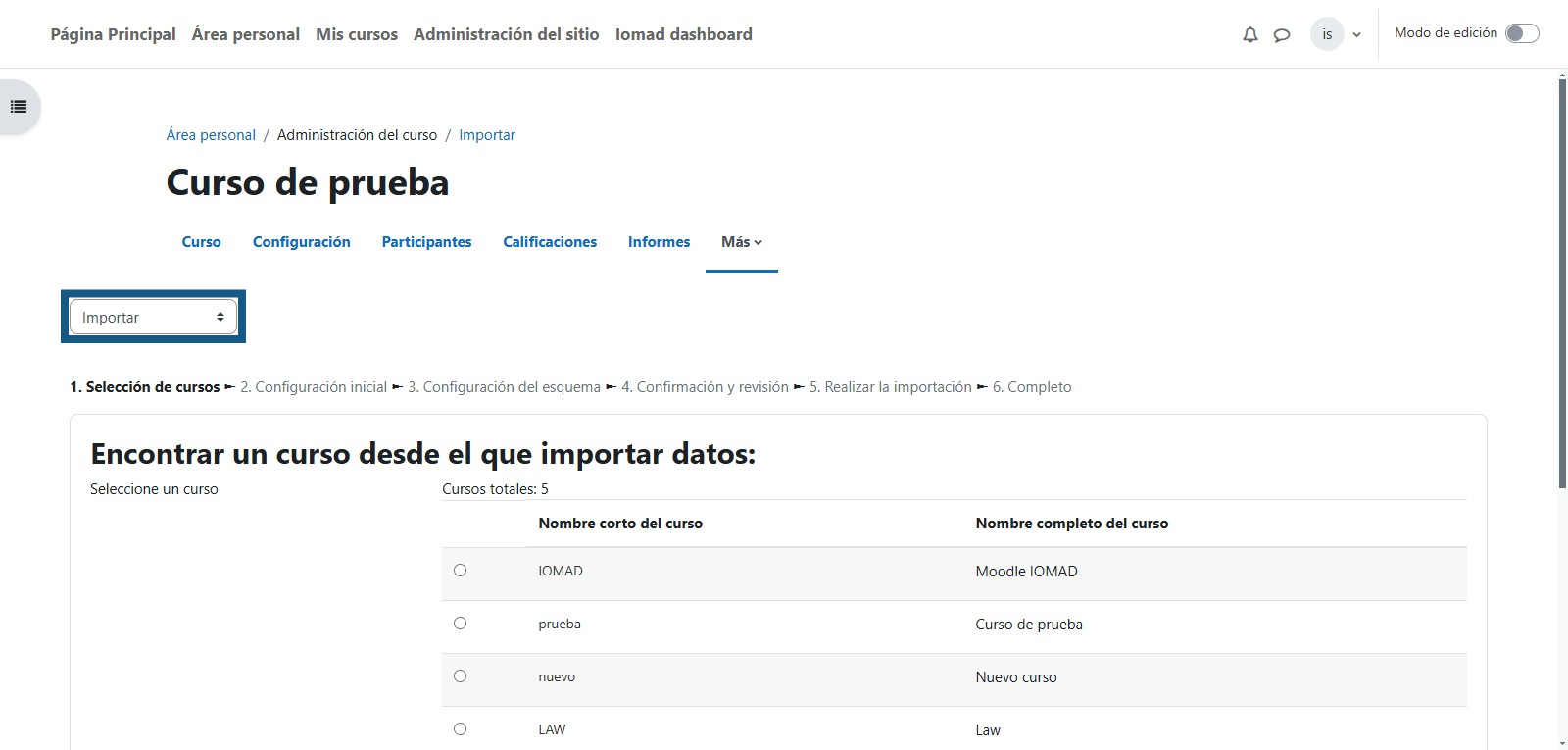
Paso 3: Seleccionar la opción de "Copia de seguridad"
Debe de seleccionar la opción de "Copia de seguridad" para iniciar con el proceso.
Paso 4: Iniciar copia de seguridad
Una vez seleccionada la opción, aparecerá el listado de recursos que desea incluir en la copia de seguridad. Tener en cuenta que si desean que el curso pase a la nueva versión sin los usuarios que actualmente se encuentran matriculados debe de desmarcar la casilla "Incluir usuarios matriculados"
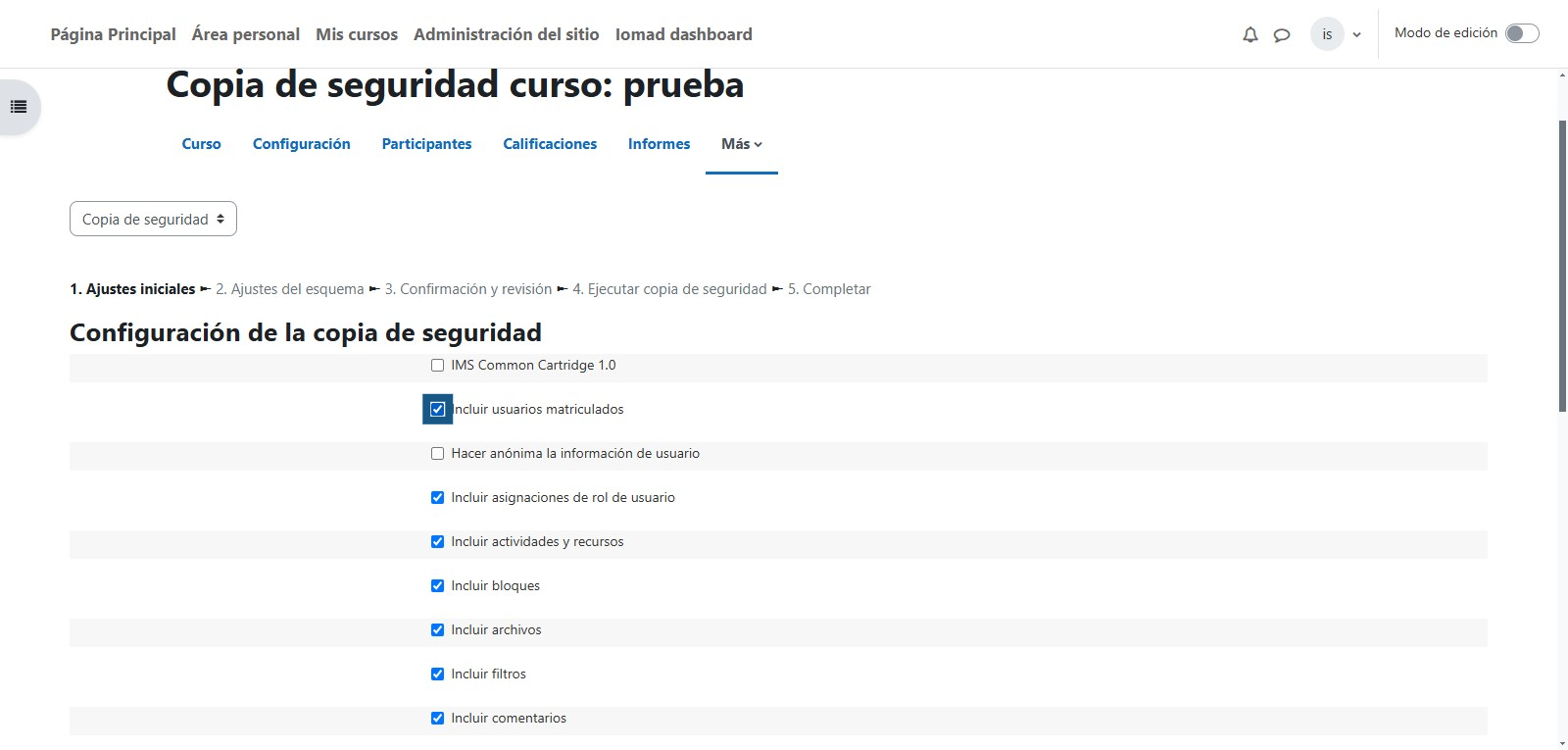
Paso 5: Ajustes iniciales
Una vez seleccionado los recursos con los que se creara la copia de seguridad se debe de dar clic en "Siguiente"
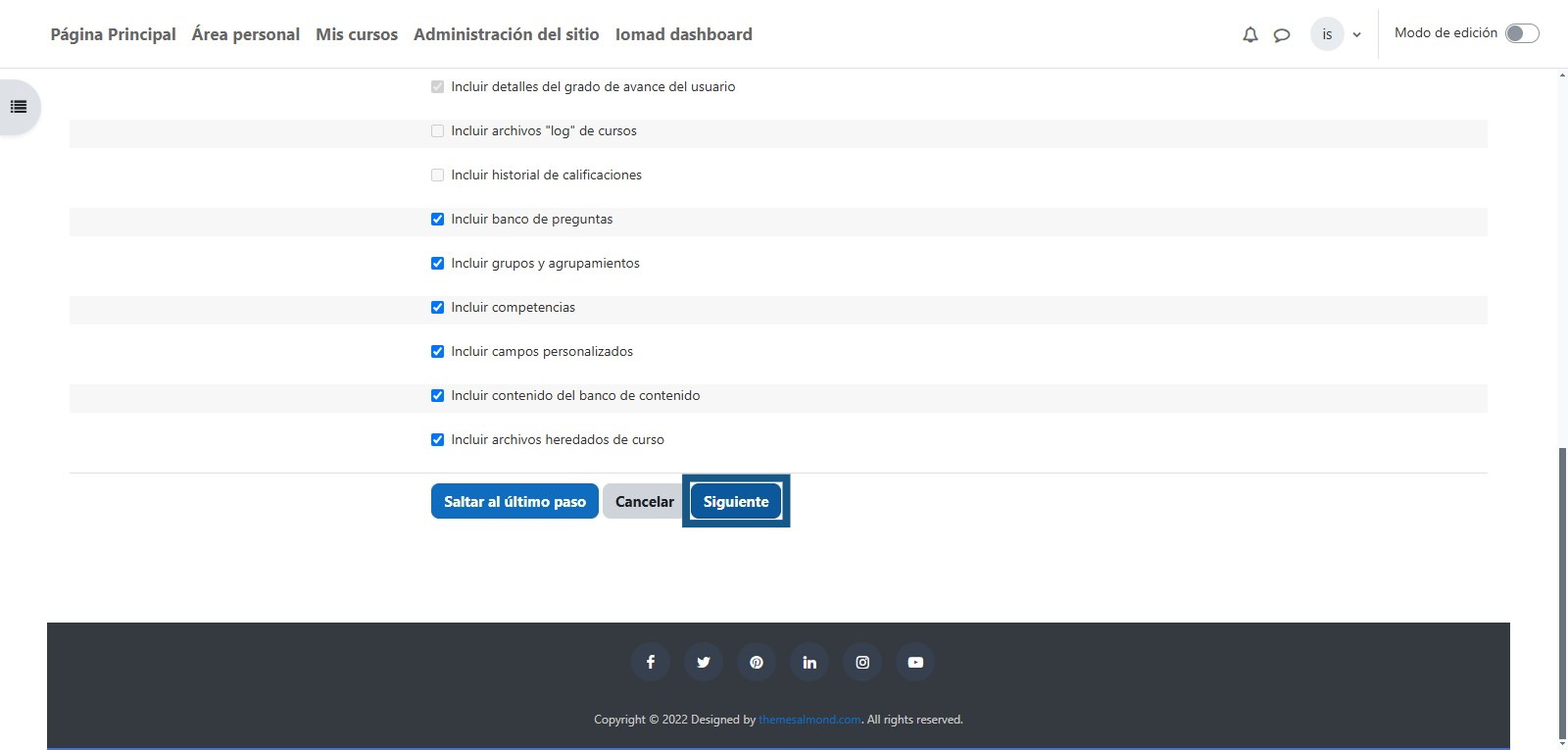
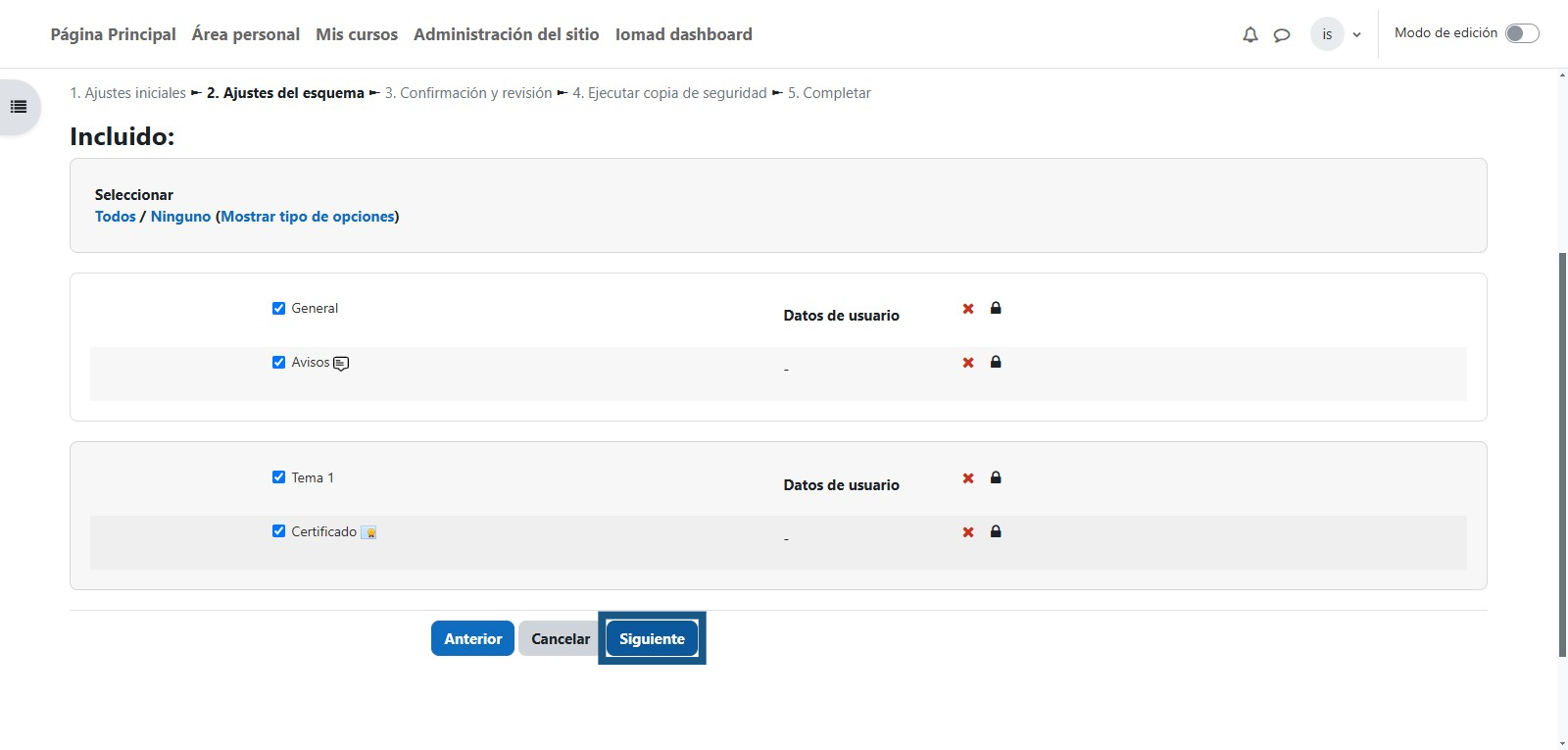
Paso 6: Ajustes del esquema
Se debe de seleccionar las actividades con las que se creara la copia de seguridad y dar clic en el botón "Siguiente". Por defecto están todas las actividades marcadas para que la copia de seguridad se cree con las mismas actividades en el curso de la nueva versión.
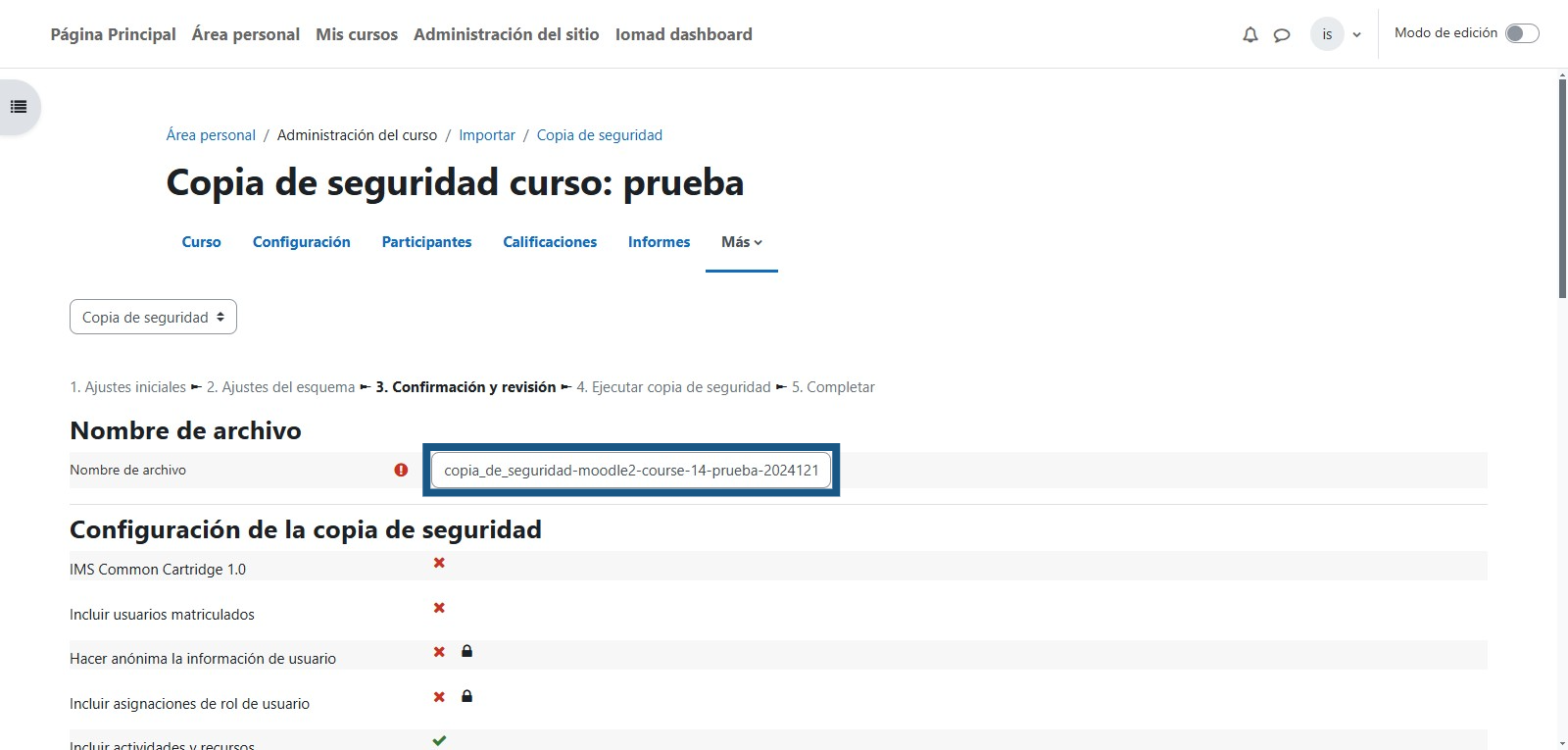
Paso 7: Confirmación y Revisión
Se debe de colocar un nombre a la copia de seguridad
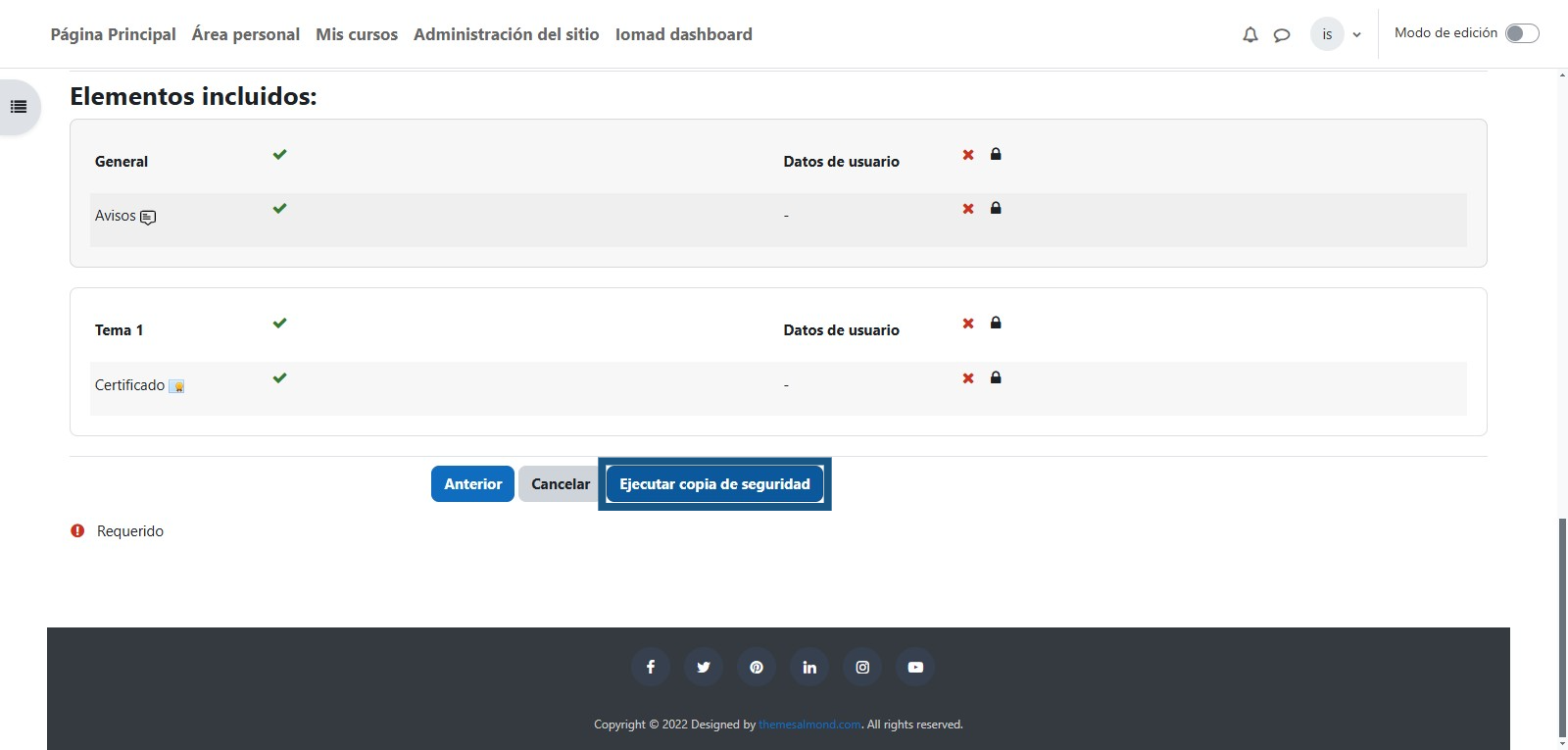
Paso 8: Ejecutar copia de seguridad
Una vez hecho los pasos anteriores, se debe de dar clic en el botón "Ejecutar copia de seguridad"
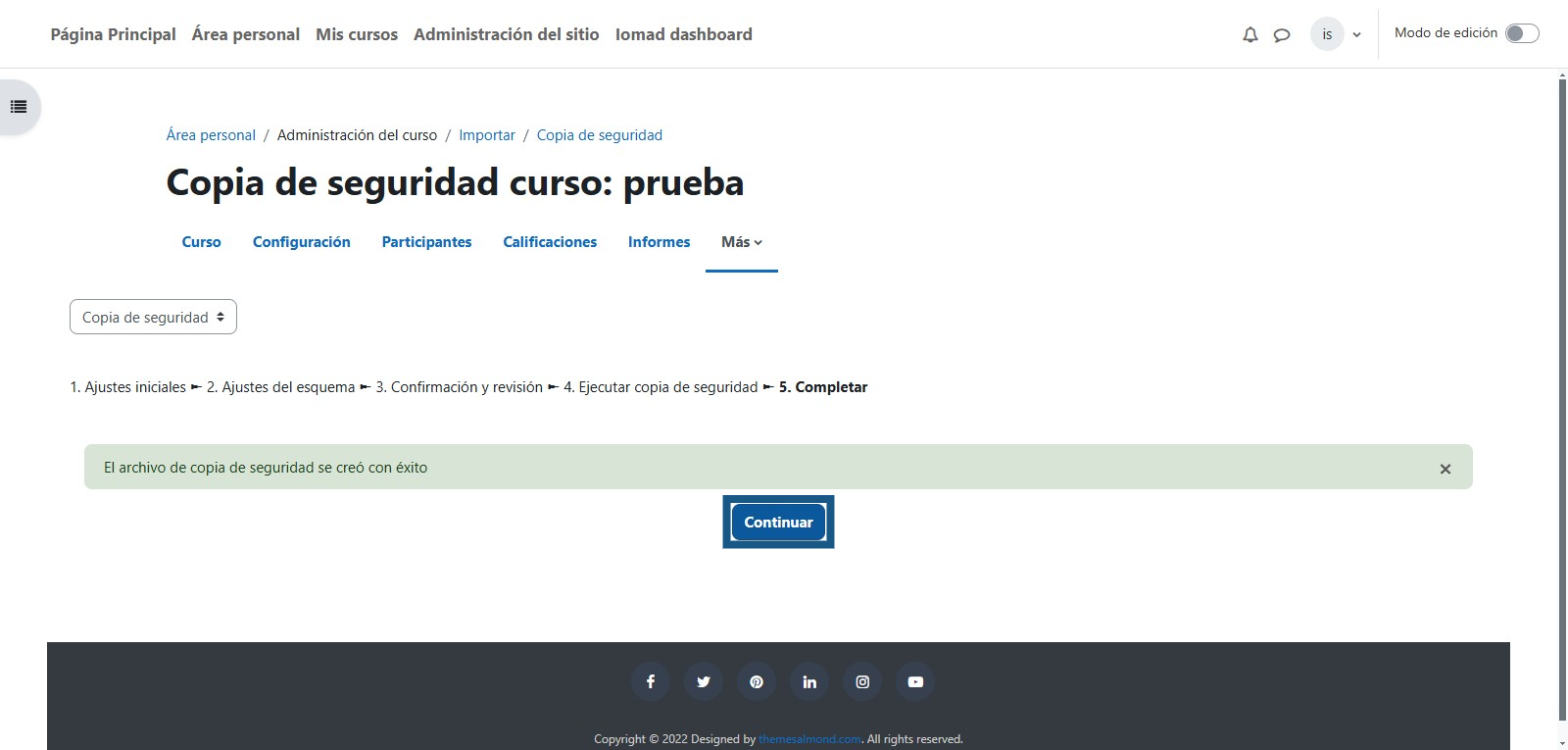
Paso 9: Copia de seguridad creada
Una vez que se termine de crear la copia de seguridad la cual de acuerdo al tamaño del curso tomará más o menos tiempo se debe de dar clic en el botón "Continuar"
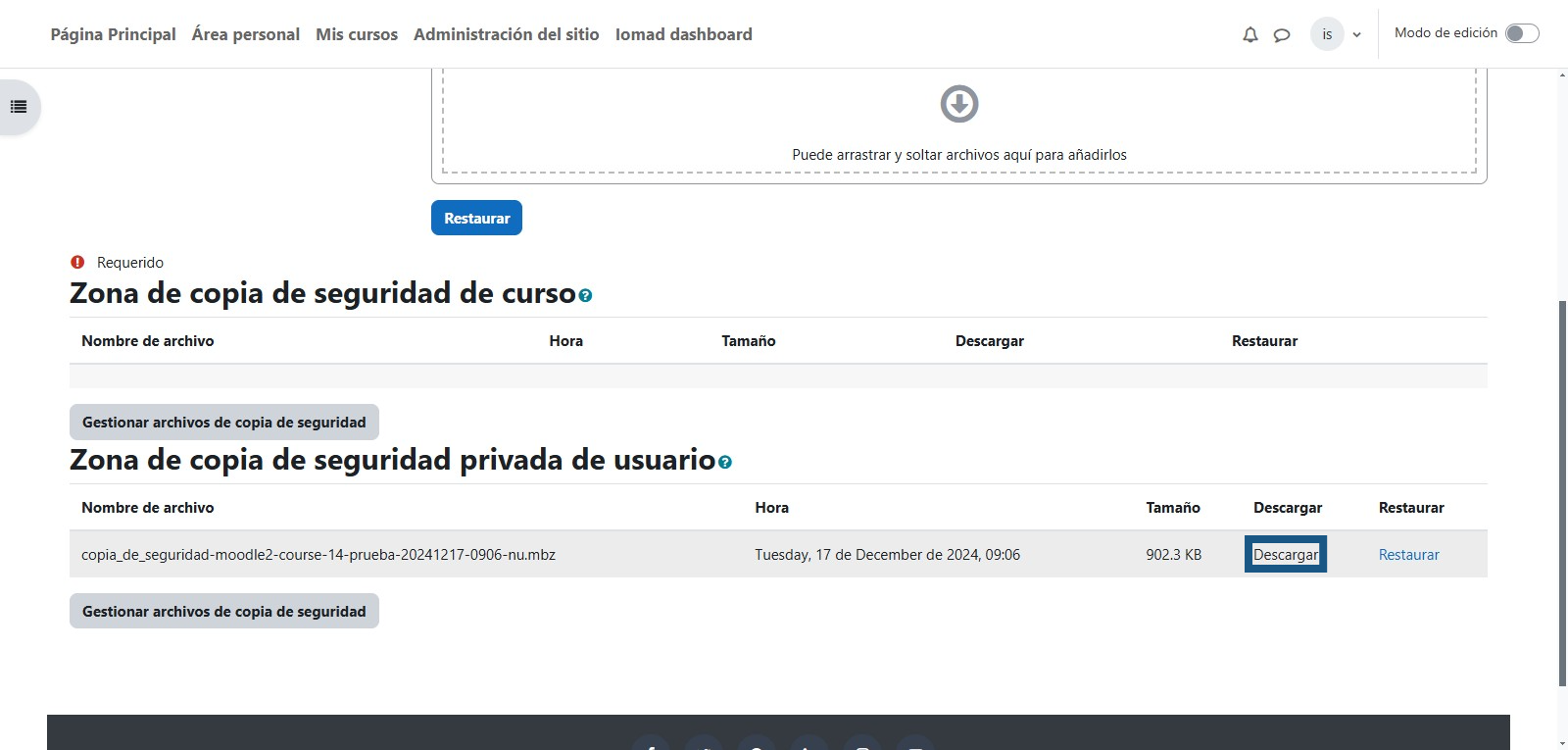
Paso 10: Descargar copia de seguridad
En la parte inferior aparecerá la copia de seguridad, para tener el archivo de manera local se debe de dar clic en el botón "Descargar"
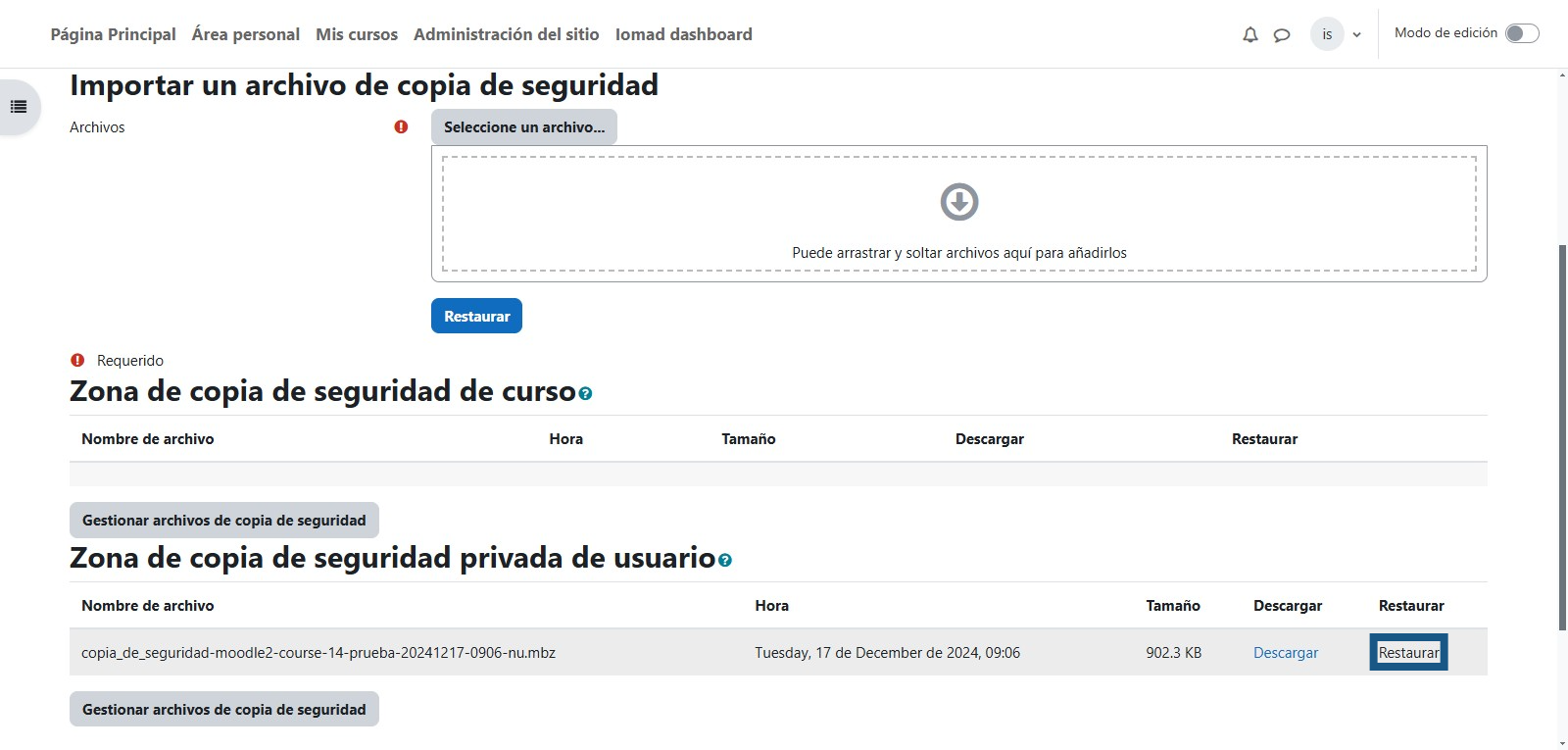
Paso 11: Restaurar copia de seguridad
Para restaurar la copia de seguridad en el curso que tendrá la nueva versión se debe dar clic en "Restaurar"
Paso 12: Inicio proceso de restauración
A continuación se mostrarán las actividades que se restaurarán en el curso nuevo. Se debe dar clic en "Continuar"
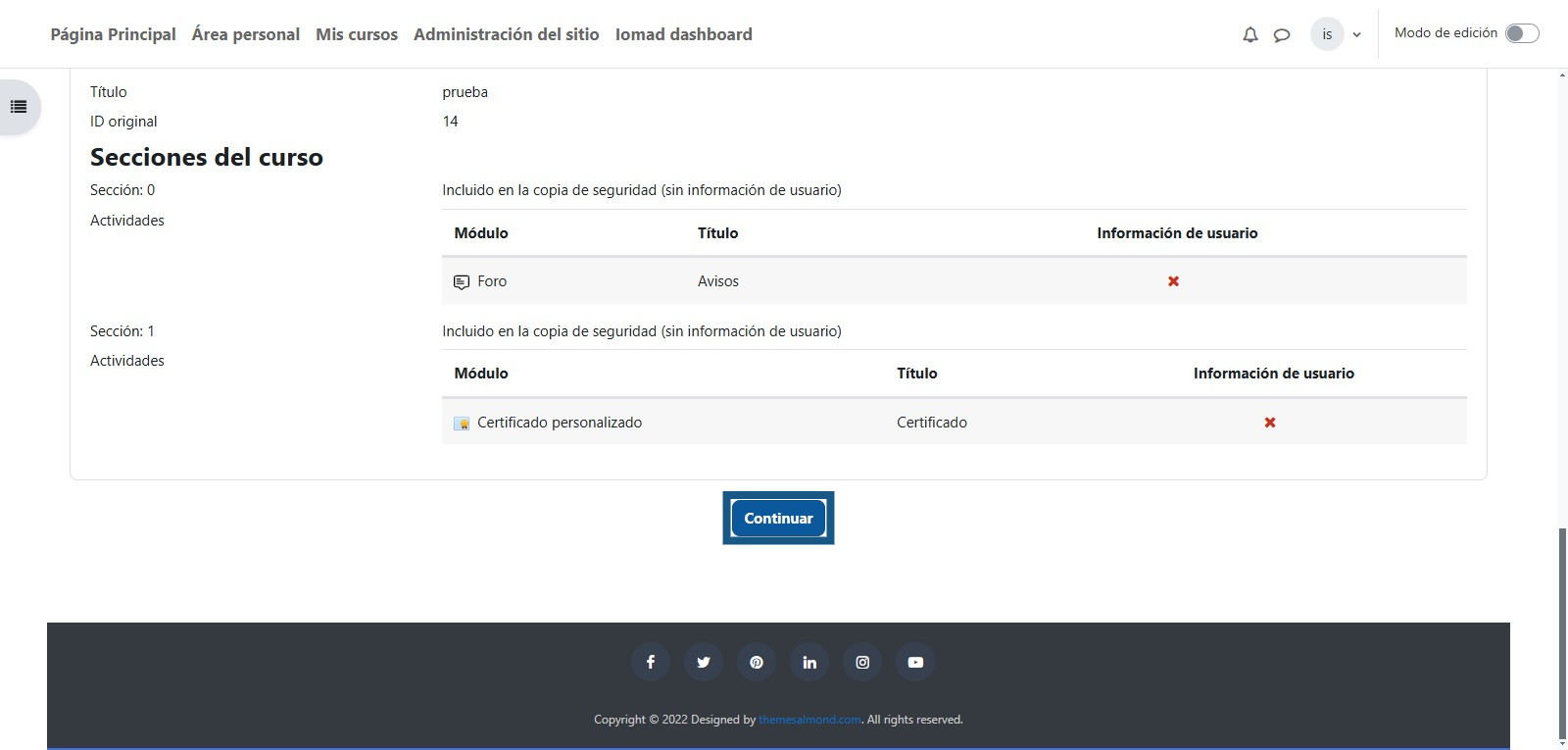
Paso 13: Seleccionar categoría
Se debe de seleccionar la categoría en la cual se restaurará la copia de seguridad del curso.
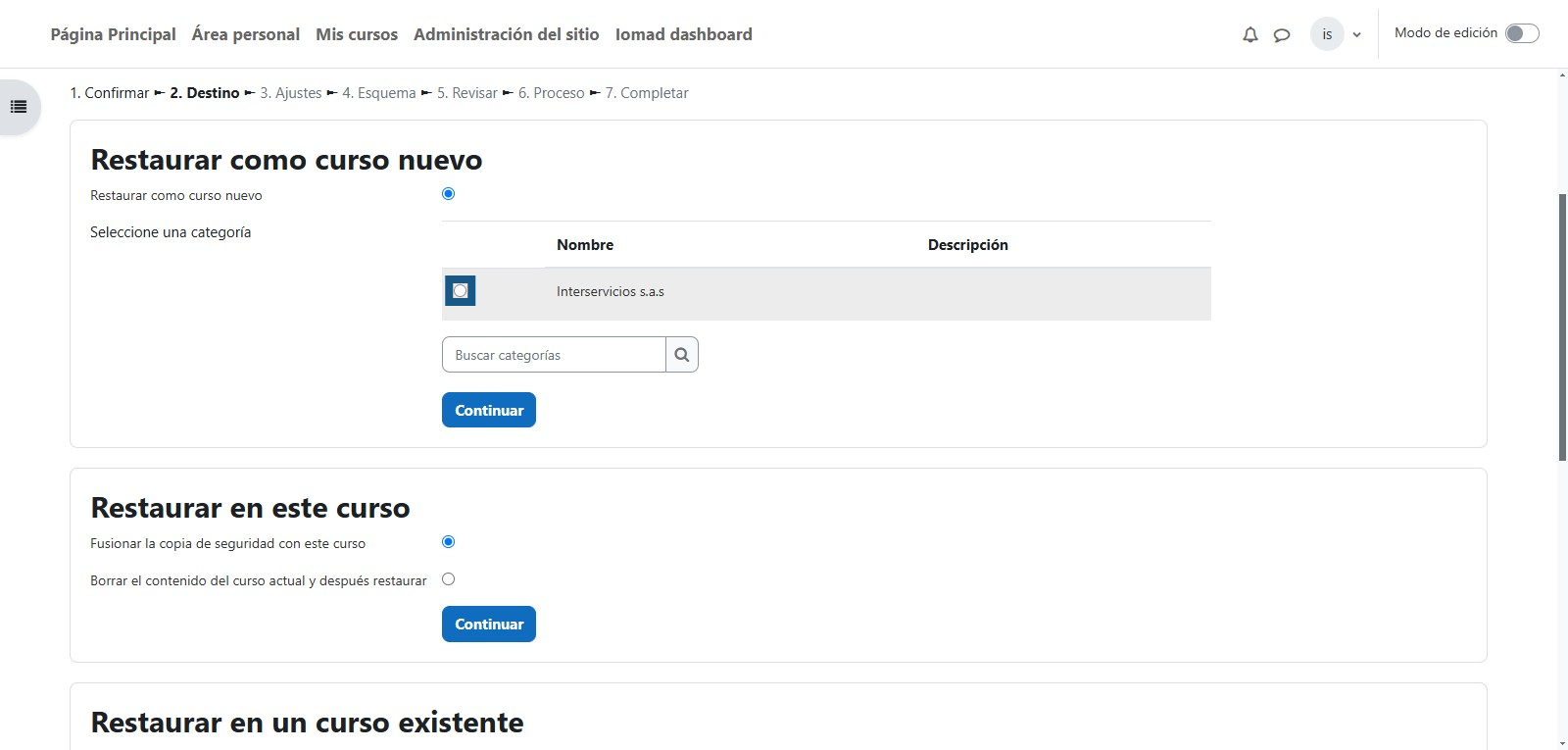
Paso 14: Buscar categorías
Por medio de la siguiente opción puede buscar en las diferentes categorías de la plataforma.
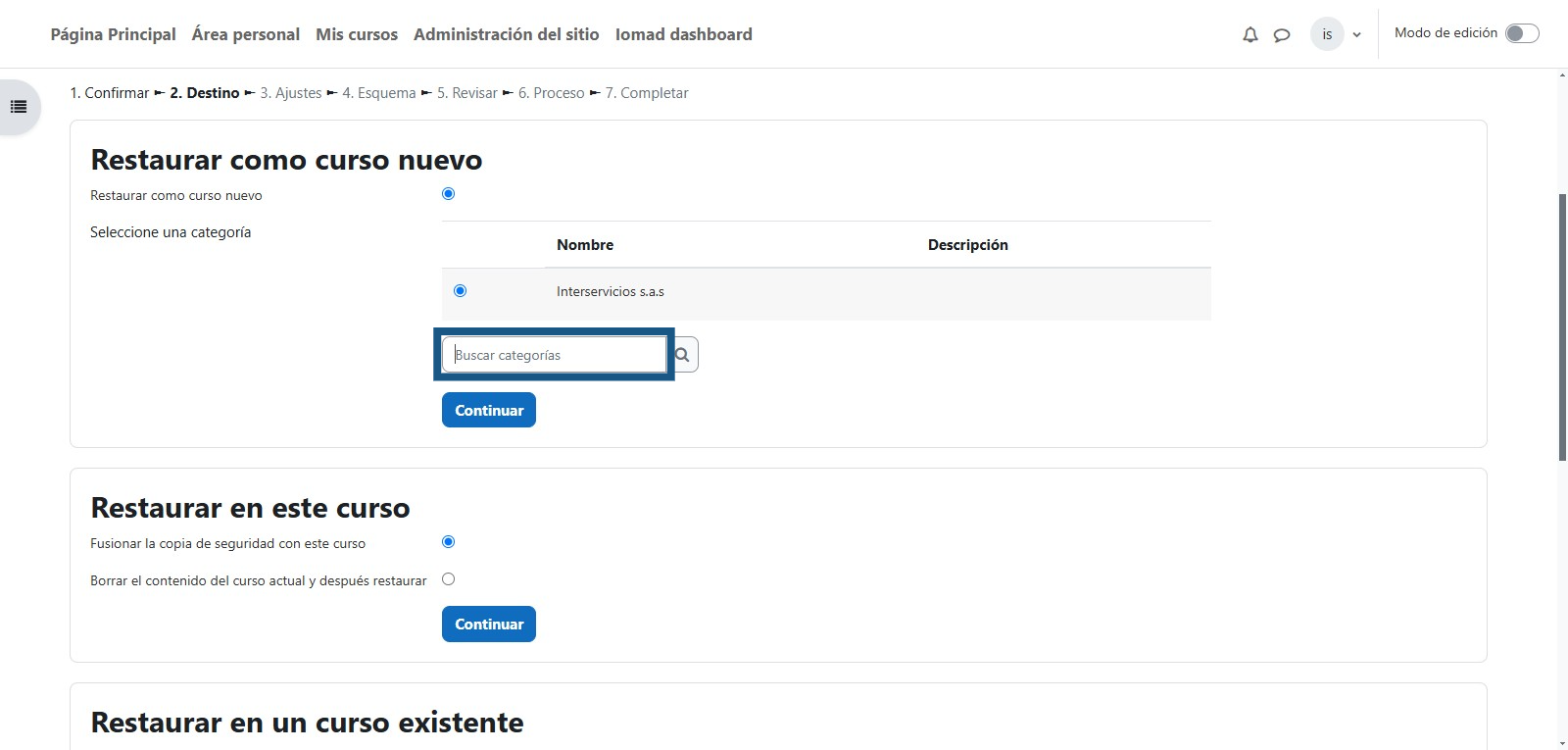
Paso 15: Restaurar en este curso
En esta sección se recomienda que siempre se seleccione la opción de "Borrar el contenido del curso actual y después restaurar". Se recomienda esta opción ya que la copia de seguridad se restaurará en un curso nuevo por ende no se perderá ninguna información.
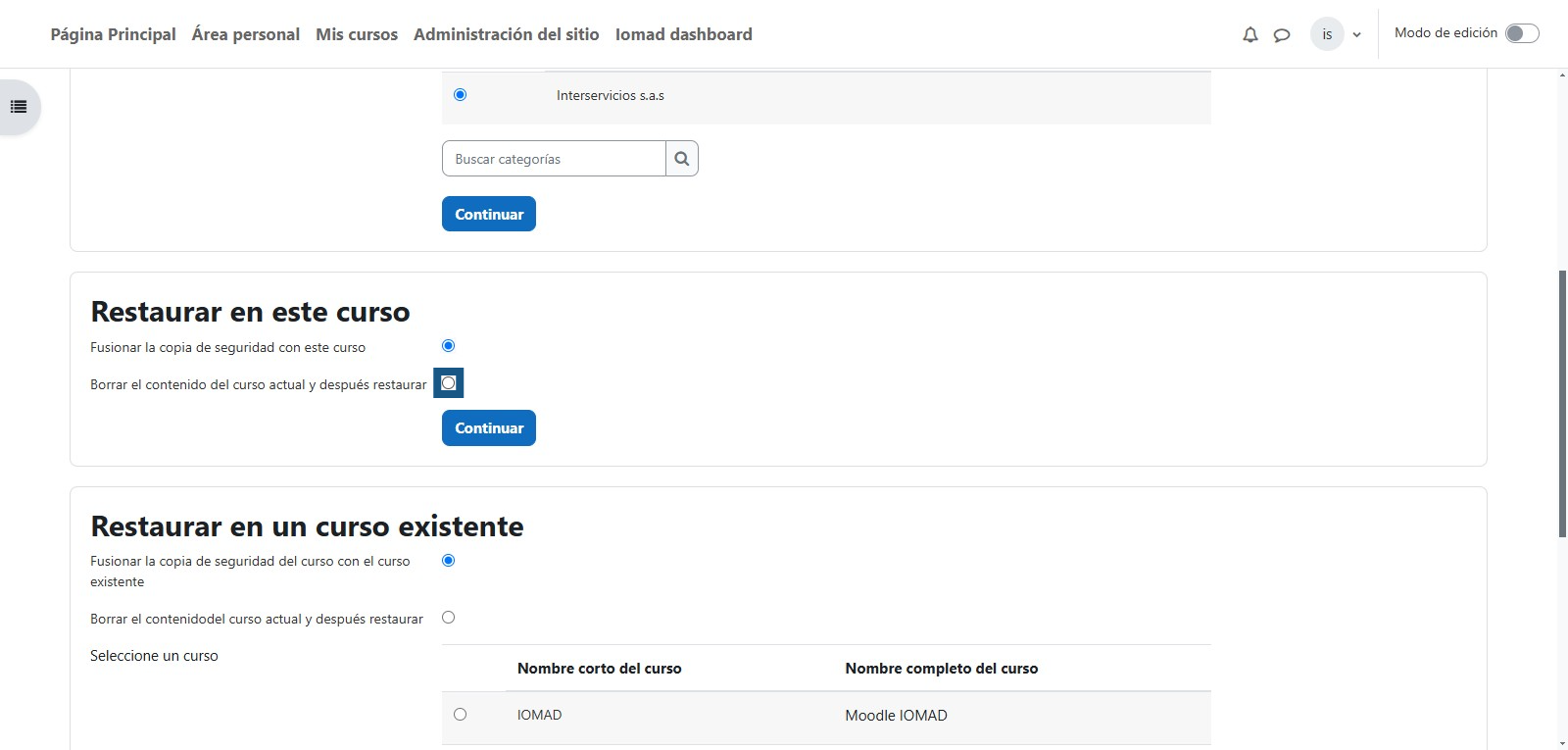
Paso 16: Restaurar en un curso existente
En esta sección se debe de seleccionar el curso que al principio de este instructivo se menciona que se debe de crear.
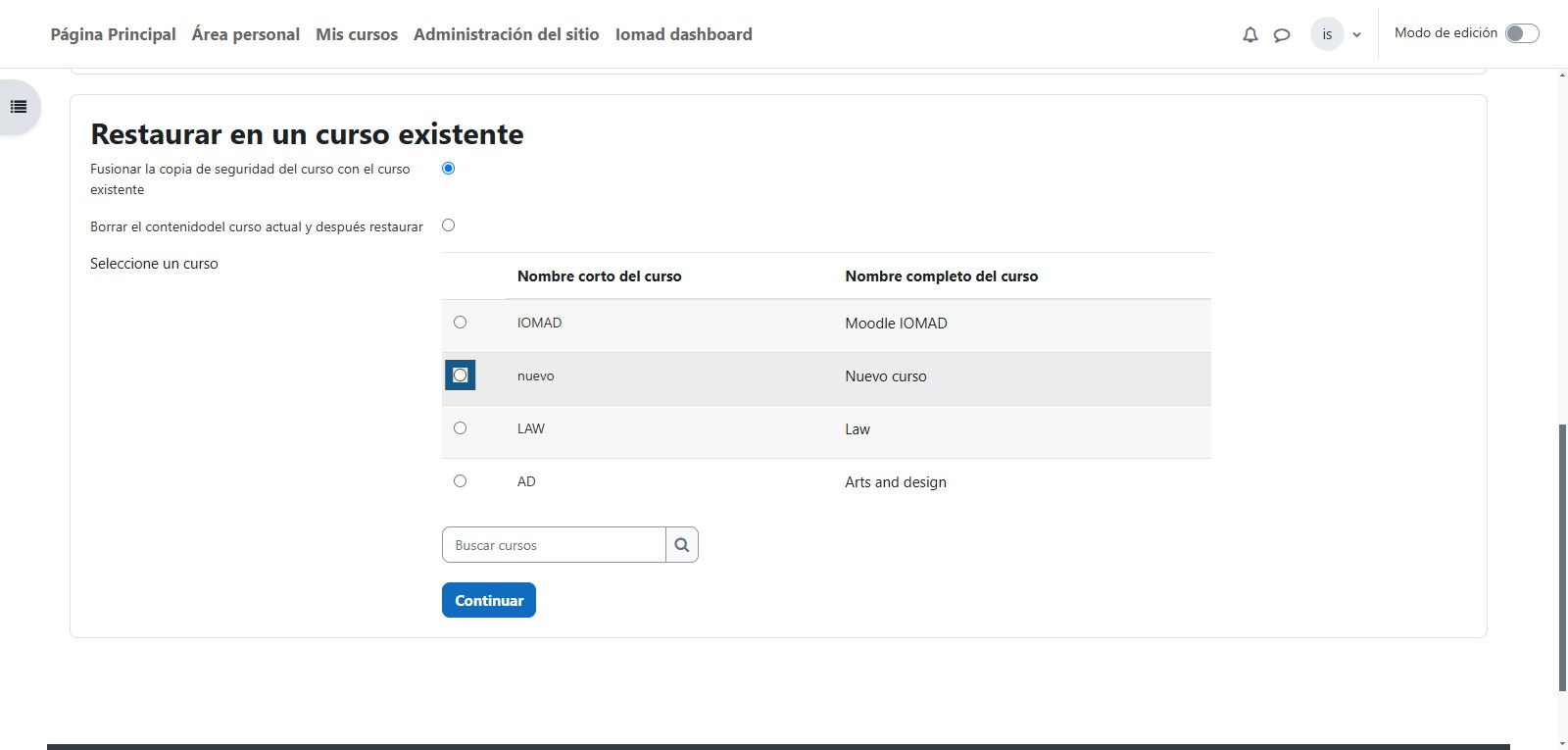
Paso 17: Buscar cursos
Por medio de la siguiente opción puede buscar el curso en el cual se restaurará la copia de seguridad.
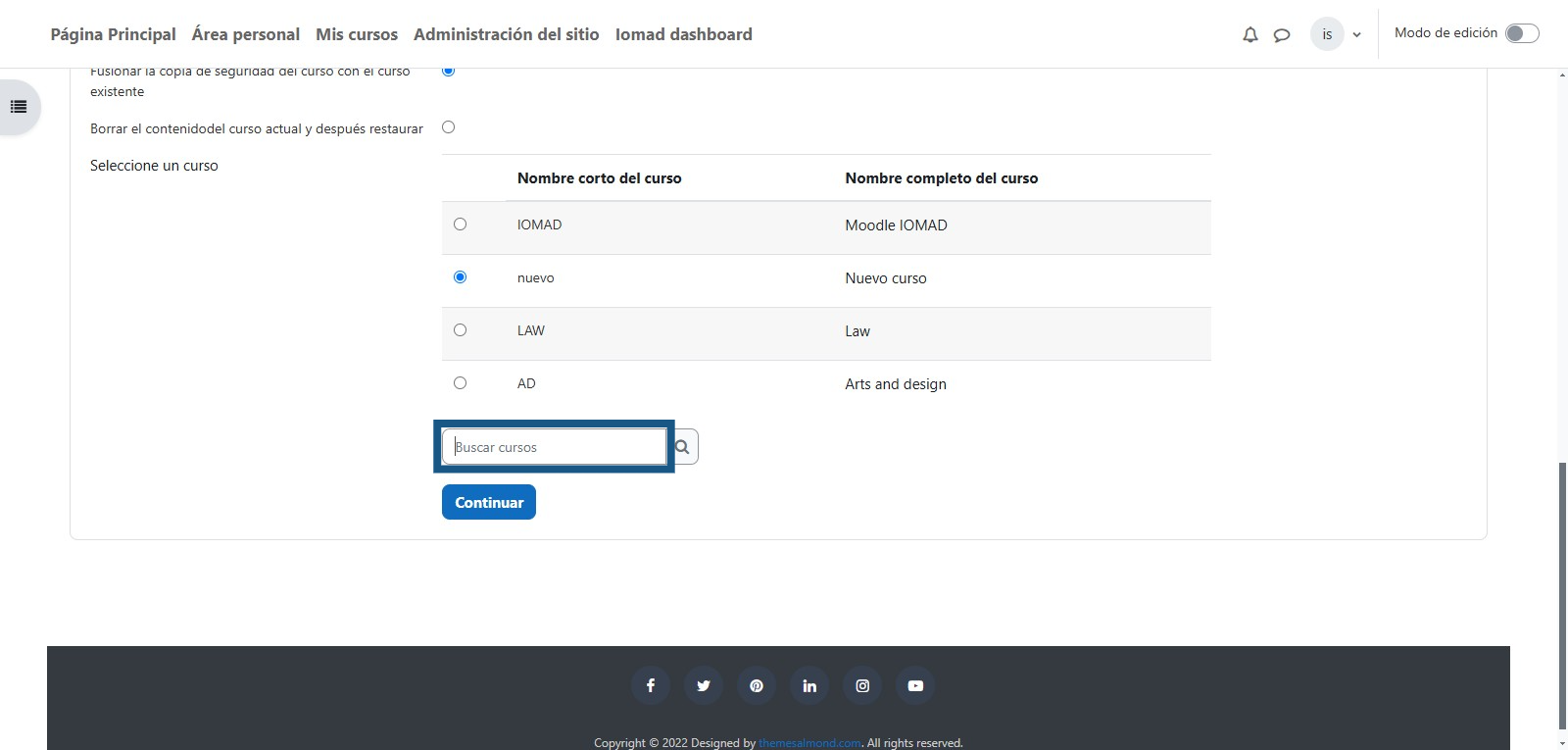
Paso 18: Inicio proceso de restaurar copia de seguridad
Una vez seleccionado el curso en el que se restaurará la copia de seguridad se debe dar clic en "Continuar"
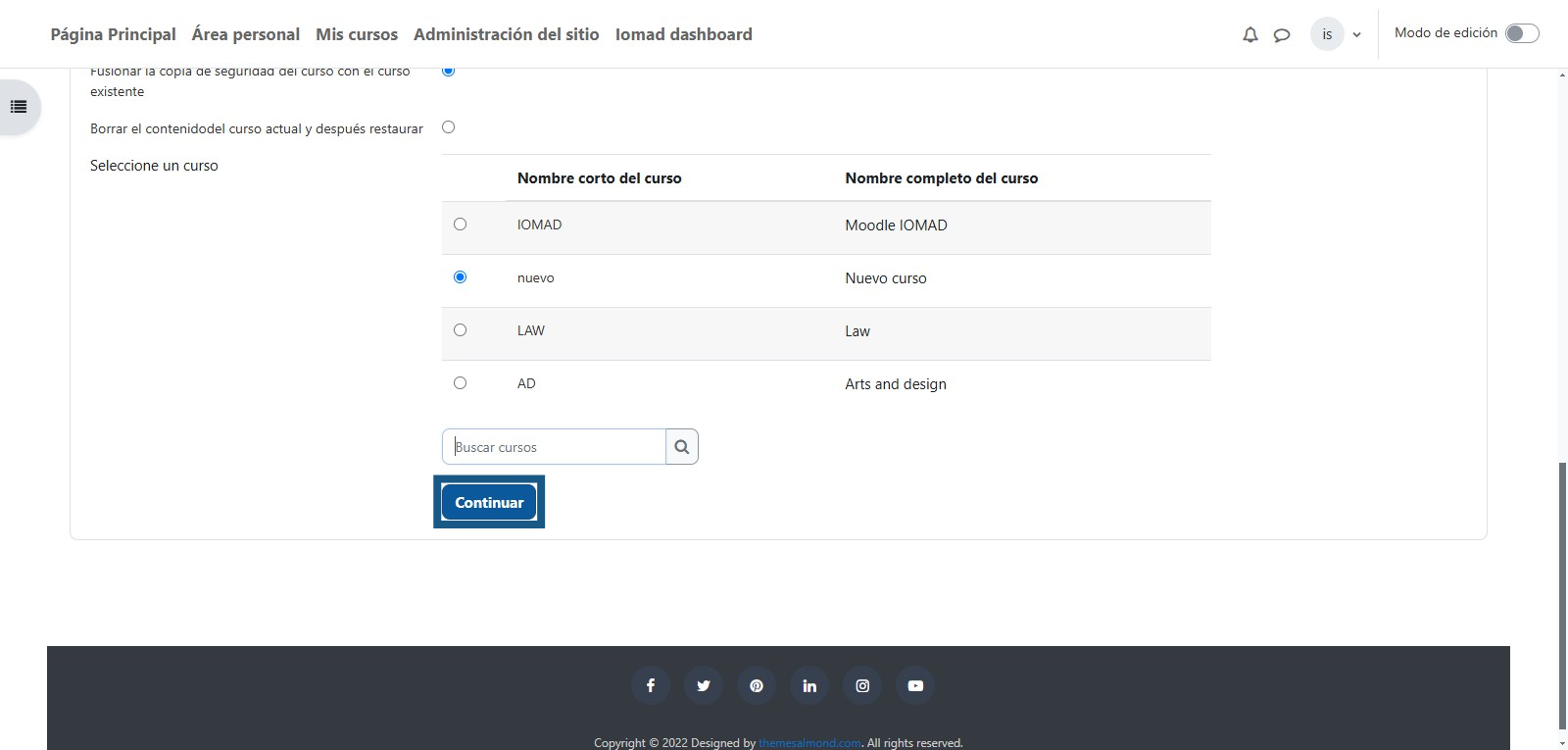
Paso 19: Detalles de la copia de seguridad que se restaurará
A continuación, se visualizarán los detalles que se restaurarán en el curso nuevo.
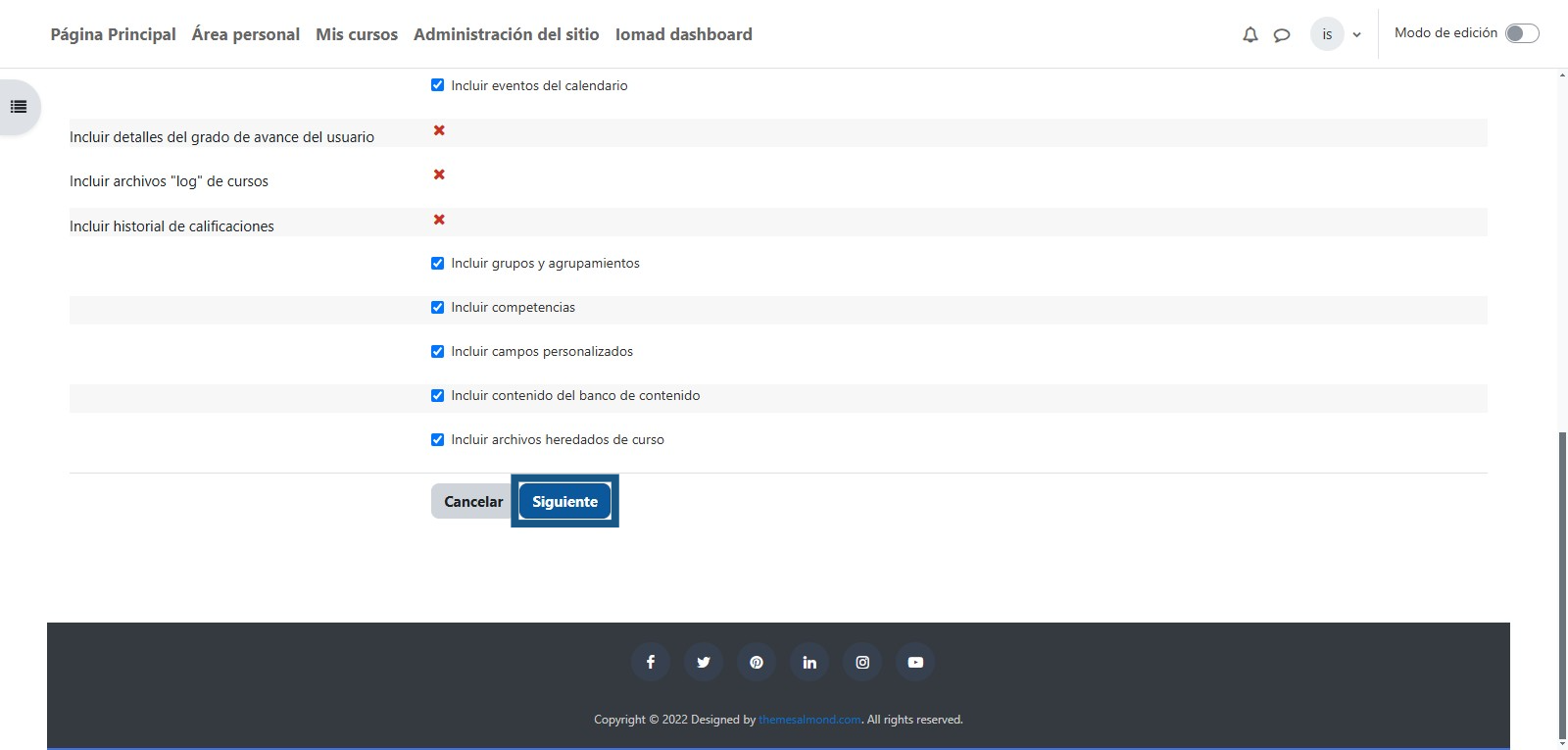
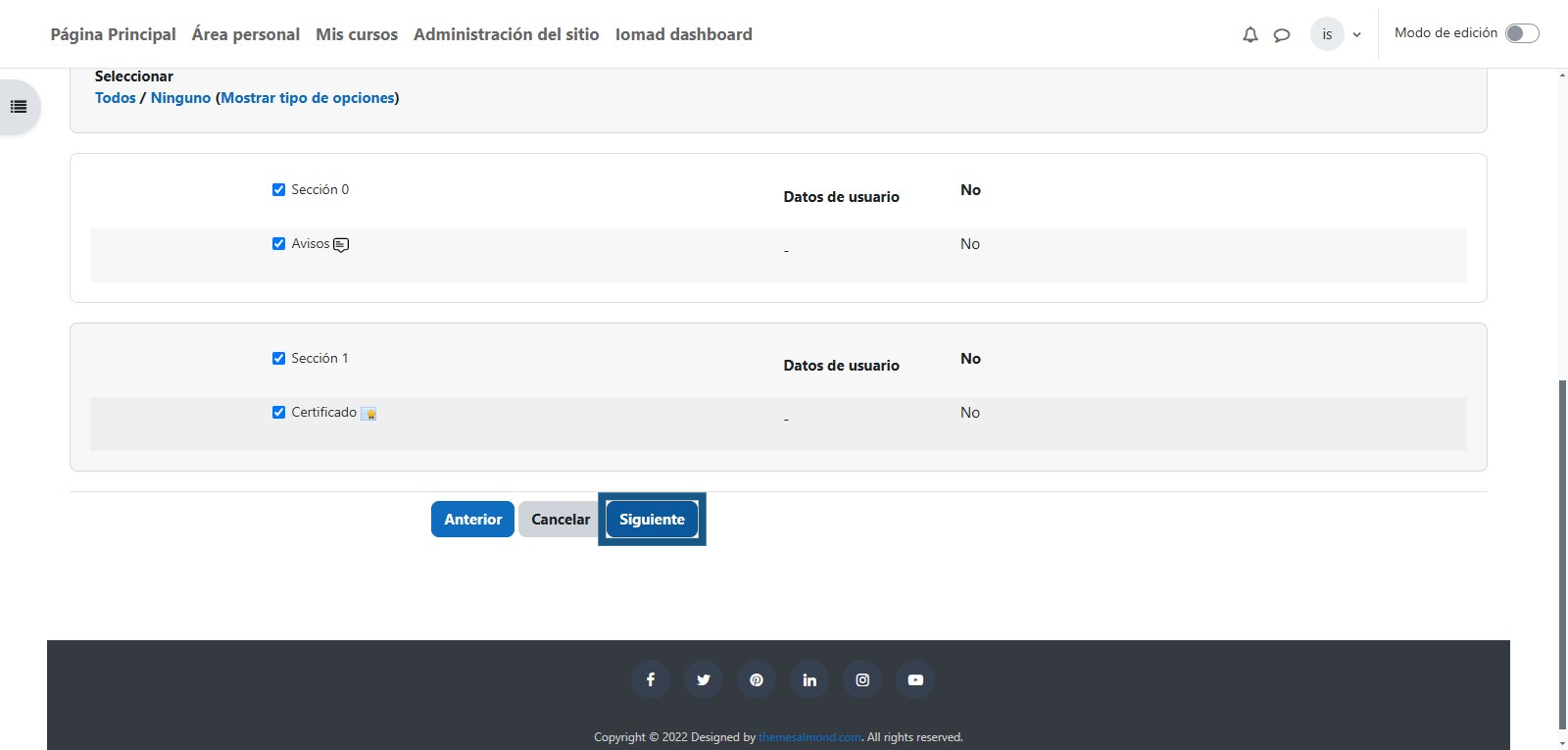
Paso 20: Actividades que se restaurarán
A continuación, se visualizarán las actividades que se restaurarán en el curso nuevo. Por defecto todas las actividades estarán marcadas, se debe dar clic en "Siguiente"
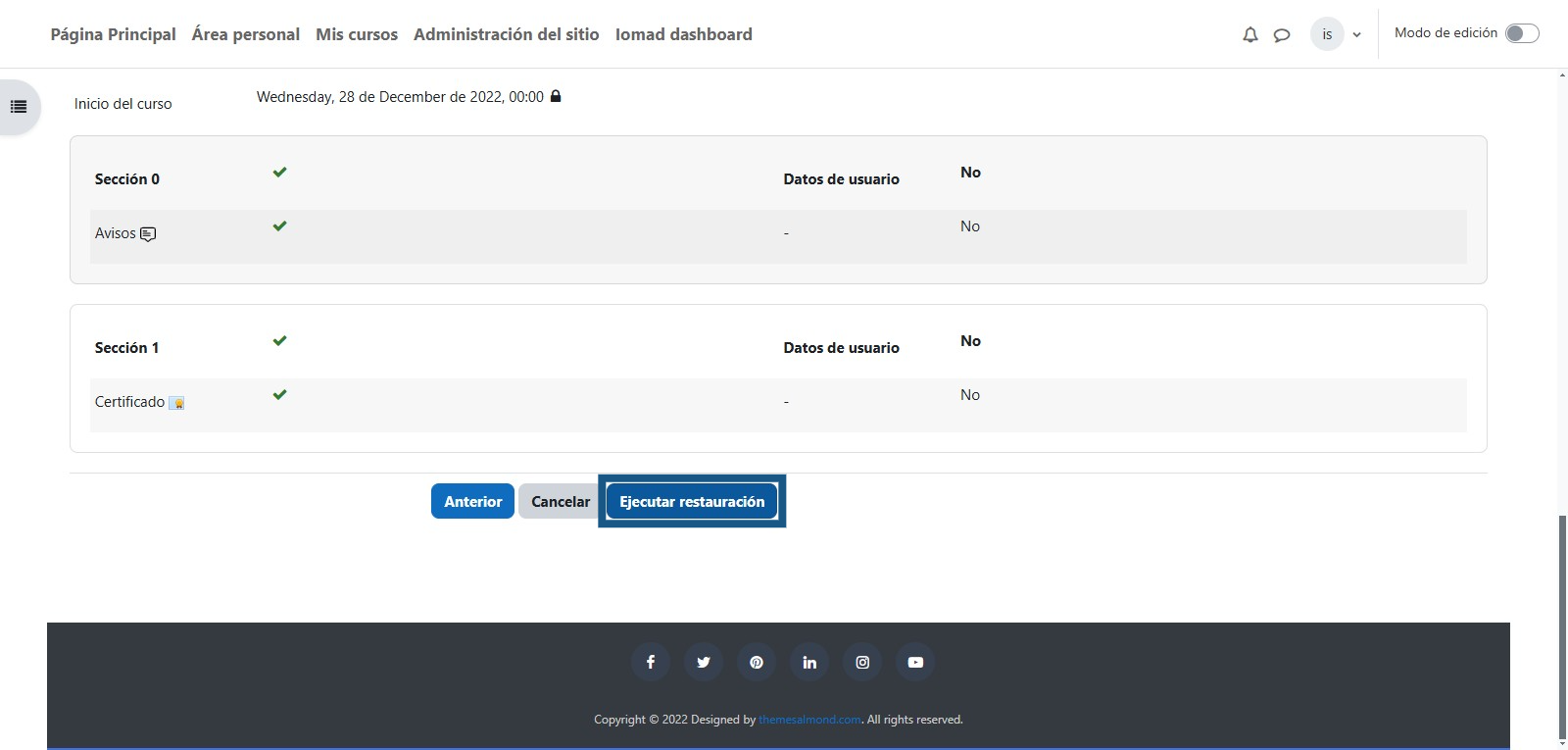
Paso 21: Ejecutar restauración
Para finalizar el proceso, se debe dar clic en "Ejecutar restauración"
Paso 22: Finalización proceso de restauración
Una vez que finalice el proceso de restauración el cual dependerá del tamaño del curso, se debe dar clic en "Continuar" para que redirija a la nueva versión del curso con base a la copia de seguridad que fue restaurada.