
Compartir cursos entre compañías en IOMAD
 |
Macroproceso de Nombre | Fecha de elaboración: 2026/09/16 |
| Procedimiento de Compartir cursos entre compañías en IOMAD | Código: | |
| Versión: |
Tabla de contenido
- Introducción
- Objetivo
- Alcance
- Requisitos previos
- Modalidades de uso compartido
- Procedimiento paso a paso
- Acceso al panel de IOMAD (pasos 1 a 3)
- Ubicación de los ajustes del curso (pasos 4 a 6)
- Activación y comprobación del uso compartido (pasos 7 a 9)
- Verificación del resultado
- Solución de problemas frecuentes
- Recomendaciones
1. Introducción
IOMAD permite administrar cursos y usuarios de distintas compañías dentro de una misma plataforma Moodle. Cuando varias compañías necesitan el mismo contenido formativo, compartir un curso evita crear copias independientes. De este modo, las actualizaciones del material se realizan en el curso original y se reduce el trabajo de mantener versiones duplicadas.
Este instructivo explica cómo habilitar Open sharing para que un curso pueda compartirse con todas las compañías de la plataforma. El procedimiento se basa en los controles que aparecen en las capturas suministradas y termina con una comprobación del ajuste. Compartir un curso amplía su disponibilidad; la matrícula de cada usuario depende de los métodos de inscripción, licencias, permisos y demás ajustes aplicables.
2. Objetivo
Configurar un curso de IOMAD con la opción Open sharing y verificar que el ajuste permanezca activo, para que otras compañías puedan utilizar el mismo curso sin duplicarlo.
3. Alcance
Aplica a administradores del sitio y a los responsables que tengan permisos para modificar los ajustes de cursos de IOMAD. Inicia con el acceso a la plataforma y finaliza con la verificación del valor de uso compartido. La asignación del curso a usuarios y su matrícula se gestionan por separado.
4. Requisitos previos
- Disponer de una cuenta con acceso al IOMAD dashboard y permiso para editar los ajustes del curso.
- Confirmar que el curso ya existe e identificar su nombre y la compañía desde la que se administra.
- Definir si el curso debe estar disponible para todas las compañías. Si solo debe compartirse con algunas, corresponde usar Closed sharing.
- Contar con acceso a una compañía de destino o con apoyo de su administrador para comprobar la disponibilidad del curso al finalizar.
5. Modalidades de uso compartido
En la columna Is shared de IOMAD se elige el alcance del curso:
| Opción | Efecto |
|---|---|
| No | El curso no se comparte con otras compañías. |
| Open sharing | El curso se comparte con todas las compañías. Es la opción utilizada en este instructivo. |
| Closed sharing | El curso se comparte únicamente con las compañías seleccionadas mediante Assign to company. |
6. Procedimiento paso a paso
Las etiquetas de la interfaz pueden aparecer en inglés o en español según el idioma configurado. En los pasos se muestra el nombre que aparece en las capturas y, cuando ayuda a identificarlo, su traducción.
Fase 1. Acceso al panel de IOMAD
Paso 1 Iniciar sesión con una cuenta autorizada
Abra la dirección de la plataforma Moodle IOMAD. En la pantalla de acceso, escriba su nombre de usuario y contraseña y seleccione Acceder. Espere a que se cargue la página principal. Si no conoce sus credenciales o no tiene permisos de administración, solicite acceso antes de continuar; no use la cuenta de otra persona.
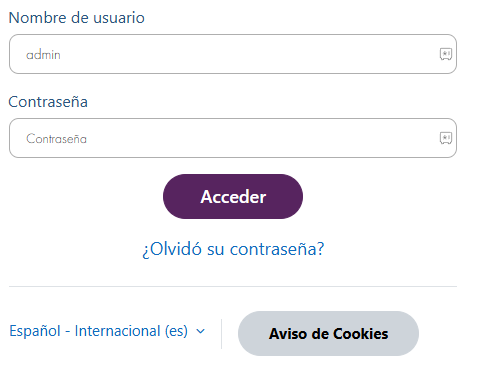
Figura 1. Formulario de acceso a Moodle IOMAD.
Paso 2 Abrir IOMAD dashboard
Desde el menú de administración de la plataforma, abra IOMAD dashboard (panel de IOMAD). Compruebe que aparece el selector Select a Company y la fila de pestañas que incluye Companies, Users y Courses. Si el panel no está disponible, revise los permisos de la cuenta.
Paso 3 Seleccionar la compañía del curso
En Select a Company, seleccione la compañía desde la que administra el curso. El nombre elegido debe quedar visible junto al selector. Si tiene acceso a varias compañías, confirme esta selección antes de modificar cualquier ajuste, porque la lista de cursos y las acciones disponibles dependen de la compañía y de sus permisos.
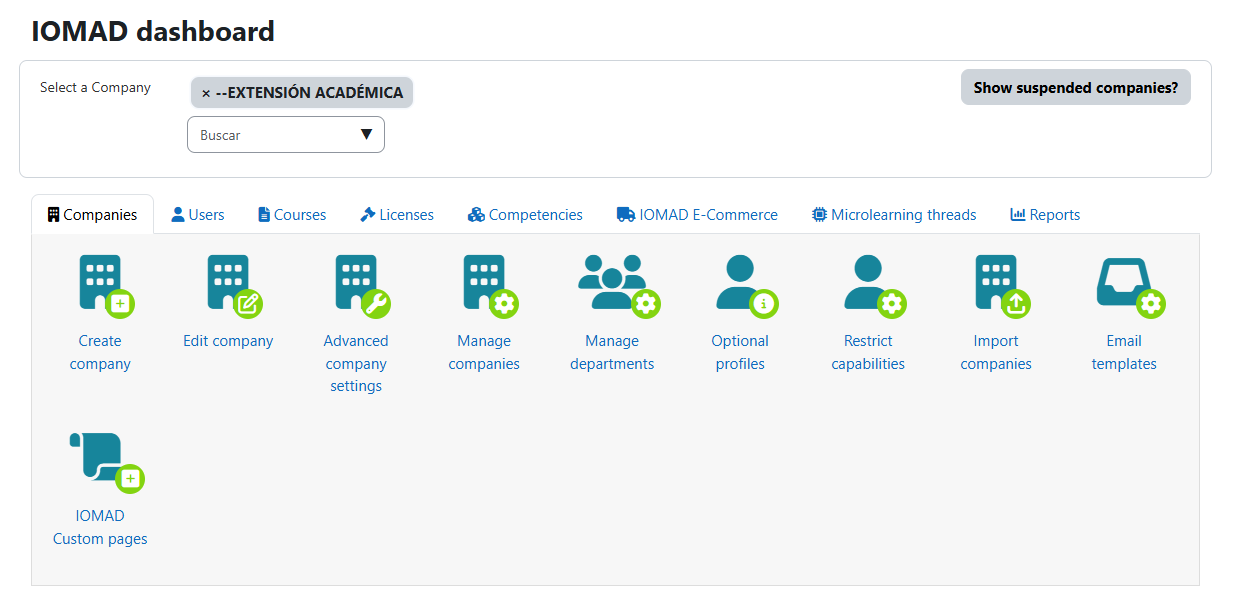
Figura 2. Panel de IOMAD y selector de compañía.
Fase 2. Ubicación de los ajustes del curso
Paso 4 Activar el modo de edición
Ubique el interruptor Modo de edición en la parte superior de la plataforma y actívelo. Verifique que el control cambie a su estado activo antes de continuar. Este modo permite modificar los valores que aparecen en la tabla de ajustes de cursos.

Figura 3. Interruptor Modo de edición activado.
Paso 5 Abrir la pestaña Courses
En el IOMAD dashboard, seleccione la pestaña Courses (Cursos). Se mostrarán las acciones relacionadas con la administración de cursos, entre ellas Manage IOMAD course settings.
Paso 6 Entrar en Manage IOMAD course settings
Seleccione Manage IOMAD course settings (Administrar ajustes de los cursos IOMAD). Espere a que aparezca la tabla de cursos. Si no encuentra esta acción, confirme que está en la pestaña Courses y que su cuenta tiene autorización para administrar cursos.
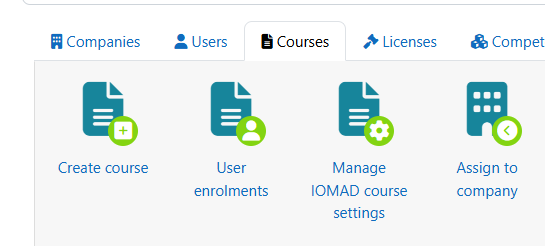
Figura 4. Acceso a Manage IOMAD course settings.
Fase 3. Activación y comprobación del uso compartido
Paso 7 Localizar el curso correcto
En Manage IOMAD course settings, revise el filtro Filter company/courses y, si hace falta, utilice Course search para encontrar el curso. Antes de editar, compruebe el nombre del curso y la compañía de la misma fila. La tabla puede mostrar varias filas y el cambio se aplicará únicamente al curso seleccionado.
Paso 8 Seleccionar Open sharing en Is shared
En la fila del curso, localice la columna Is shared (Es compartido). Abra su lista desplegable y elija Open sharing. Espere a que la plataforma procese el cambio. No seleccione Closed sharing si la intención es compartir el curso con todas las compañías: esa opción requiere definir compañías concretas en Assign to company.
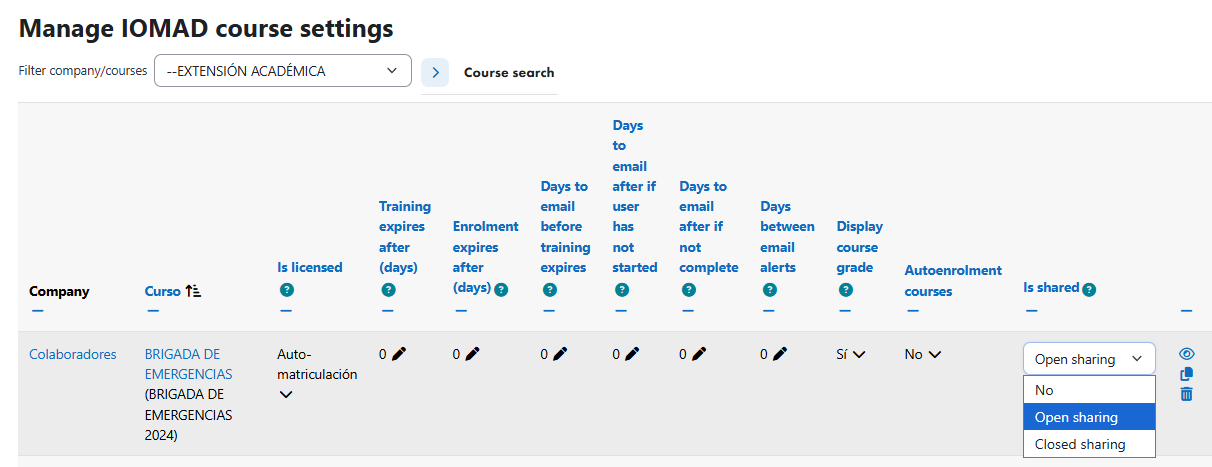
Figura 5. Selección de Open sharing en la columna Is shared.
Paso 9 Confirmar que el ajuste se conservó
Compruebe que la columna Is shared muestra Open sharing en la fila del curso. Si su instalación muestra un control para guardar cambios, úselo. Luego actualice la página o vuelva a abrir los ajustes y confirme que el valor sigue activo. Si reaparece No, repita la selección y revise los permisos de edición.
7. Verificación del resultado
- Confirme en Manage IOMAD course settings que el curso correcto figura con Is shared: Open sharing.
- Con una cuenta autorizada para revisar otra compañía, compruebe que el curso puede identificarse desde los controles de administración de cursos de esa compañía.
- Si debe permitir acceso a colaboradores, revise además el método de matrícula, las licencias, la visibilidad y los permisos aplicables. Open sharing no matricula automáticamente a los usuarios.
Resultado esperado: el curso puede utilizarse entre compañías sin crear una copia, y el valor de uso compartido permanece en Open sharing.
8. Solución de problemas frecuentes
| Situación | Qué revisar |
|---|---|
| No aparece IOMAD dashboard. | Confirme que ingresó con la cuenta correcta y que tiene permisos para acceder al panel de IOMAD. |
| No encuentra el curso. | Revise la compañía seleccionada, el filtro de cursos y el nombre buscado. La lista depende de los permisos de la cuenta. |
| No puede cambiar Is shared. | Compruebe que el modo de edición está activo y que su rol permite modificar los ajustes del curso. |
| El curso no aparece para un colaborador. | Verifique primero que el ajuste sigue en Open sharing. Después revise la visibilidad del curso y el proceso de asignación o matrícula de la compañía y del usuario. |
| Solo algunas compañías deben acceder. | Use Closed sharing y defina las compañías autorizadas mediante Assign to company; no utilice Open sharing para este caso. |
9. Recomendaciones
- Antes de activar Open sharing, confirme que el contenido del curso es apropiado para todas las compañías de la plataforma.
- Si existen materiales o actividades específicos de una compañía, revise sus restricciones de acceso antes de compartir el curso.
- Evite duplicar el curso solo para habilitarlo en otra compañía; utilice la modalidad de uso compartido que corresponda al alcance requerido.
- Compruebe la matrícula con una cuenta de prueba autorizada antes de comunicar que el curso está disponible para los colaboradores.
Referencia funcional: Manage IOMAD course settings, documentación de IOMAD.