
¿Cómo Gestionar Certificados Personalizados para Cursos?
Proceso Para Gestionar Certificados Personalizados para Cursos
Este documento describe el proceso paso a paso para gestionar certificados personalizados utilizando el bloque Gestionar Certificados Personalizados. Sigue las instrucciones detalladas para visualizar, generar y descargar los certificados.
Paso 1: Ingresa al Área Personal
Este proceso supone que ya has instalado el bloque de "Gestionar Certificados Personalizados" en tu instancia de Moodle o IOMAD. Si no lo has hecho puedes seguir la siguiente guía para hacerlo: https://docs.expertosenlms.com/books/manejo-de-plugins-expertos-lms/page/instalacion¿Cómo Instalar el Plugin Gestionar Certificados Personalizados?
Como administrador debes ir a tu Área Personal y ubicar el bloque "Gestionar Certificados Personalizados", allí encontrarás dos botones, uno para gestionar los certificados para un curso y otro para un estudiante. Da clic en el botón de tu elección.

Paso 2: Gestionar Certificados para Cursos
Si hiciste clic en el botón 'Gestionar Certificados para Cursos', se te mostrará el siguiente formulario

Paso 3: Selecciona la Categoría
El primer paso es seleccionar la categoría o subccategoría en la cual se encuentra el curso para el cual quieres gestionar los certificados. Una vez la selecciones, se cargará la lista de cursos en la lista de selección de cursos.
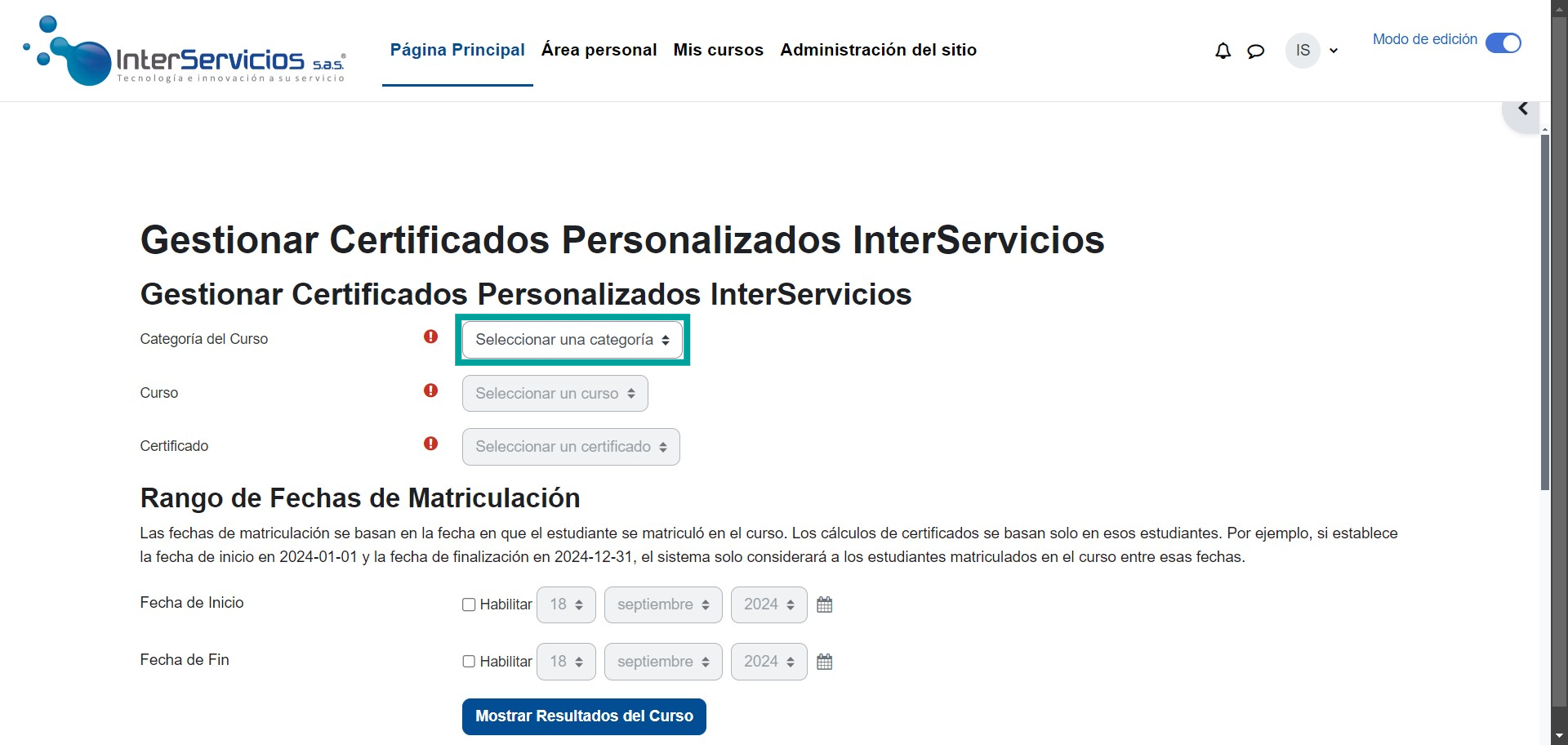
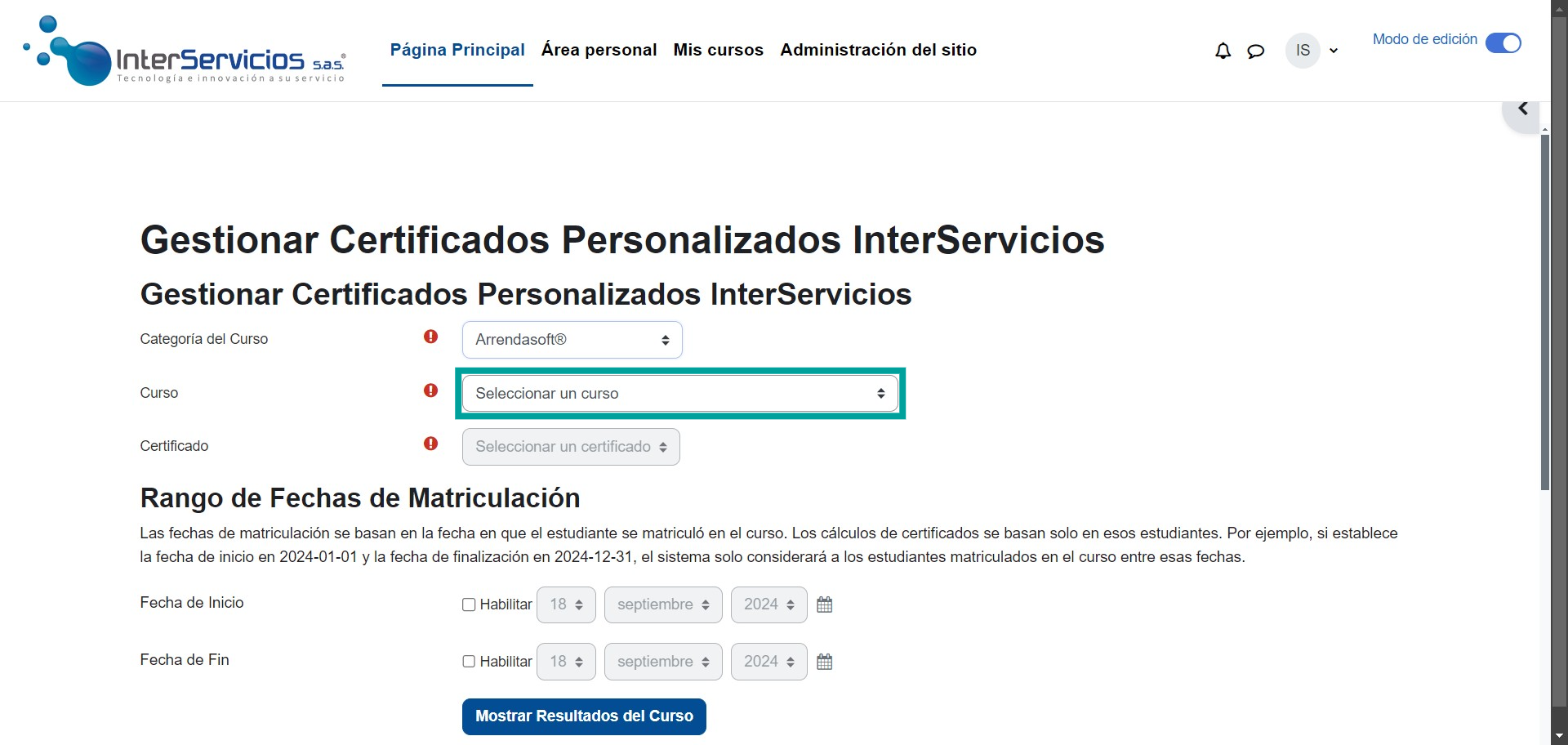
Paso 4: Selecciona el Curso
A continuación selecciona el curso para el cual quieres gestionar los certificados. Una vez lo selecciones, se cargará la lista de los Certificados Personalizados que ese curso tiene configurados y visibles.
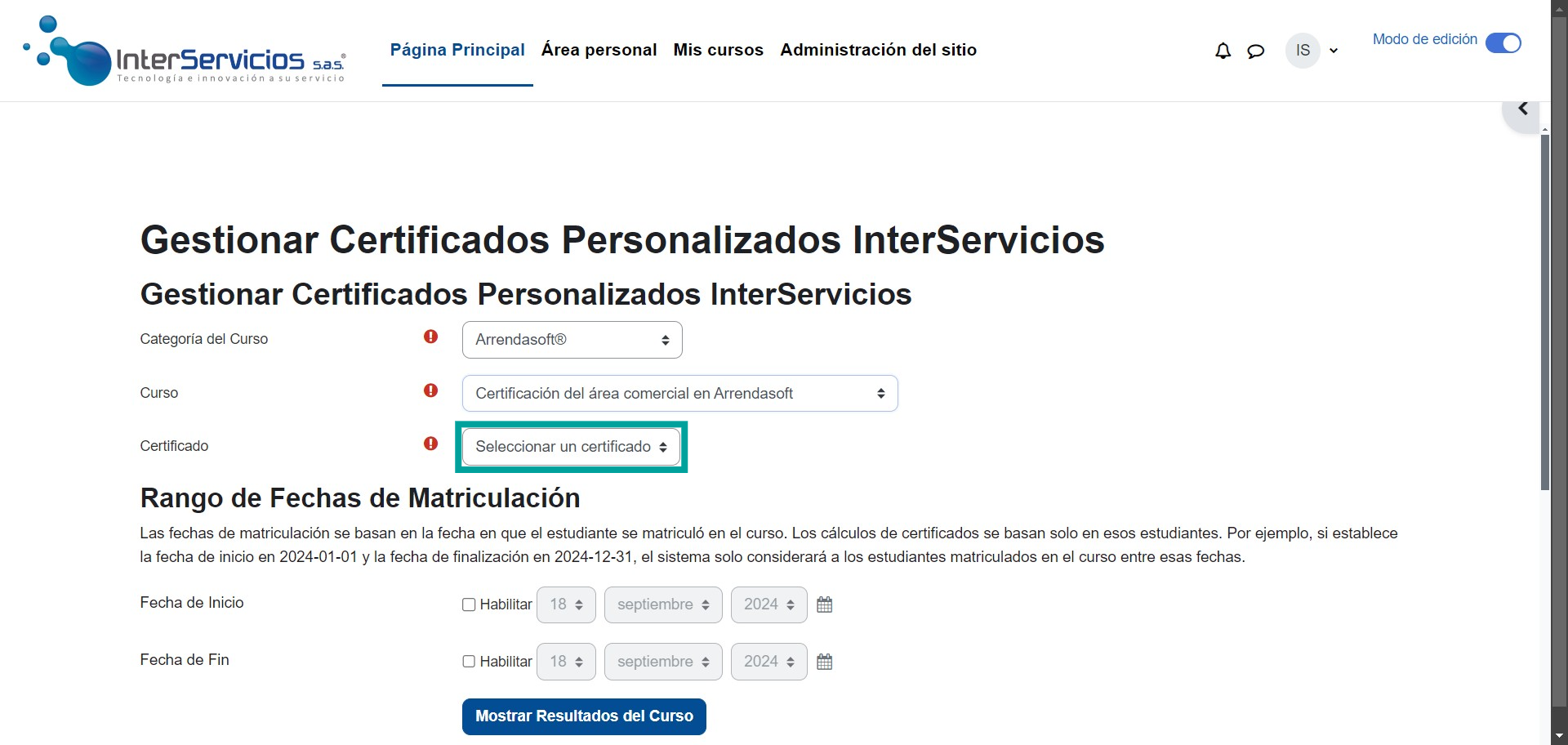
Paso 5: Selecciona el Certificado
Luego de seleccionar el curso, selecciona el Certificado Personalizado que quieres gestionar.
Paso 6: Opcionalmente Define un Rango de Fechas de Matriculación
Puedes establecer, de forma opcional, un rango de fechas de matriculación para restringir los certificados que se visualizarán acorde a la fecha en que los estudiantes se matricularon al curso.

Paso 7: Clic en "Mostrar Resultados del Curso"
Una vez diligencies el formulario, debes dar clic en "Mostrar Resultados del Curso" para obtener los datos.

Paso 8: Tabla de Resumen
Abajo del formulario se mostrará una tabla con el resumen de los resultados obtenidos, allí se mostrará:
-
Total de Usuarios Matriculados: que corresponde al total de estudiantes que se matricularon en el curso seleccionado durante el rango de fechas seleccionado.
-
Total de certificados ya emitidos: que corresponde al total de certificados ya emitidos para los estudiantes matriculados en el rango seleccionado.
-
Estudiantes Elegibles para Certificados: que corresponde al total de estudiantes matriculados en el rango seleccionado y que cumplen con los requisitos para emitir el certificado pero que aún no lo han hecho. Cuando es mayor a cero, se muestra un botón para poder generar los certificados de estos estudiantes.
-
Estudiantes No Elegibles para Certificados: que corresponde al total de estudiantes matriculados en el rango seleccionado y que no cumplen con los requisitos para emitir el certificado. En esta tabla resumen también se cuenta con un botón para "Descargar todos los certificados en zip", cuyo uso se explica más adelante en esta guía.

Paso 9: Generar Certificados para Estudiantes Elegibles
Al dar clic en el botón "Generar Certificados para Estudiantes Elegibles" el sistema tratará de generar todos los certificados de los estudiantes matriculados en el rango de fechas seleccionado que hayan cumplido los requisitos para obtener el certificado y que aún no lo hayan generado.
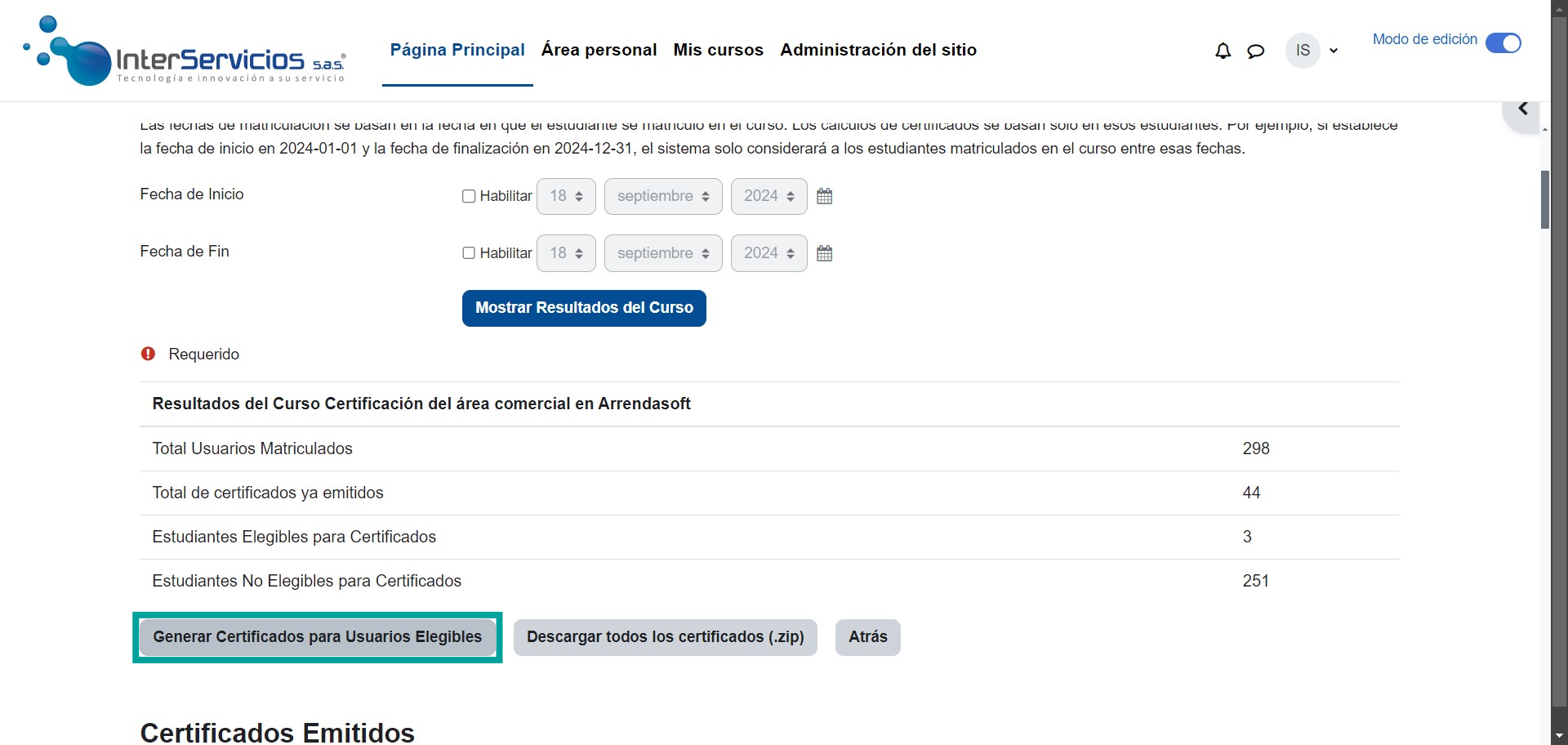
Paso 10: Generar Certificados para Estudiantes Elegibles - Resultado
Luego del proceso en la tabla de resumen se mostrará un mensaje en verde con el resultado de la generación de certificados .

Paso 11: Descargar Todos los Certificados en PDF en un Archivo (.zip)
Si se desea descargar todos los certificados emitidos en formato PDF en un único archivo comprimido, se debe hacer clic en el botón "Descargar todos los certificados (.zip)".

Paso 12: Seleccionar Donde Guardar el Archivo
Luego de dar clic en el botón "Descargar todos los certificados (.zip)" se nos pedirá que indiquemos dónde queremos guardar el archivo generado.

Paso 13: Verificar el Archivo Descargado
Al abrir el archivo descargado podremos encontrar una carpeta por cada estudiante y dentro de esta el certificado en PDF.

Paso 14: Tabla de Certificados Emitidos
Debajo de la tabla de resumen se muestra también una tabla con la información completa de todos los Certificados Emitidos. Esta tabla puede

Paso 15: Descargar Registros de la Tabla
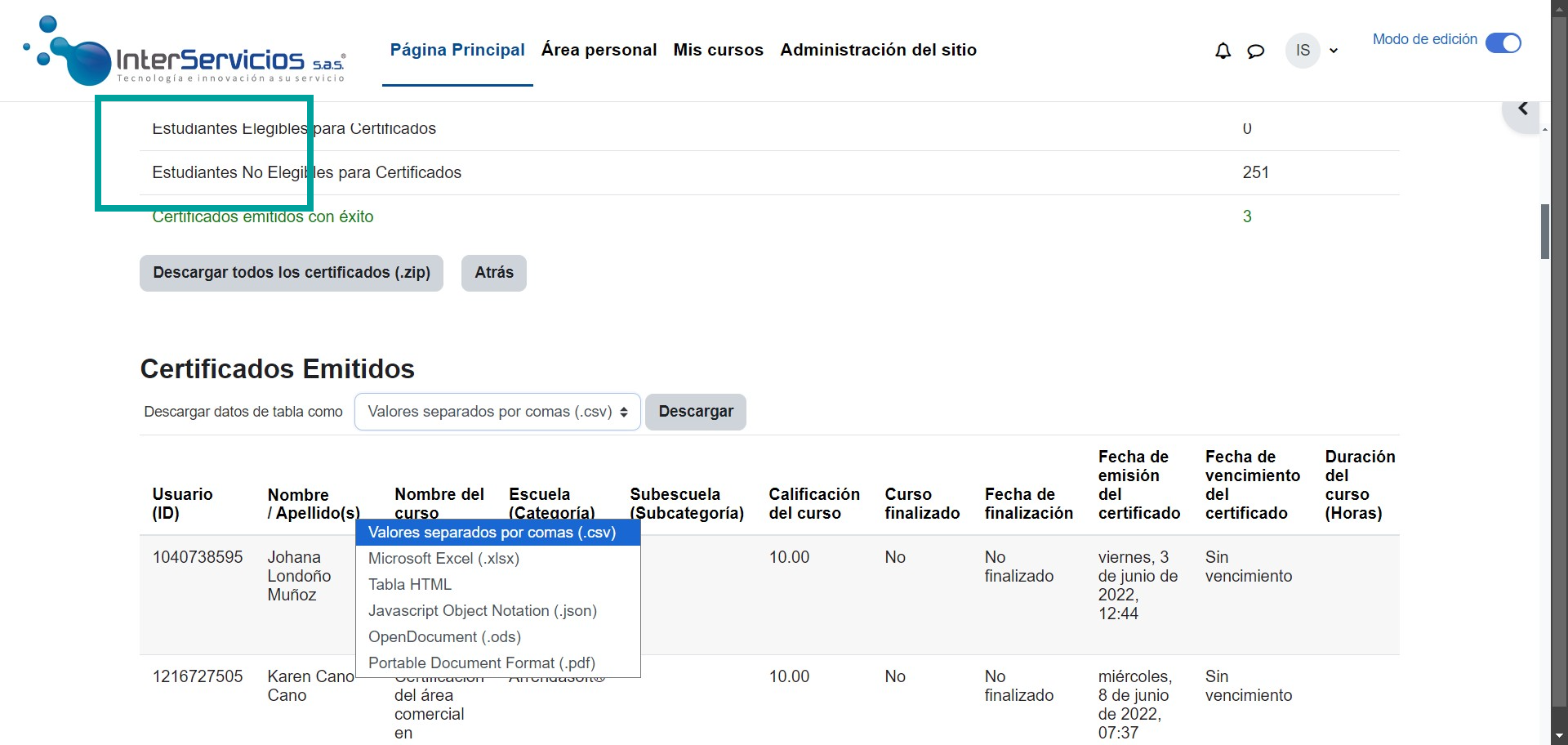
La tabla permite la exportación o descarga de los registros de los certificados emitidos en los siguientes formatos:
-
Valores separados por comas (.csv)
-
Microsoft Excel (.xls)
-
Tabla HTML
-
Javascript Object Notation (.json)
-
Open Document (.ods)
-
Portable Document Format (PDF) Para descargar los registros simplemente seleccione el formato deseado de la lista desplegada y luego de clic en el botón "Descargar"
Paso 16: Descargar Registros de la Tabla (Guardado)
Luego el sistema le preguntará dónde desea guardar el archivo generado y abrirá el cuadro de guardado del sistema. Elija la ubicación y de clic en Guardar.

Paso 17: Compruebe el Contenido del Archivo Descargado
Una vez descargado puede abrirlo para verificar que el reporte esté correcto.

Paso 18: Descargar Certificados Individuales
También puedes descargar los certificados emitidos de forma individual. Para ello debes identificar la fila del certificado que deseas descargar e ir a la última columna "Descargar PDF del certificado" y dar clic en el ícono.

Paso 19: Verificar el Certificado
El certificado seleccionado se abrirá en una ventana nueva o se te solicitará que lo guardes en tu disco local dependiendo de las configuraciones de descargas para PDF que tengas en tu computador.