
¿Cómo crear un grupo en un curso?
Por medio de la siguiente guía puede ver el paso a paso para crear diferentes grupos dentro de un curso.
Paso a paso:
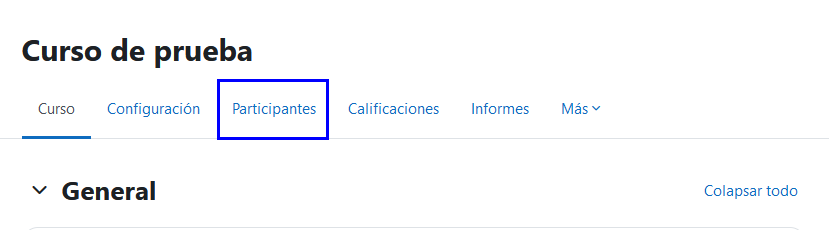
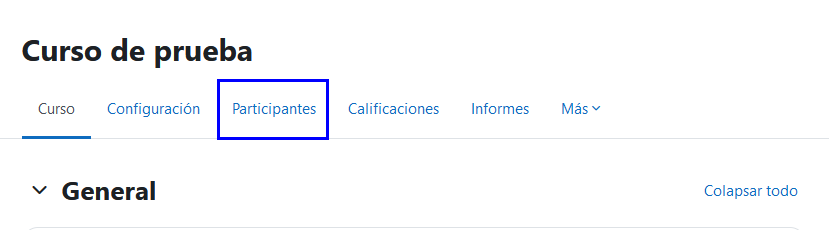
- Acceso al panel de Grupos: Diríjase a la pestaña Participantes en el menú de su curso.
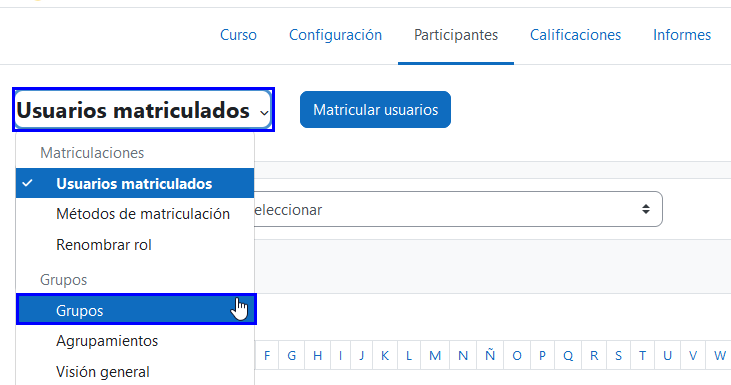
- En el menú desplegable de la izquierda, seleccione la opción Grupos.
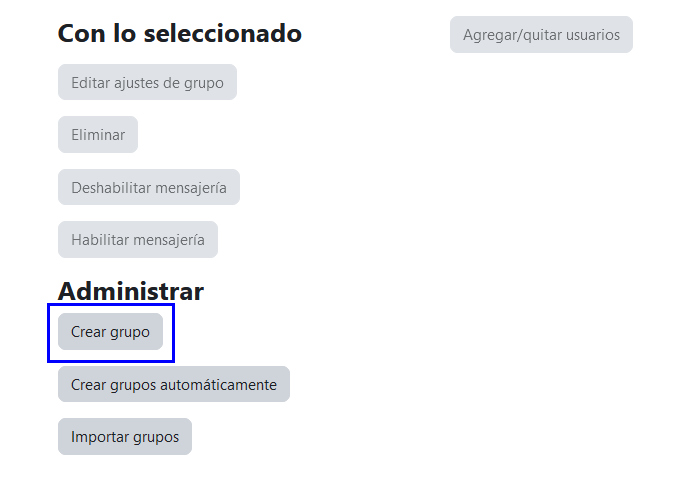
3. Creación del nuevo grupo: En la parte inferior, haga clic en el botón Crear grupo.
-
- Asigne un Nombre del grupo (por ejemplo: "Equipo A", "Sección Lunes" o "Grupo de Proyecto").
- Nota opcional: Si desea que el alumno entre al grupo automáticamente al inscribirse al curso, puede poner una contraseña diferente en el campo "Clave de matriculación".
- Haga clic en Guardar cambios.
- Asigne un Nombre del grupo (por ejemplo: "Equipo A", "Sección Lunes" o "Grupo de Proyecto").
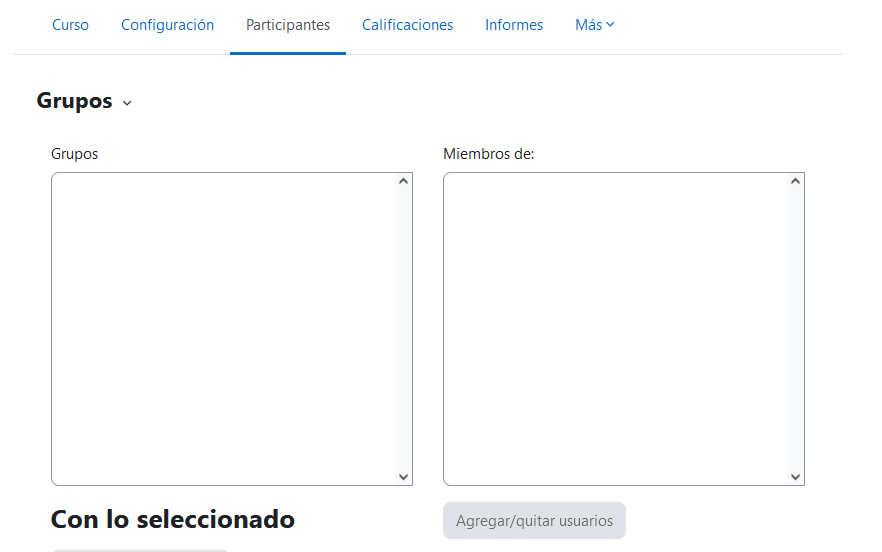
4. Asignación de estudiantes: En la pantalla principal, asegúrese de que el grupo creado esté seleccionado (resaltado en azul).
-
- En la columna de la derecha, haga clic en Agregar/quitar usuarios.
- En la lista de "Miembros", seleccione a los alumnos deseados (puede usar la tecla
Ctrlpara seleccionar varios) y haga clic en el botón Agregar en el centro.
4. Confirmación: Una vez que los nombres aparezcan en la columna de la izquierda ("Miembros del grupo"), haga clic en Regresar a los grupos.