
Instalación
Guía de Instalación Bloque Gestionar Certificados Personalizados Moodle
Esta guía describe el proceso paso a paso para instalar un plugin tipo bloque en Moodle 4. Siga cada uno de los siguientes pasos para completar la instalación correctamente.
Paso 1: Iniciar sesión como Administrador
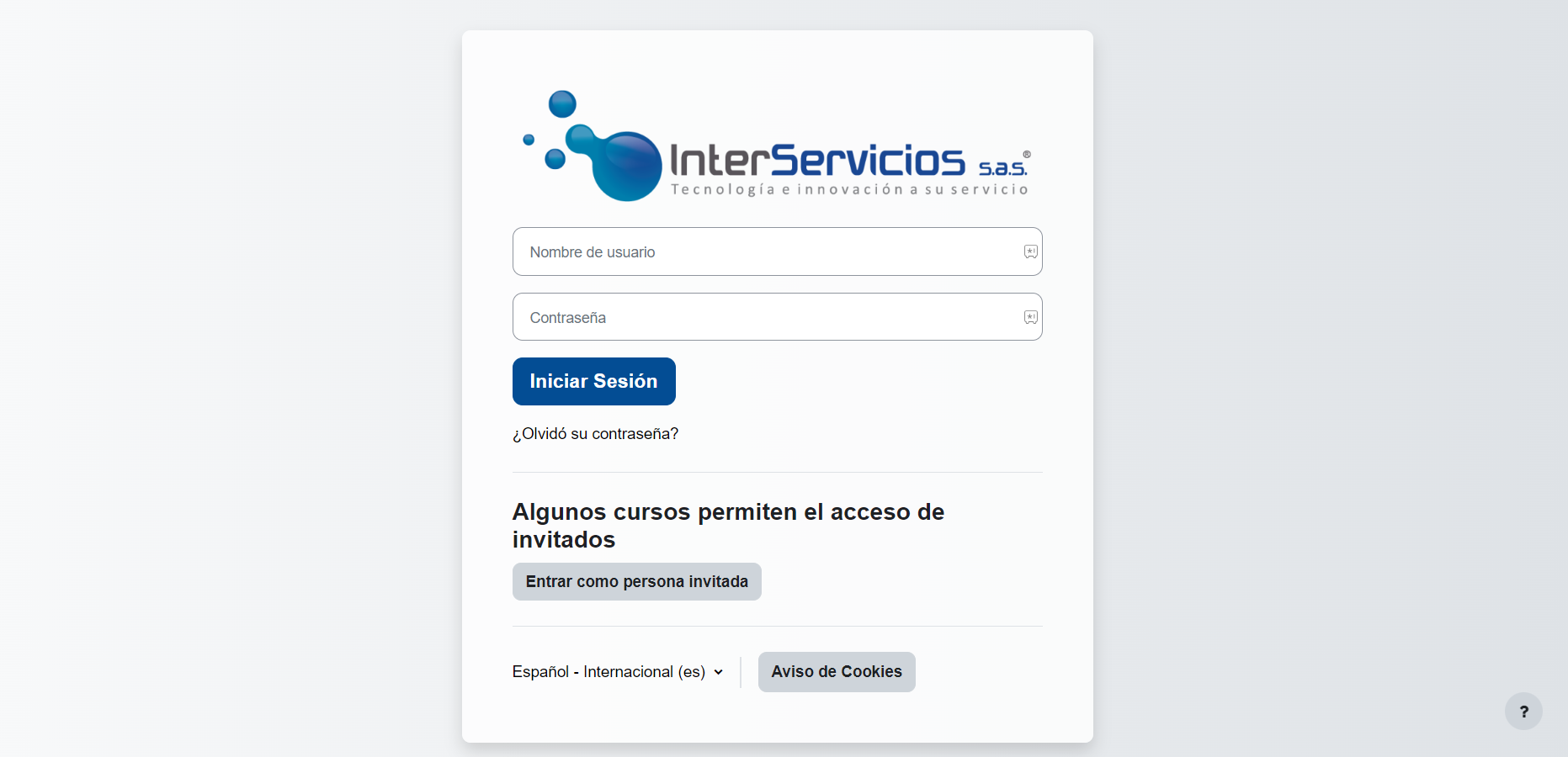
Paso 2: Ingresar Usuario y Contraseña
En la página de inicio de sesión, ingrese su usuario y contraseña y de clic en "Acceder".
Paso 3: Hacer clic en el enlace "Administración del Sitio"

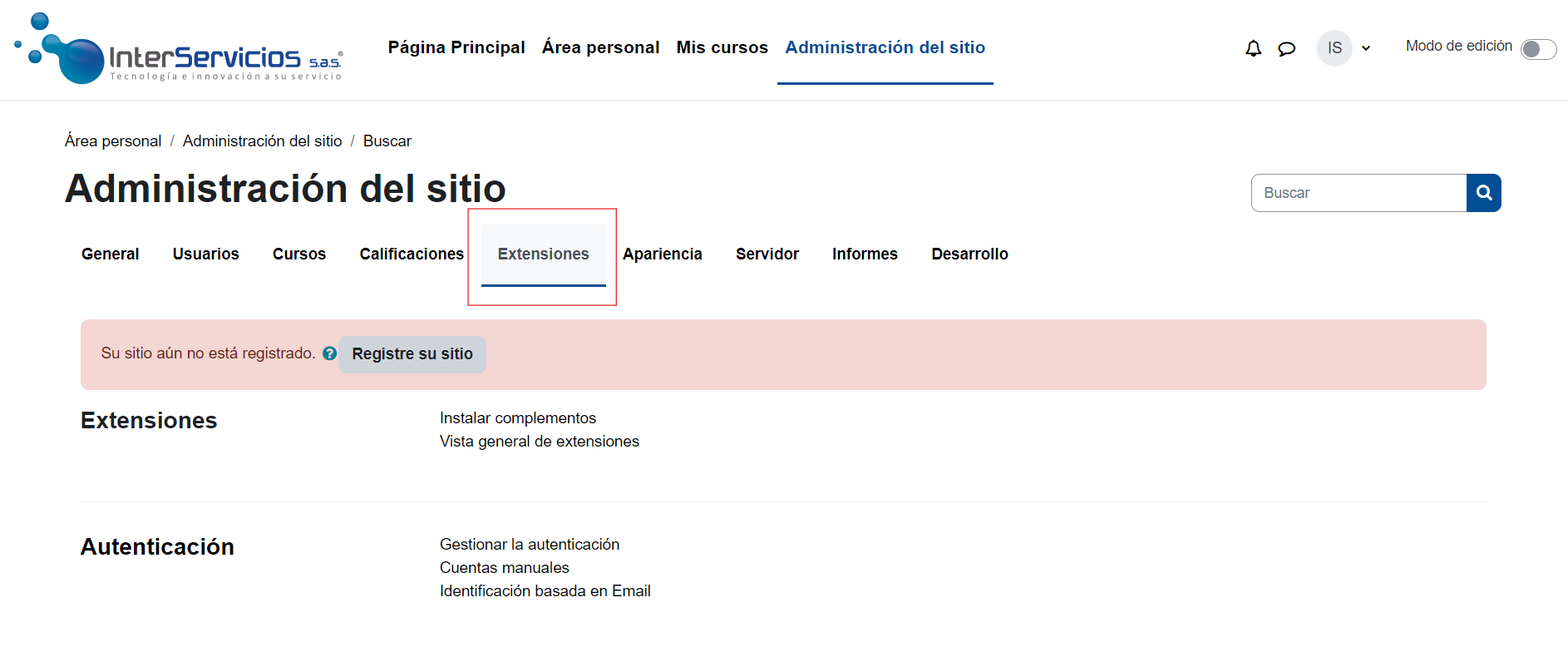
Paso 4: Navegar a Extensiones
Dentro de la sección de Administración del sitio, busque y haga clic en 'Extensiones'.
Paso 5: Navegar a Instalar complementos
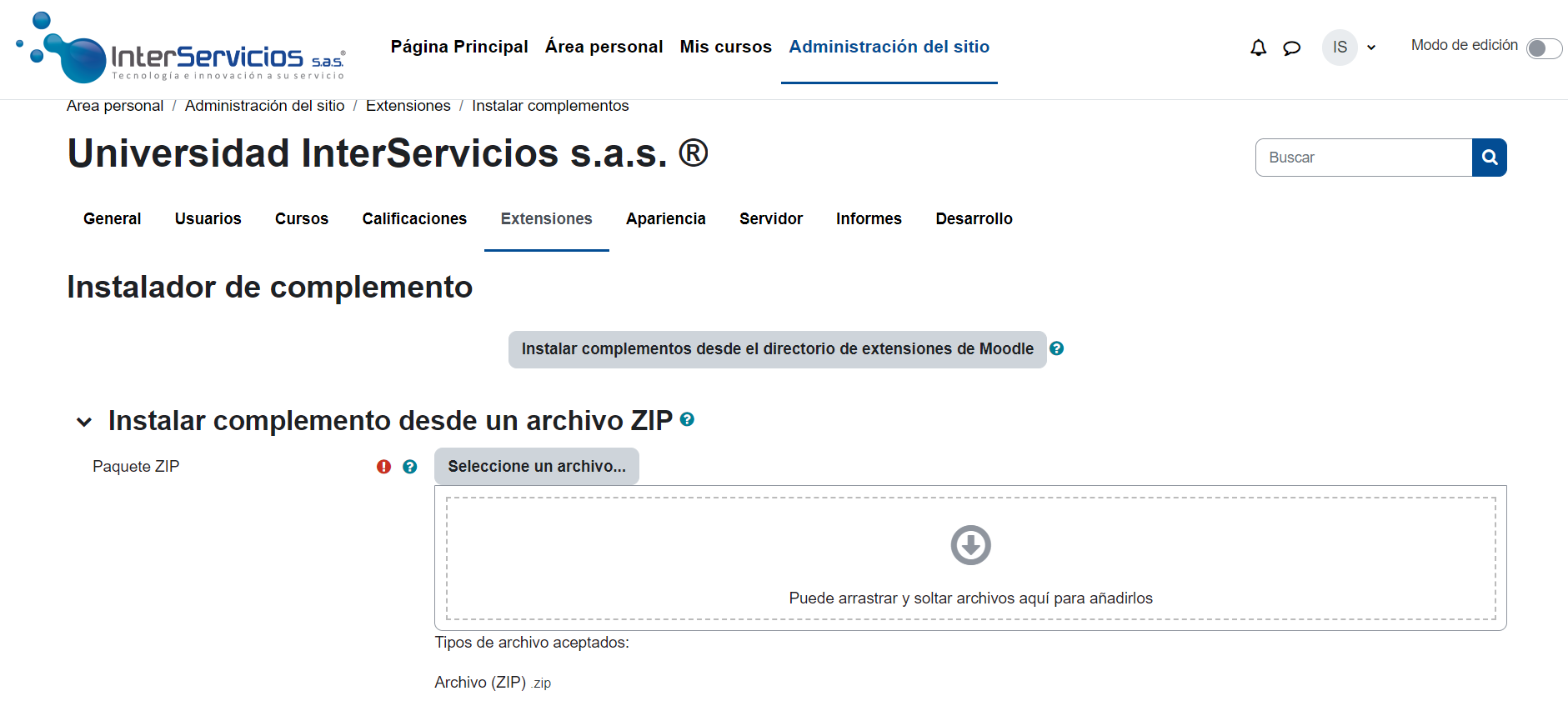
En la página de módulos, busque 'Instalar complementos' y haga clic en él. Se mostrará la siguiente pagina:
Paso 6: Seleccionar Archivo
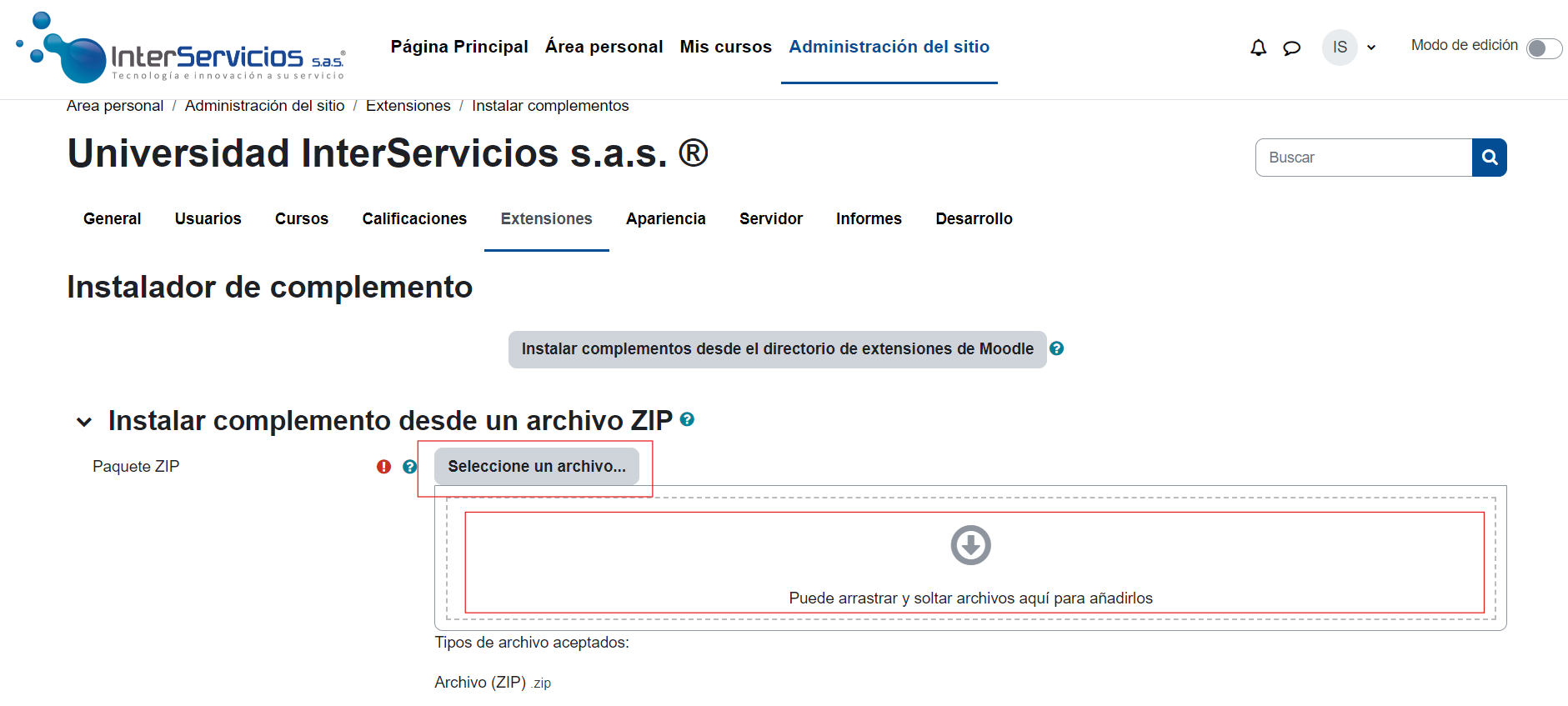
Haga clic en el botón "Seleccione un archivo" para cargar el archivo ZIP, o arrástrelo desde su computadora el área central.
Paso 7: Seleccione un archivo...
Haga clic en 'Seleccione un archivo...' para buscar el archivo ZIP en su ordenador.
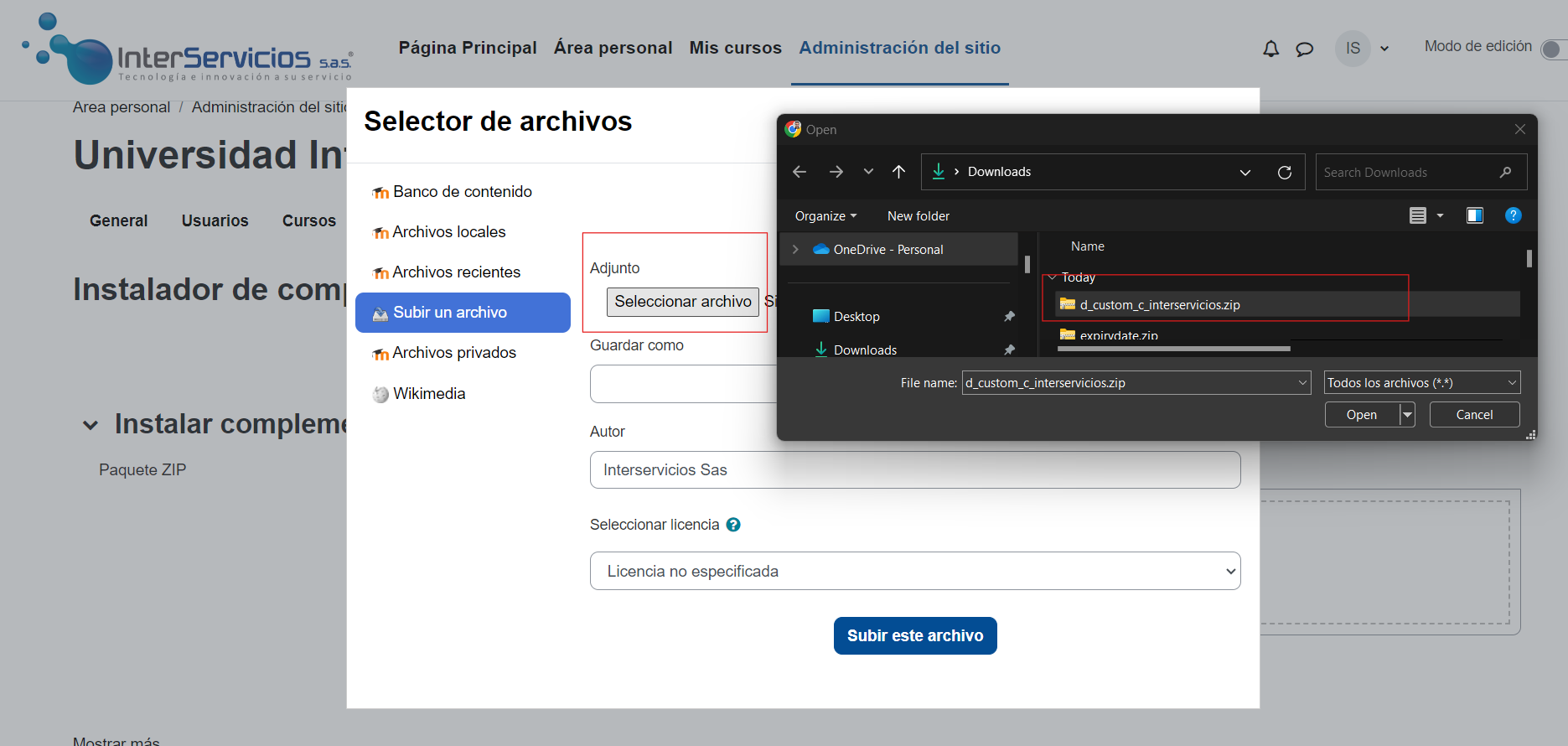
Paso 8: Hacer clic en Subir este archivo
Después de seleccionar el archivo, haga clic en 'Subir este archivo'.
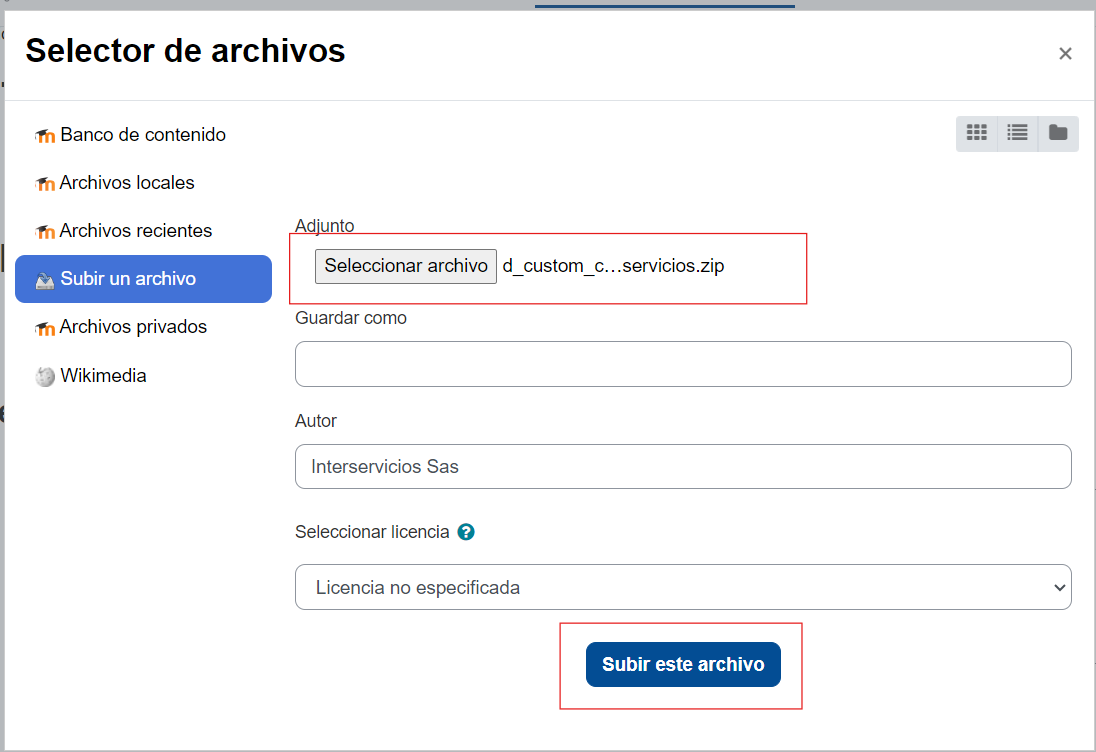
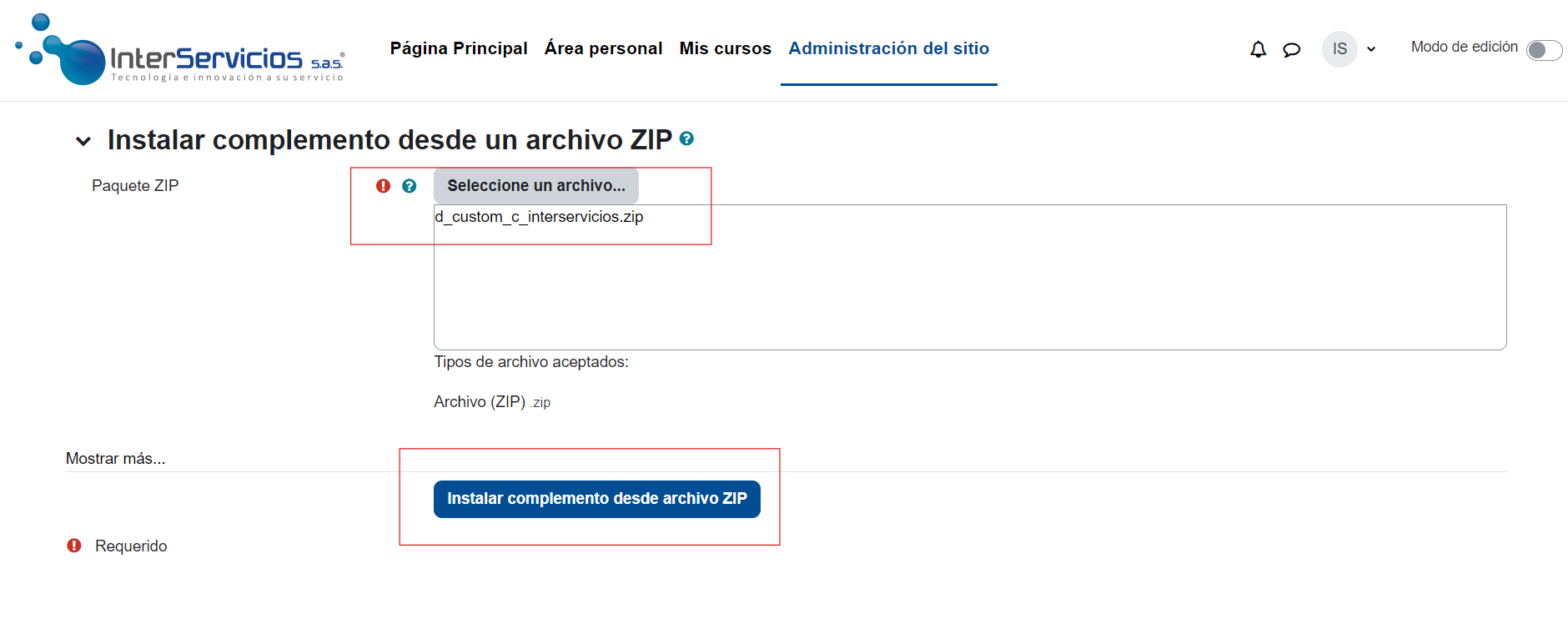
Paso 9: Clic en Instalar complemento desde archivo ZIP
Luego, en la página que se muestra, seleccione el archivo .zip del plugin usando el botón "Seleccione un archivo" o arrastrándolo al área central y luego de clic en la opción de instalación, seleccione 'Instalar complemento desde archivo ZIP'.
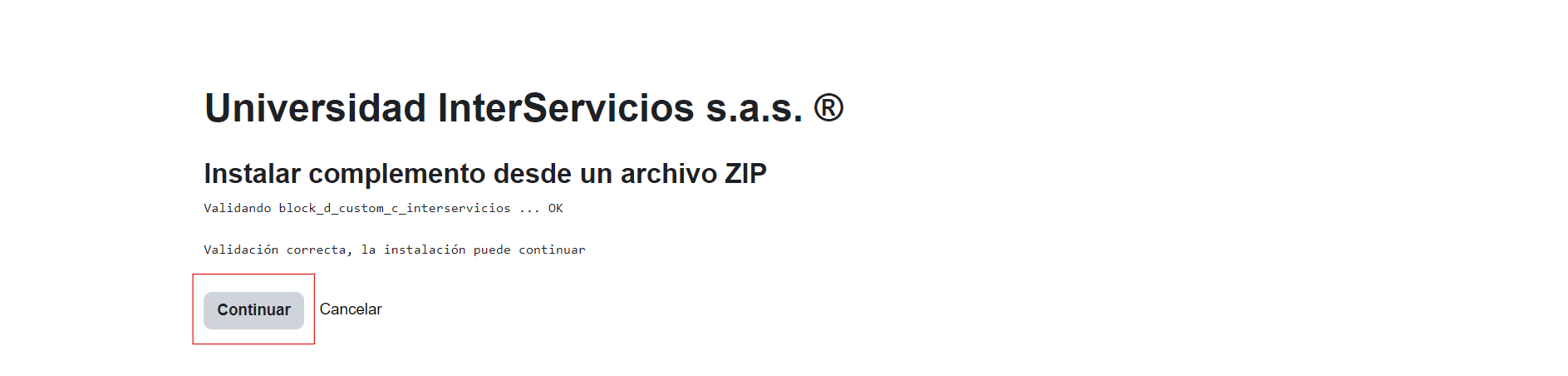
Paso 10: Hacer clic en Continuar
SE mostrará una pantalla como la siguiente con una confirmación de que el proceso de validación fue exitoso y que el plugin se puede instalar. Haga clic en 'Continuar' para proceder con la instalación.
Paso 11: Verificación de requerimientos
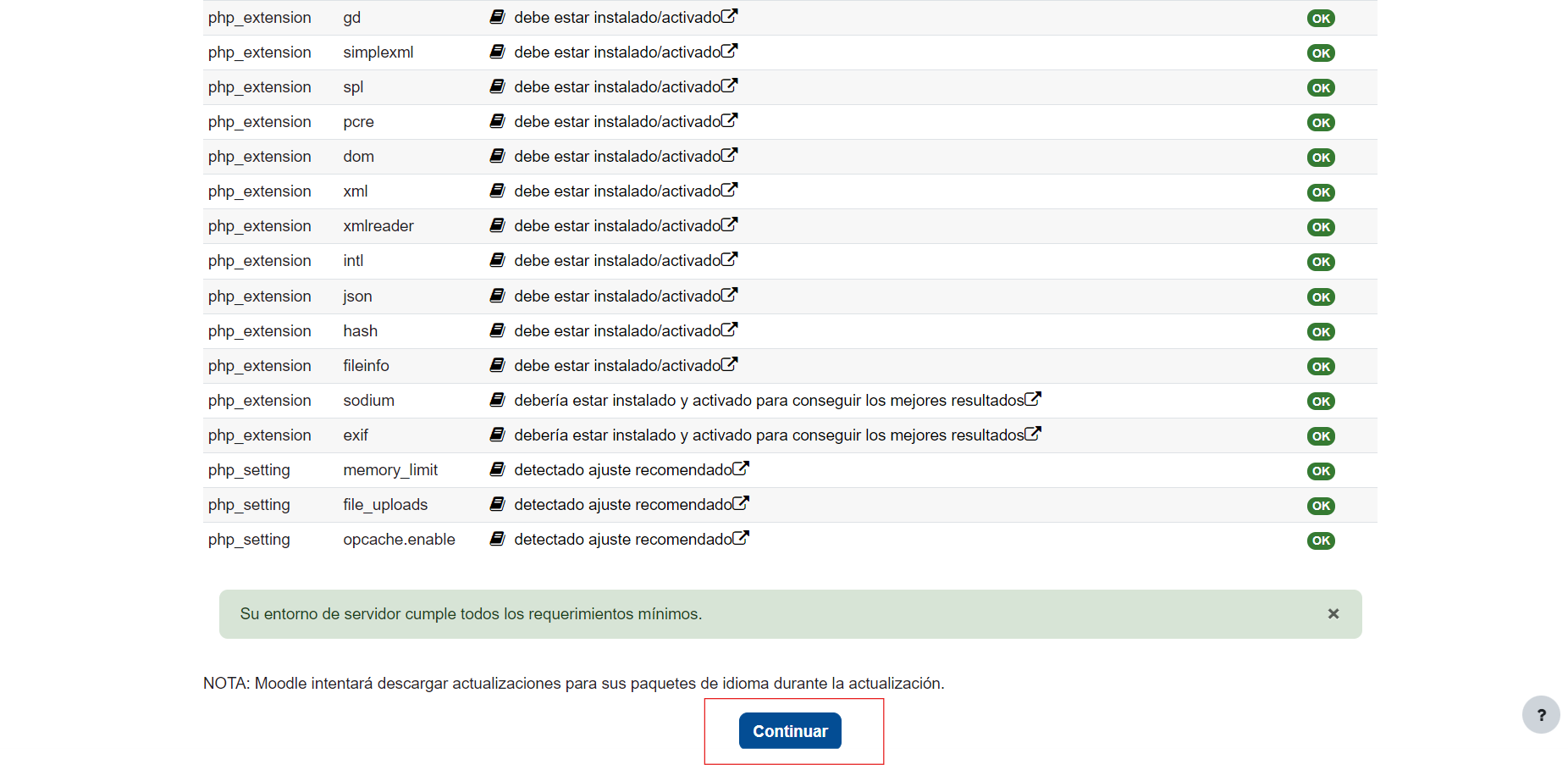
Luego el Moodle hará una verificación que su sistema cumple con los requerimientos de librerías para instalar el módulo. Haga clic nuevamente en el botón 'Continuar' si se le pide una confirmación adicional.
Paso 12: Confirmación Final
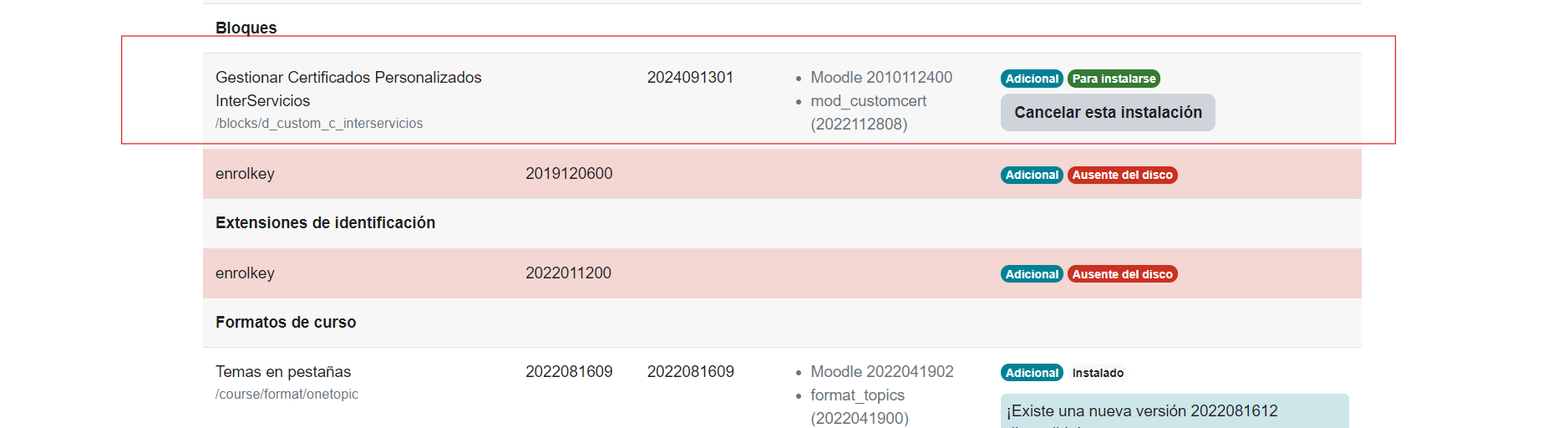
Se mostrará el listado de los plugins instalados en su sistema y allí podrá ver que el bloque está marcado para instalarse. Luego, desplácese hasta el final y de haga clic en 'Actualizar base de datos Moodle ahora' para finalizar la instalación.
Paso 13: Confirmación de Proceso Exitoso
Se mostrará una confirmación de que el proceso ha sido exitoso. Haga clic en 'Continuar' para avanzar en el proceso de instalación.

Paso 14: Configurar el Plugin
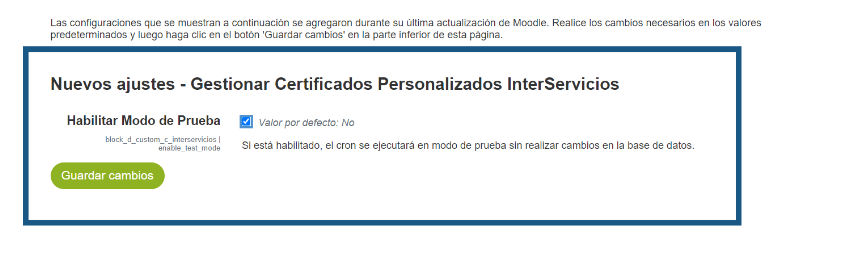
Luego se te pedirá que configures el plugin. En este caso sólo se debe definir si el Cron se ejecutará en modo de prueba o en producción.
Paso 15: Verificamos el Bloque Creado
Vamos al Área Administrativa a la pestaña de "Extensiones" y allí hacemos clic en "Vista general de extensiones".

Paso 16: Ubicar el bloque Gestionar Certificados Personalizados
En la tabla seleccionada verificar que el bloque "Gestionar Certificados Personalizados" se encuentre instalado y visible.
