Funcionalidades Básicas
- ¿Cómo hacer la copia de seguridad de un curso y restaurarla?
- ¿Cómo cambiar la contraseña a un usuario?
- ¿Cómo eliminar los intentos de los usuarios de los cuestionarios?
- ¿Cómo eliminar un curso en Moodle?
- ¿Cómo crear un usuario y dar permisos de administrador?
- ¿Cómo asignar una contraseña a un curso?
- ¿Cómo crear un grupo en un curso?
- ¿Cómo crear una nueva categoría de curso?
- ¿Cómo crear un nuevo curso?
- ¿Cómo Ocultar/Mostrar un curso?
- ¿Cómo cargar y matricular usuarios por medio de archivo CSV?
- ¿Cómo matricular manualmente a un usuario en un curso?
¿Cómo hacer la copia de seguridad de un curso y restaurarla?
Se debe tener en cuenta que, para realizar este proceso de manera completa, y siguiendo el instructivo, previamente debe crear el curso de la nueva versión, en el cual se restaurará la copia de seguridad generada a partir del curso de la versión anterior.
Paso 1: Ingresar al curso que se actualizará a la nueva versión
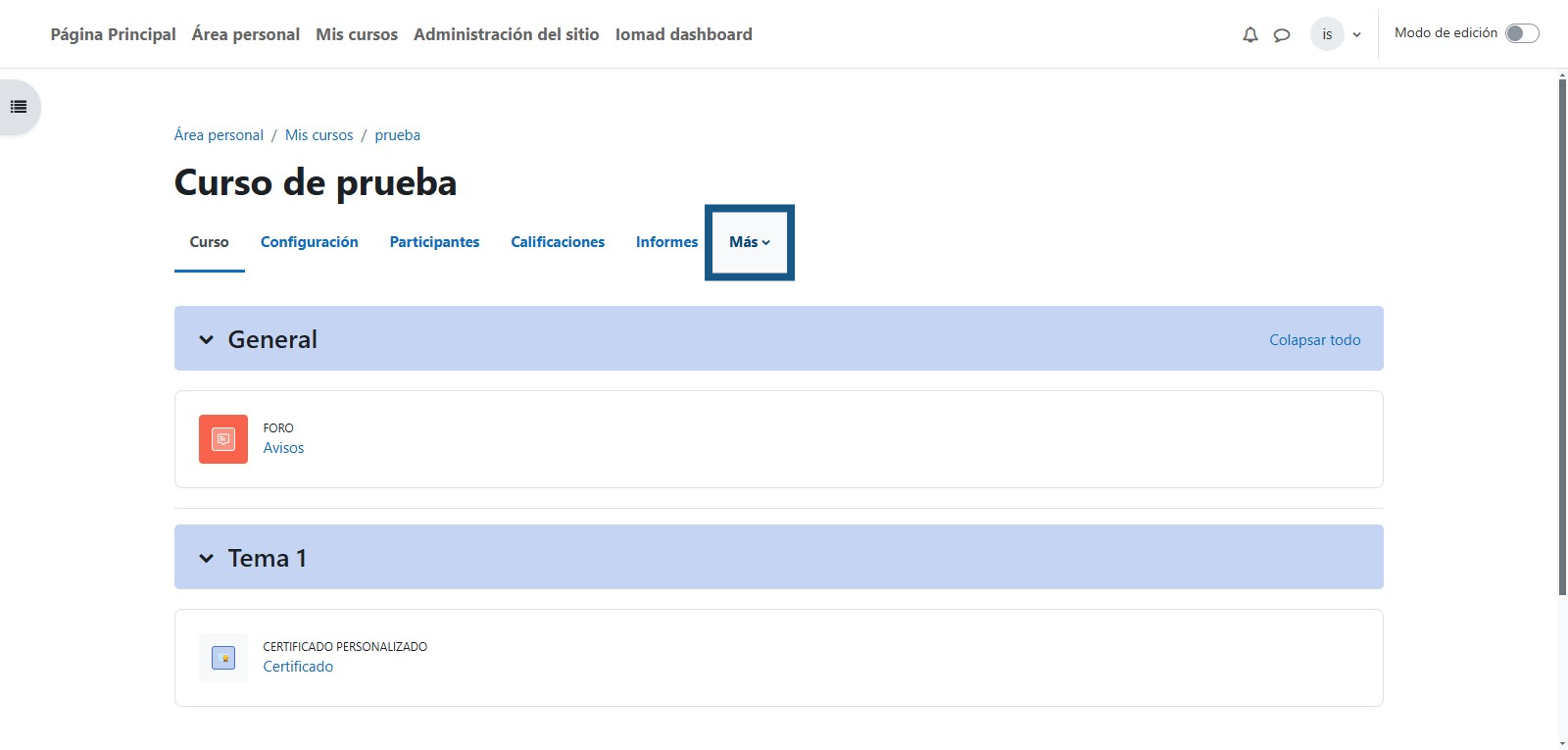
Una vez ingresado al curso se debe de dar clic en la opción "Más"
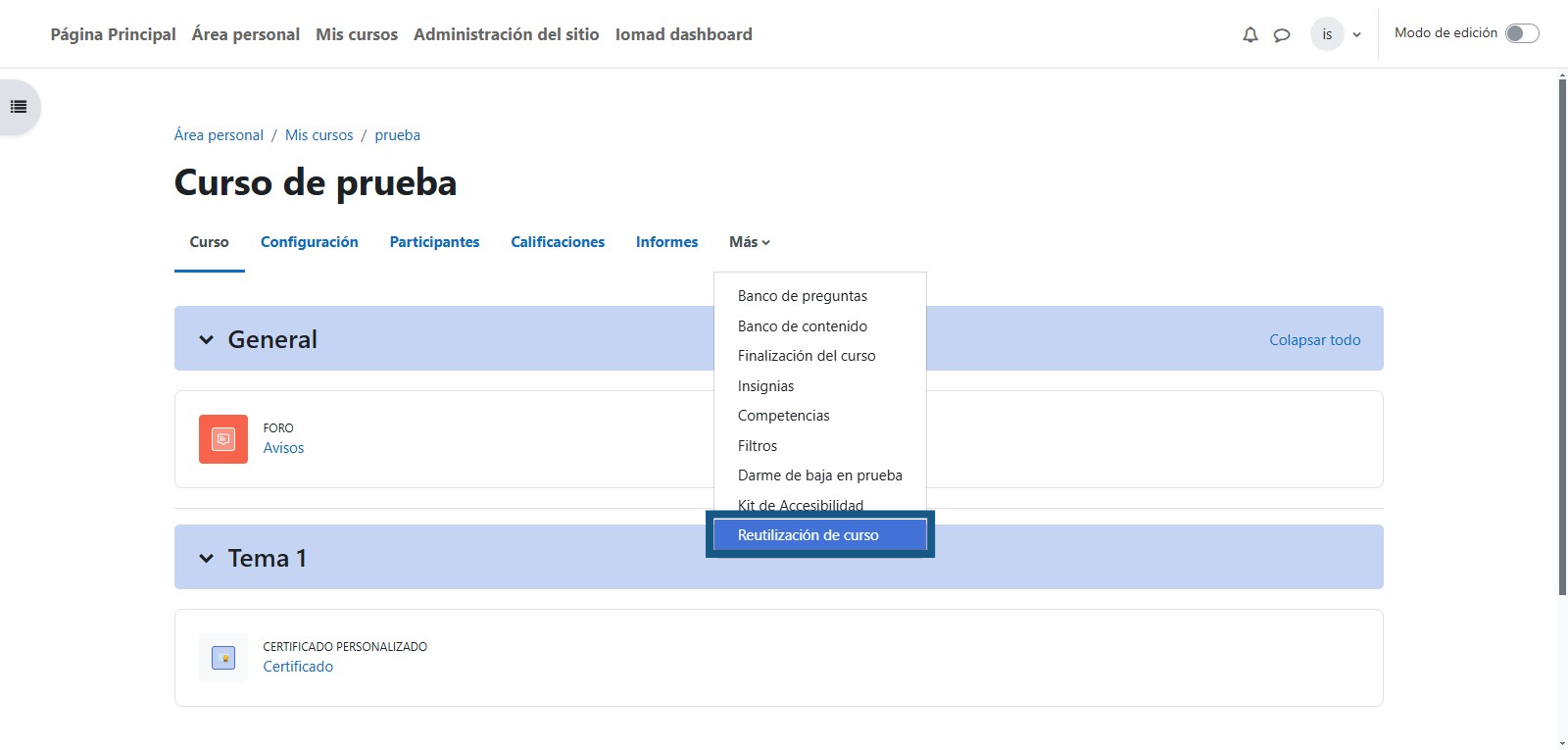
Paso 2: Dar clic en la opción "Reutilización de curso"
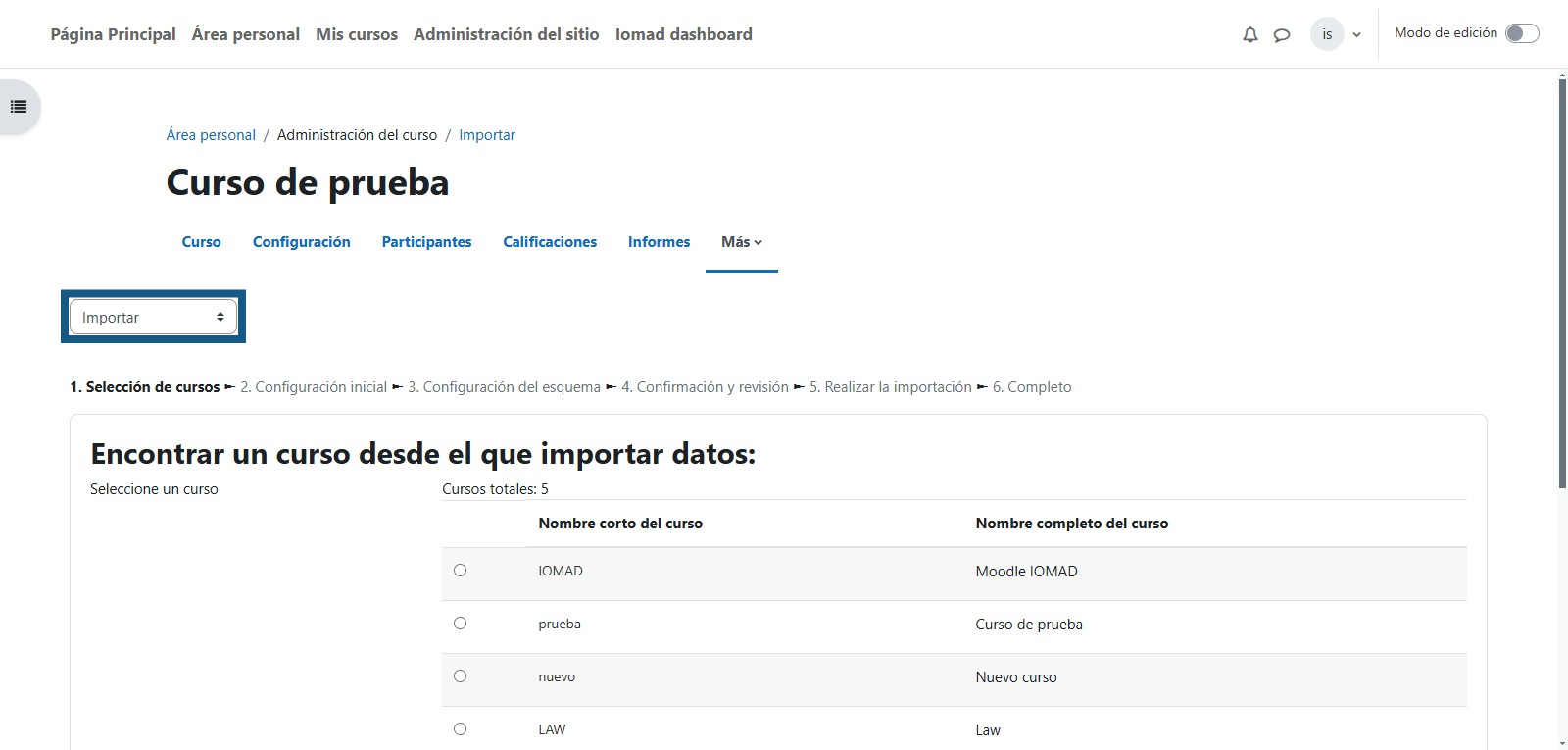
Paso 3: Seleccionar la opción de "Copia de seguridad"
Debe de seleccionar la opción de "Copia de seguridad" para iniciar con el proceso.
Paso 4: Iniciar copia de seguridad
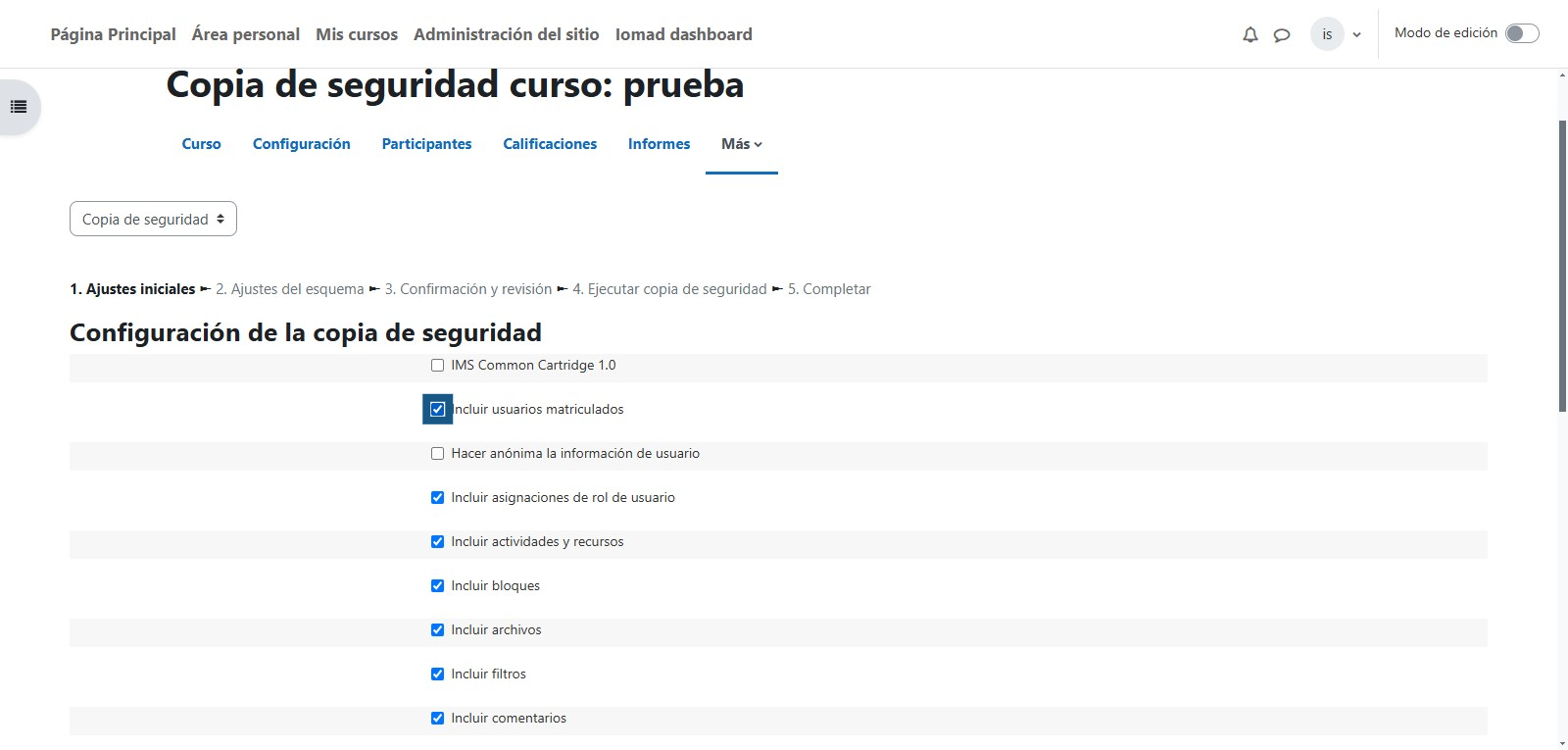
Una vez seleccionada la opción, aparecerá el listado de recursos que desea incluir en la copia de seguridad. Tener en cuenta que si desean que el curso pase a la nueva versión sin los usuarios que actualmente se encuentran matriculados debe de desmarcar la casilla "Incluir usuarios matriculados"
Paso 5: Ajustes iniciales
Una vez seleccionado los recursos con los que se creara la copia de seguridad se debe de dar clic en "Siguiente"
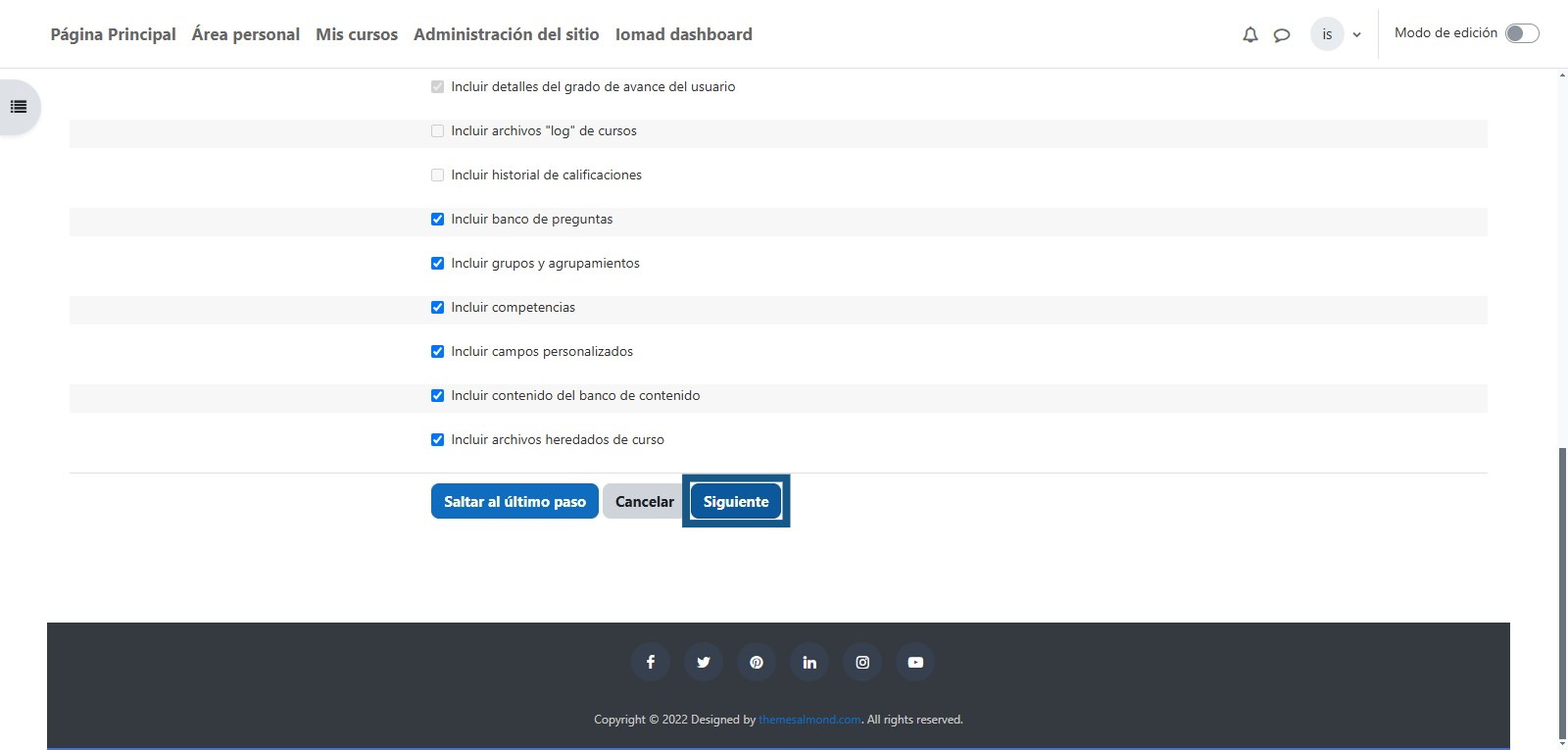
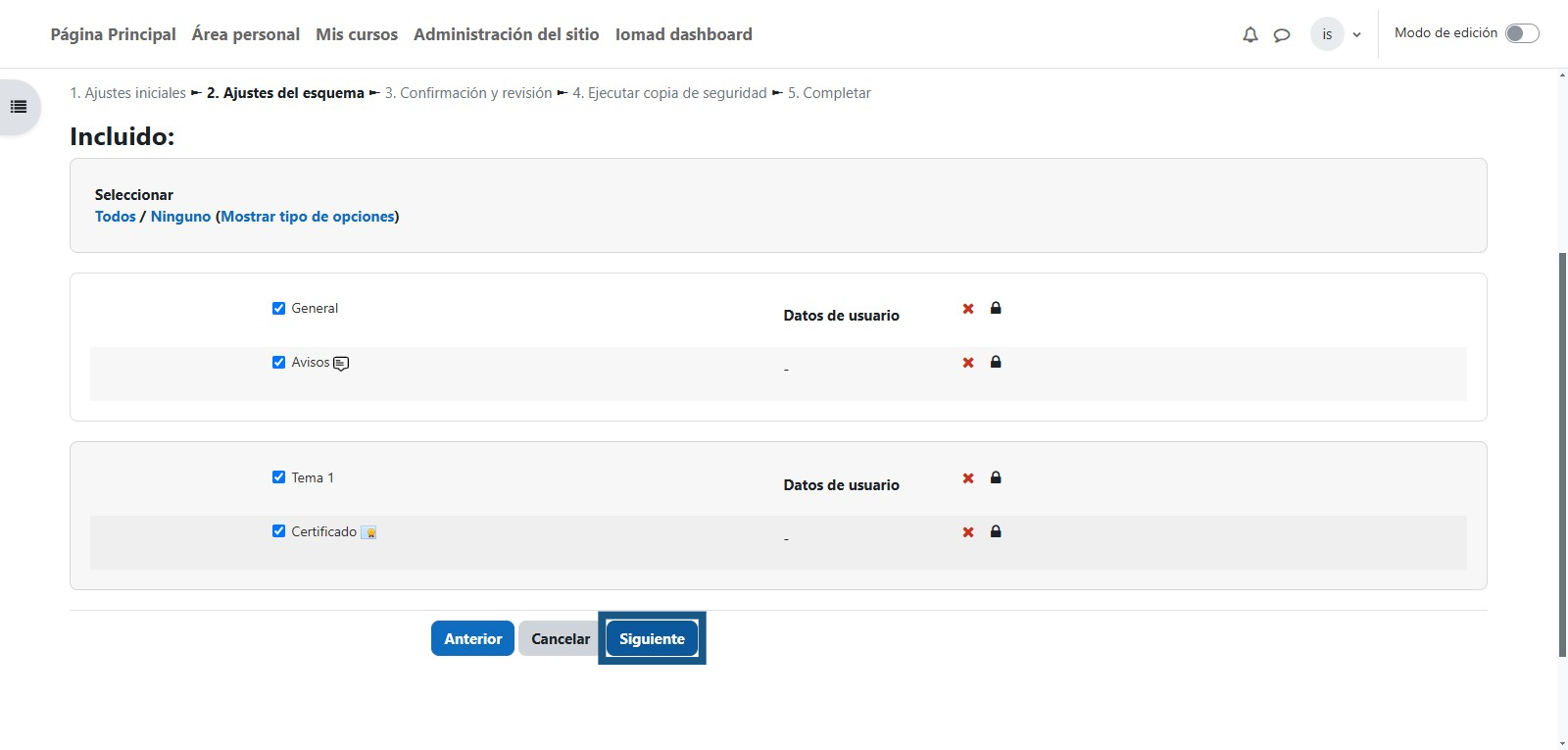
Paso 6: Ajustes del esquema
Se debe de seleccionar las actividades con las que se creara la copia de seguridad y dar clic en el botón "Siguiente". Por defecto están todas las actividades marcadas para que la copia de seguridad se cree con las mismas actividades en el curso de la nueva versión.
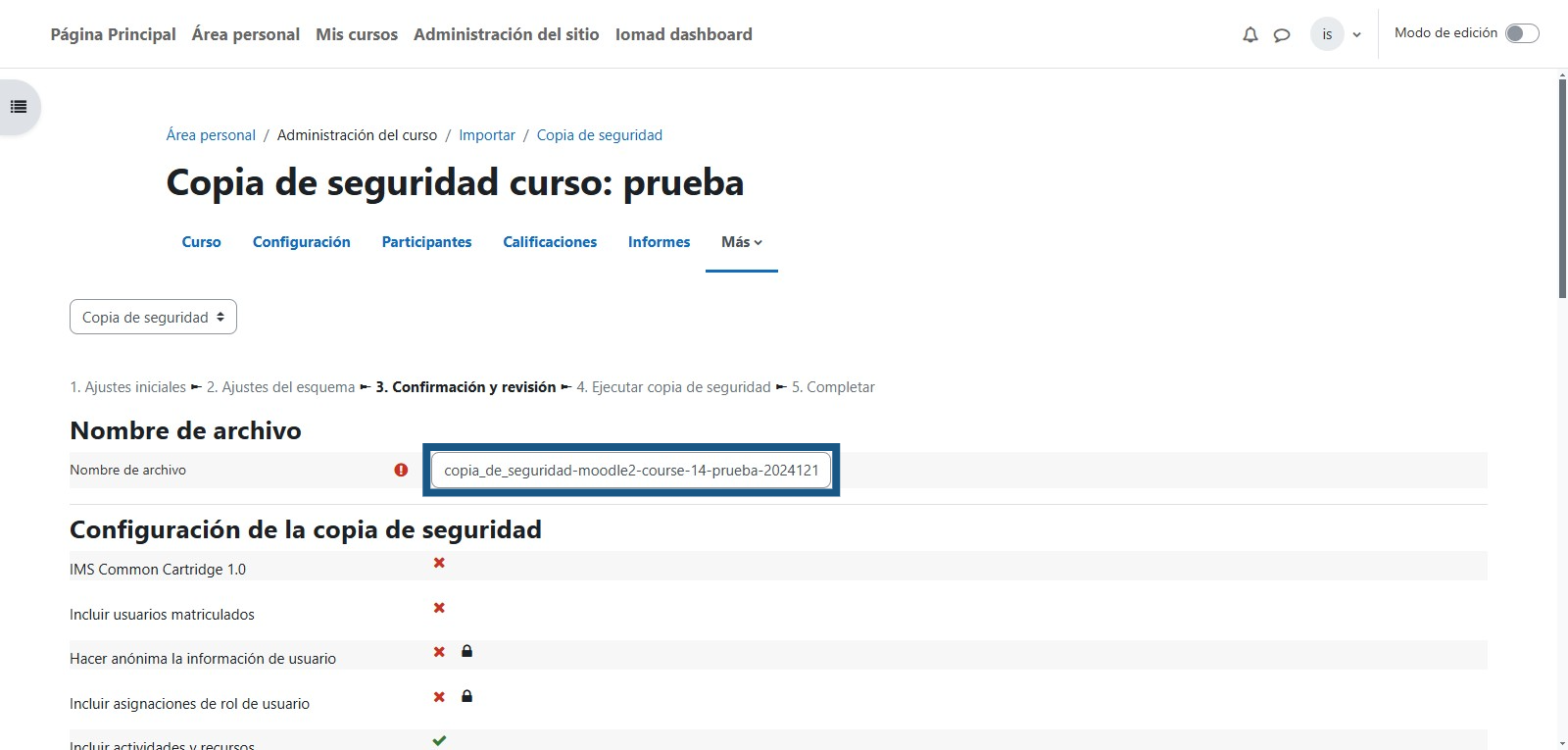
Paso 7: Confirmación y Revisión
Se debe de colocar un nombre a la copia de seguridad
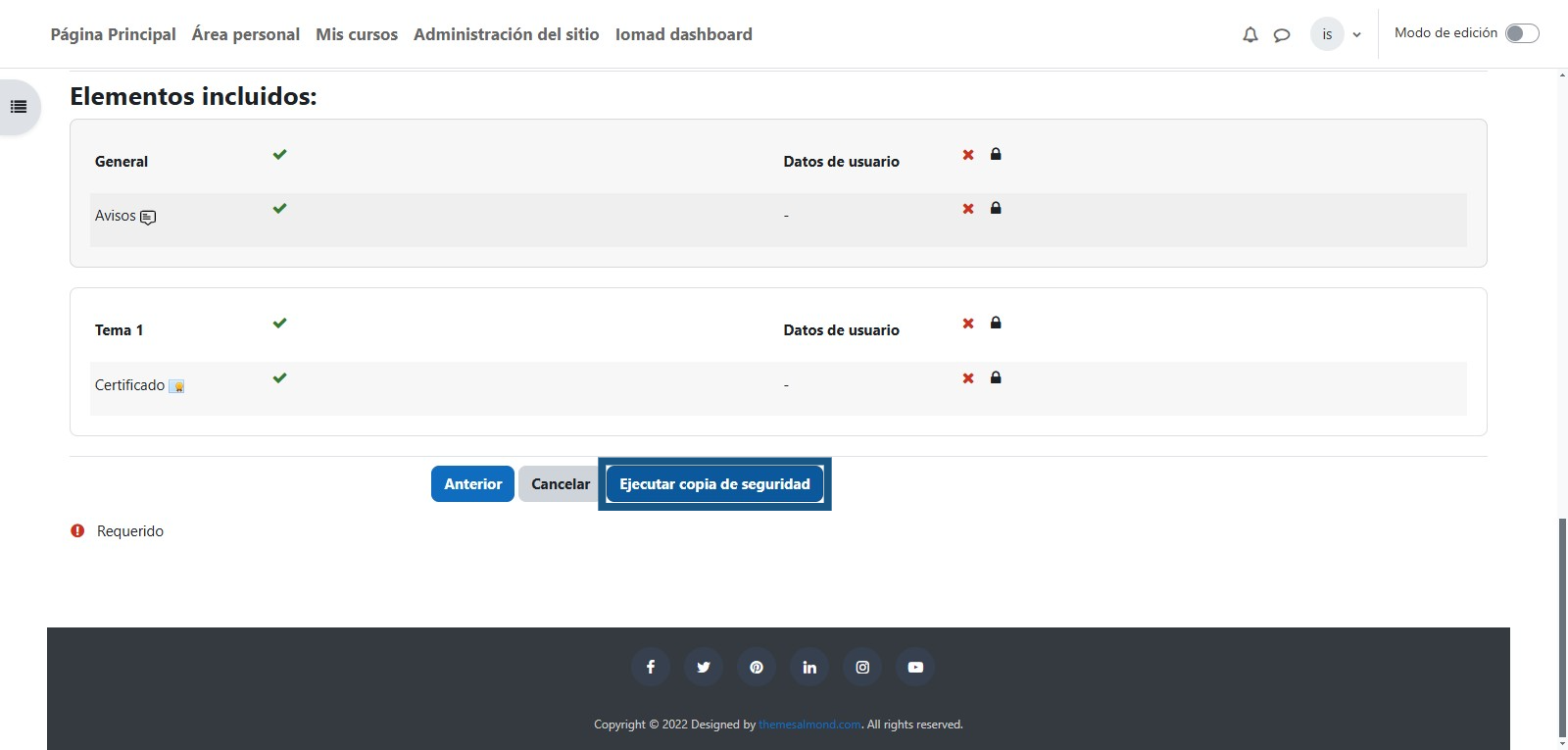
Paso 8: Ejecutar copia de seguridad
Una vez hecho los pasos anteriores, se debe de dar clic en el botón "Ejecutar copia de seguridad"
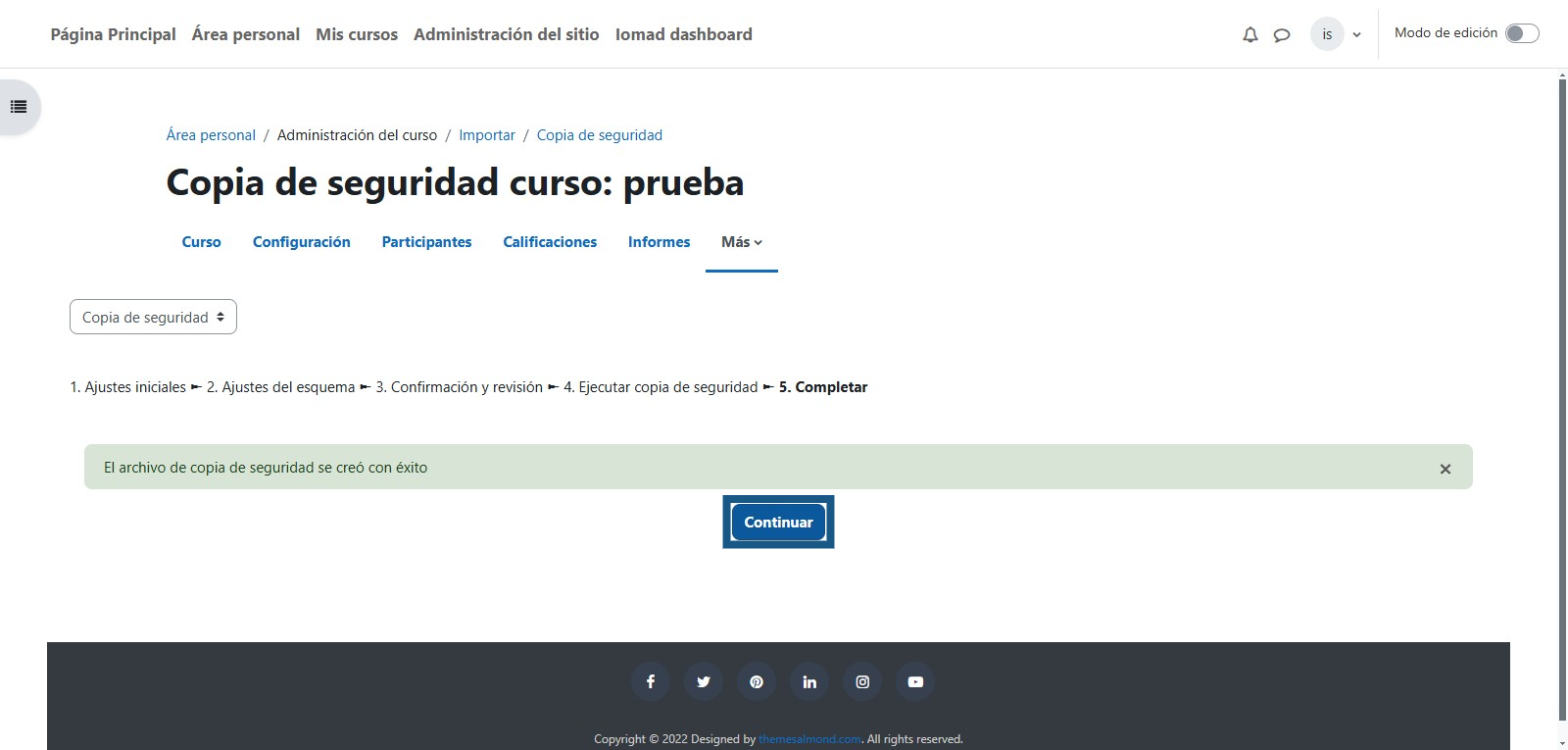
Paso 9: Copia de seguridad creada
Una vez que se termine de crear la copia de seguridad la cual de acuerdo al tamaño del curso tomará más o menos tiempo se debe de dar clic en el botón "Continuar"
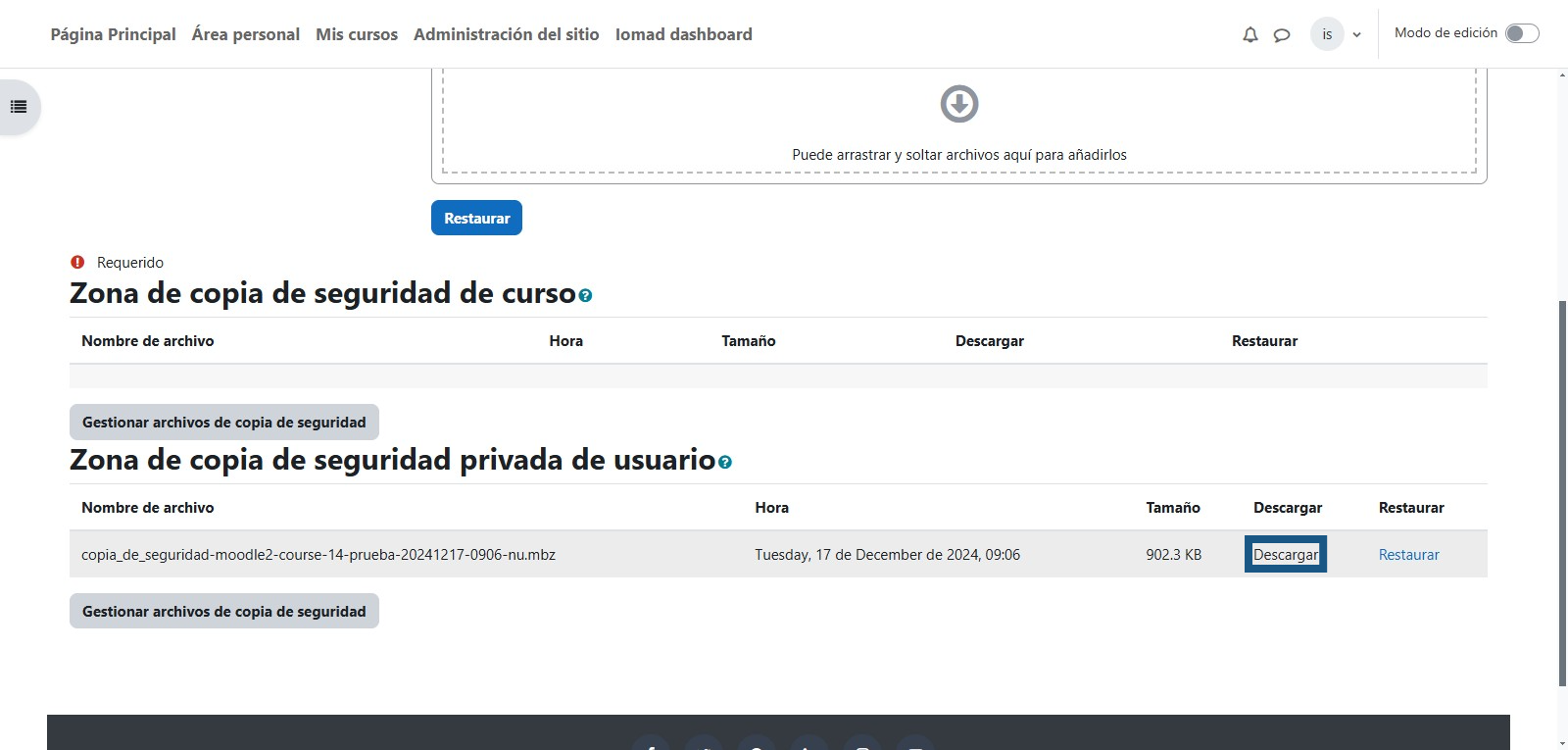
Paso 10: Descargar copia de seguridad
En la parte inferior aparecerá la copia de seguridad, para tener el archivo de manera local se debe de dar clic en el botón "Descargar"
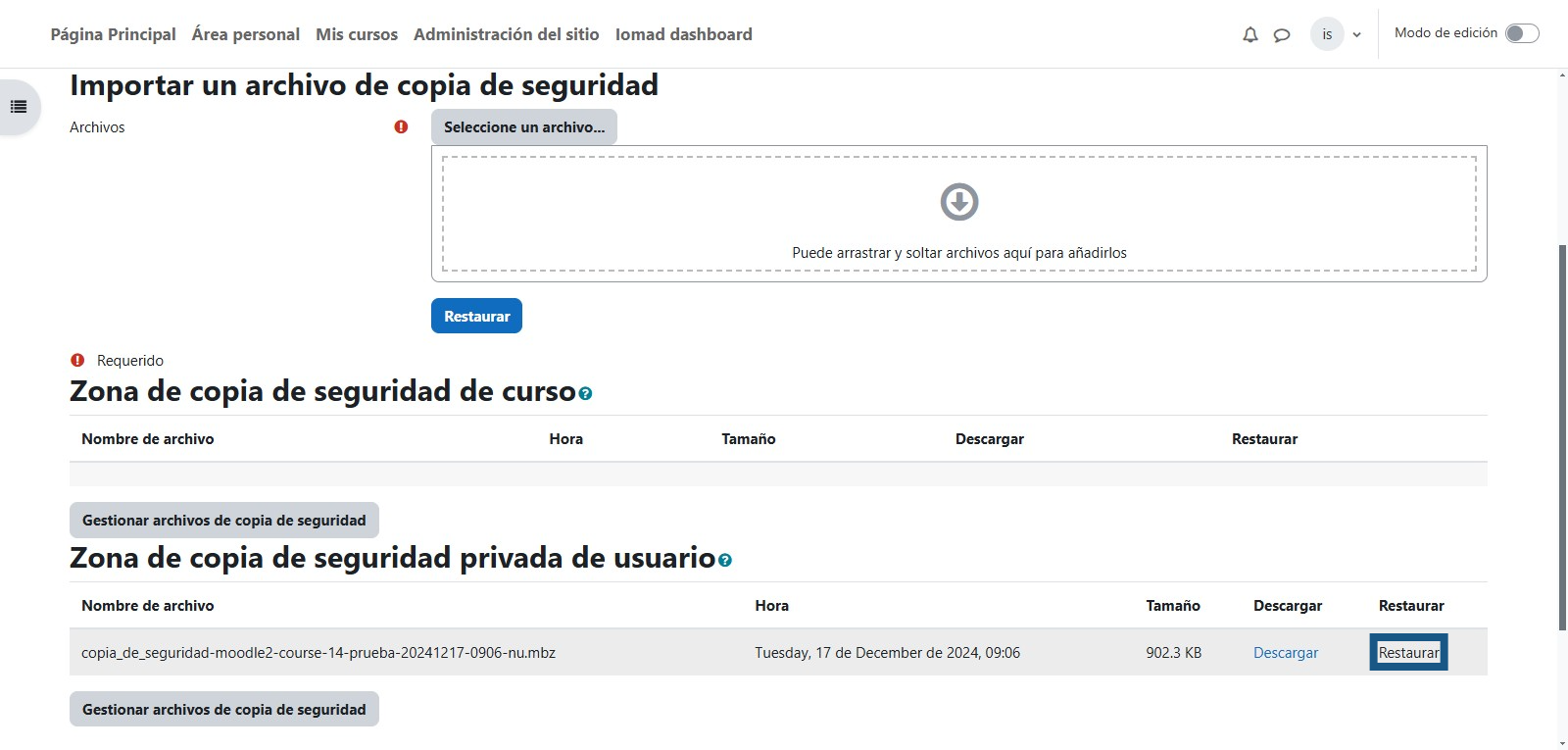
Paso 11: Restaurar copia de seguridad
Para restaurar la copia de seguridad en el curso que tendrá la nueva versión se debe dar clic en "Restaurar"
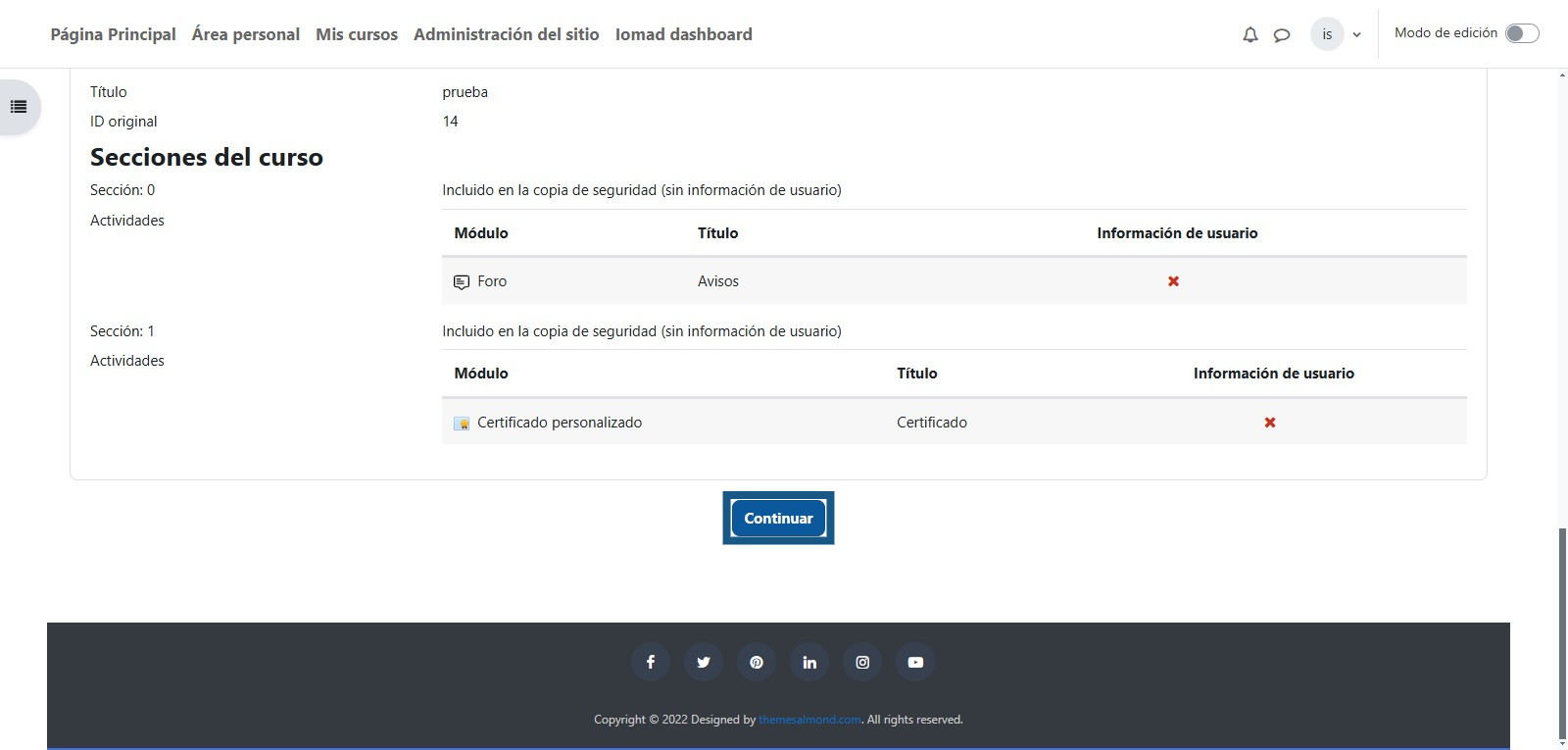
Paso 12: Inicio proceso de restauración
A continuación se mostrarán las actividades que se restaurarán en el curso nuevo. Se debe dar clic en "Continuar"
Paso 13: Seleccionar categoría
Se debe de seleccionar la categoría en la cual se restaurará la copia de seguridad del curso.
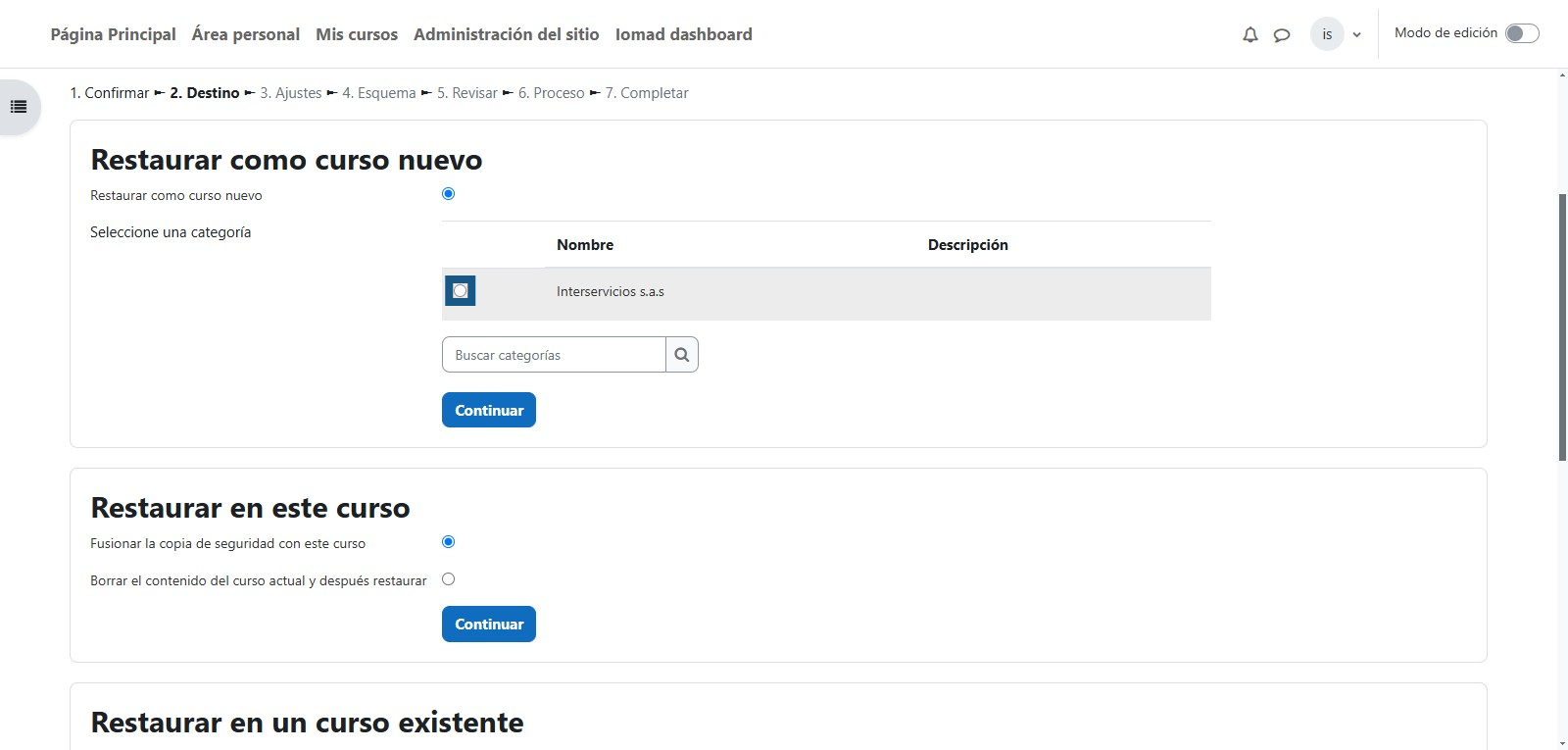
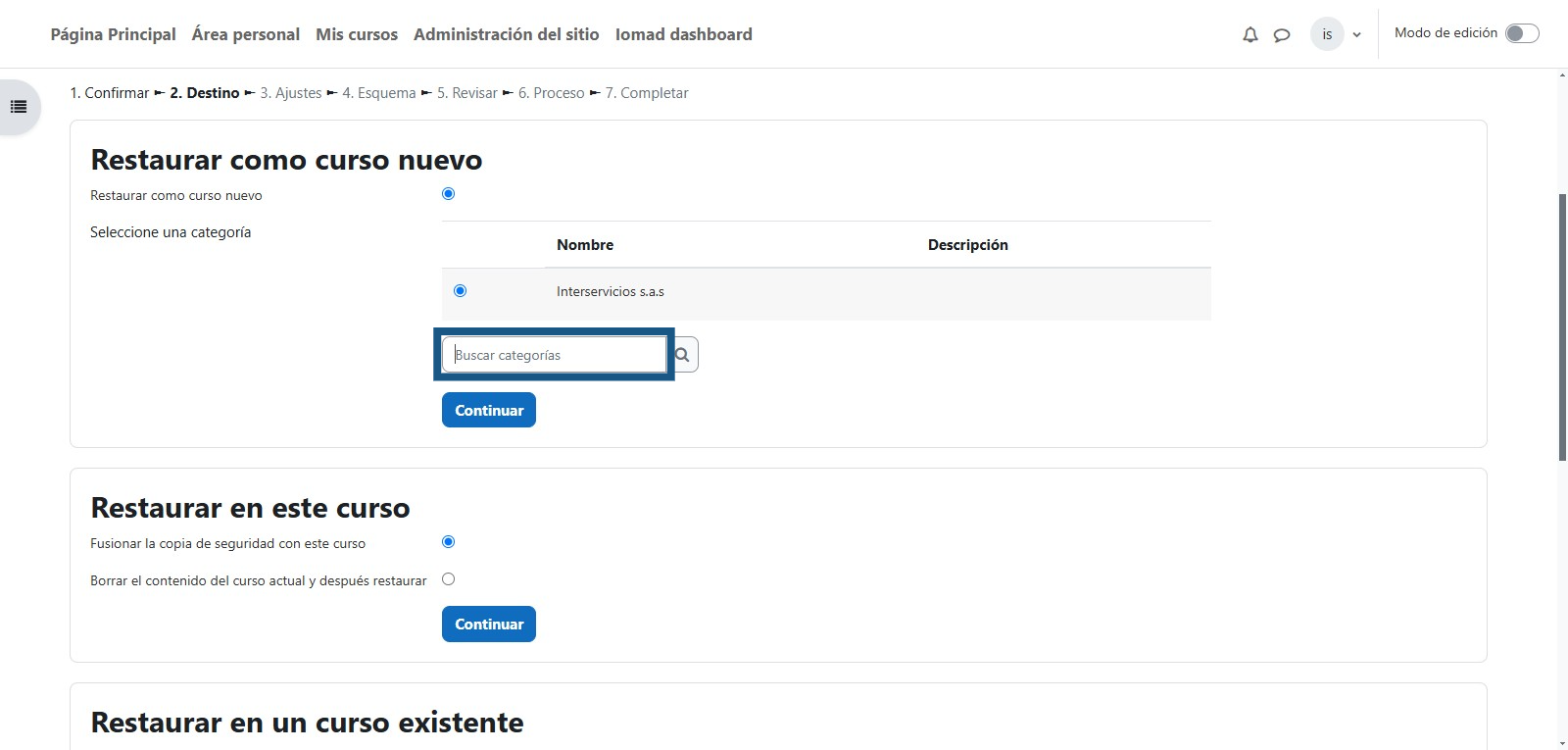
Paso 14: Buscar categorías
Por medio de la siguiente opción puede buscar en las diferentes categorías de la plataforma.
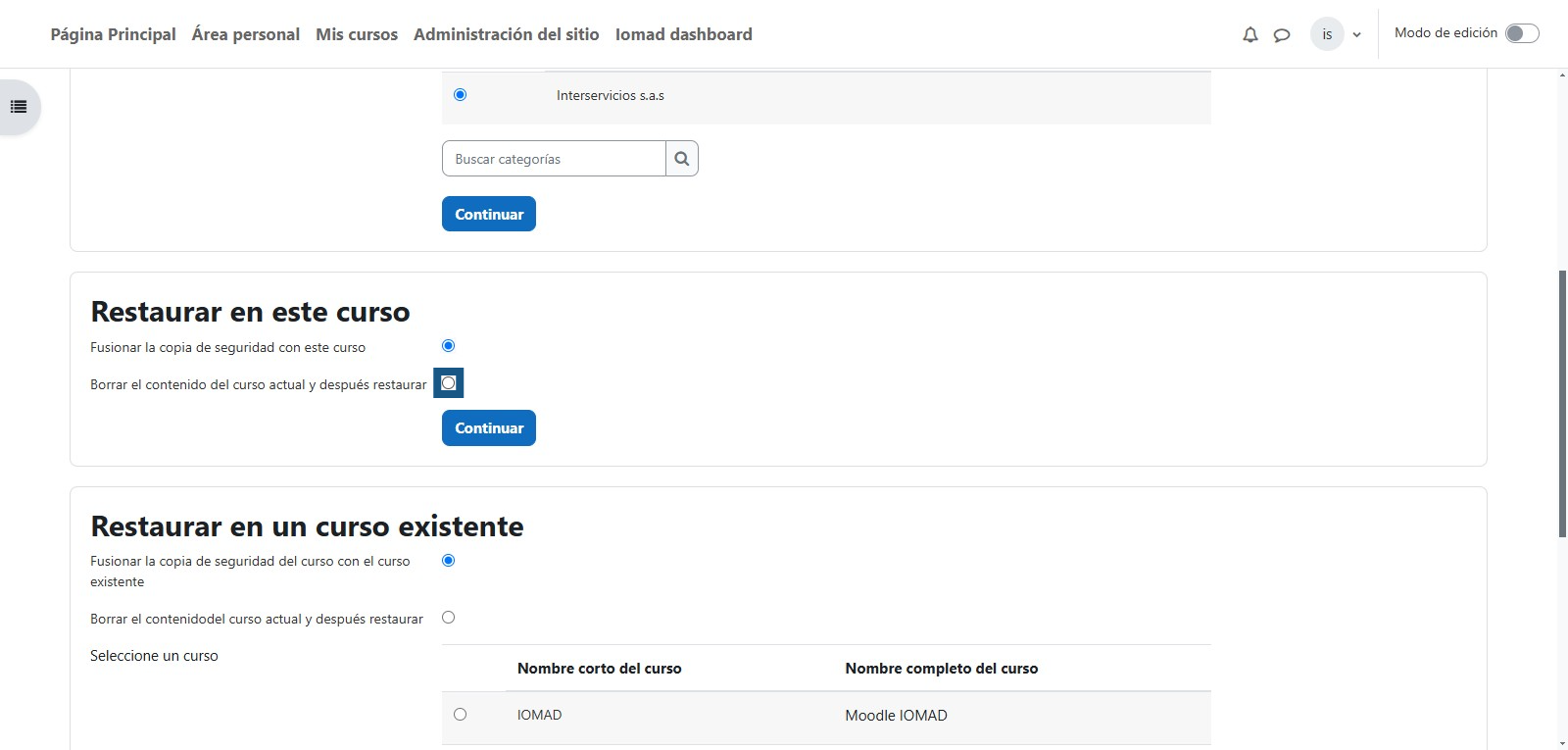
Paso 15: Restaurar en este curso
En esta sección se recomienda que siempre se seleccione la opción de "Borrar el contenido del curso actual y después restaurar". Se recomienda esta opción ya que la copia de seguridad se restaurará en un curso nuevo por ende no se perderá ninguna información.
Paso 16: Restaurar en un curso existente
En esta sección se debe de seleccionar el curso que al principio de este instructivo se menciona que se debe de crear.
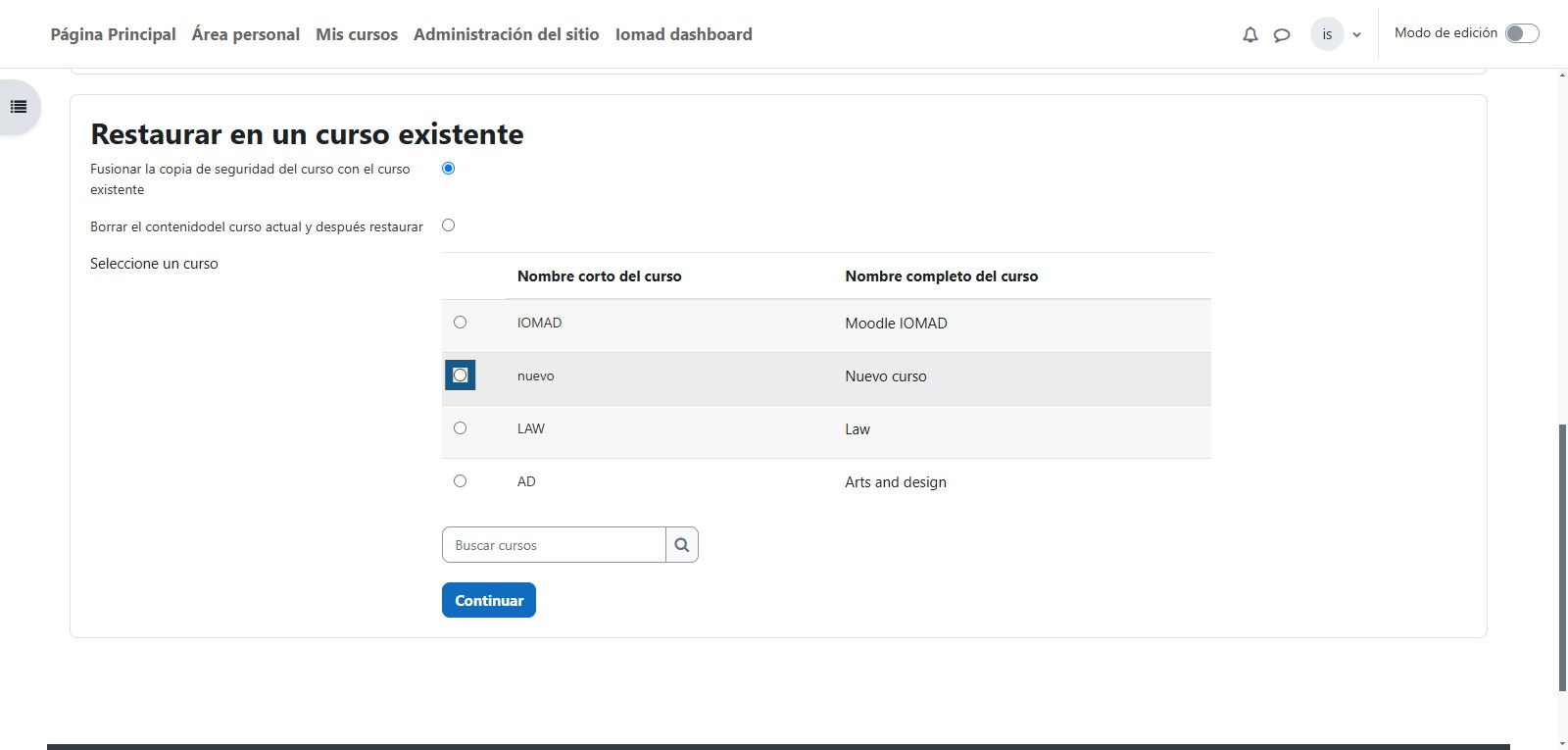
Paso 17: Buscar cursos
Por medio de la siguiente opción puede buscar el curso en el cual se restaurará la copia de seguridad.
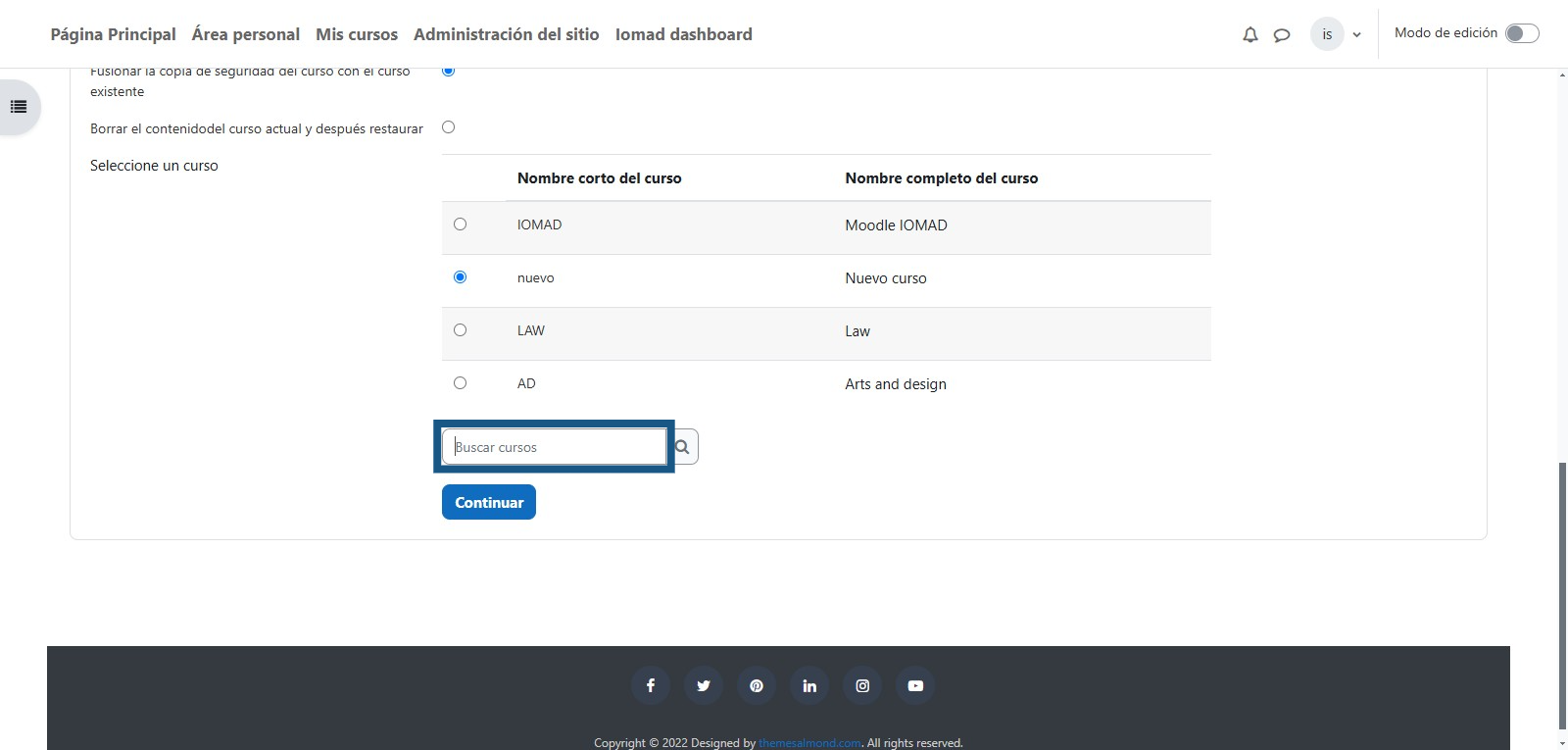
Paso 18: Inicio proceso de restaurar copia de seguridad
Una vez seleccionado el curso en el que se restaurará la copia de seguridad se debe dar clic en "Continuar"
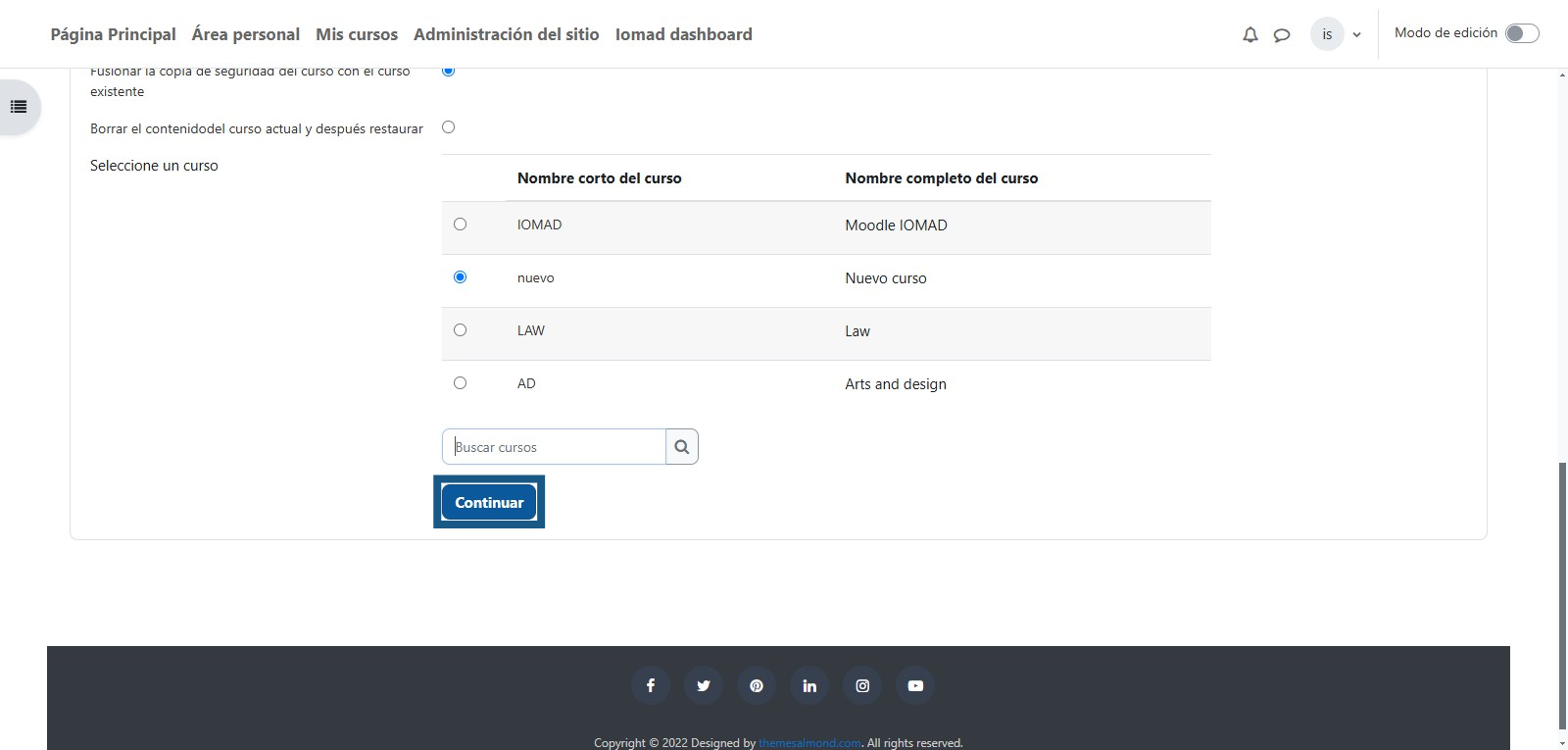
Paso 19: Detalles de la copia de seguridad que se restaurará
A continuación, se visualizarán los detalles que se restaurarán en el curso nuevo.
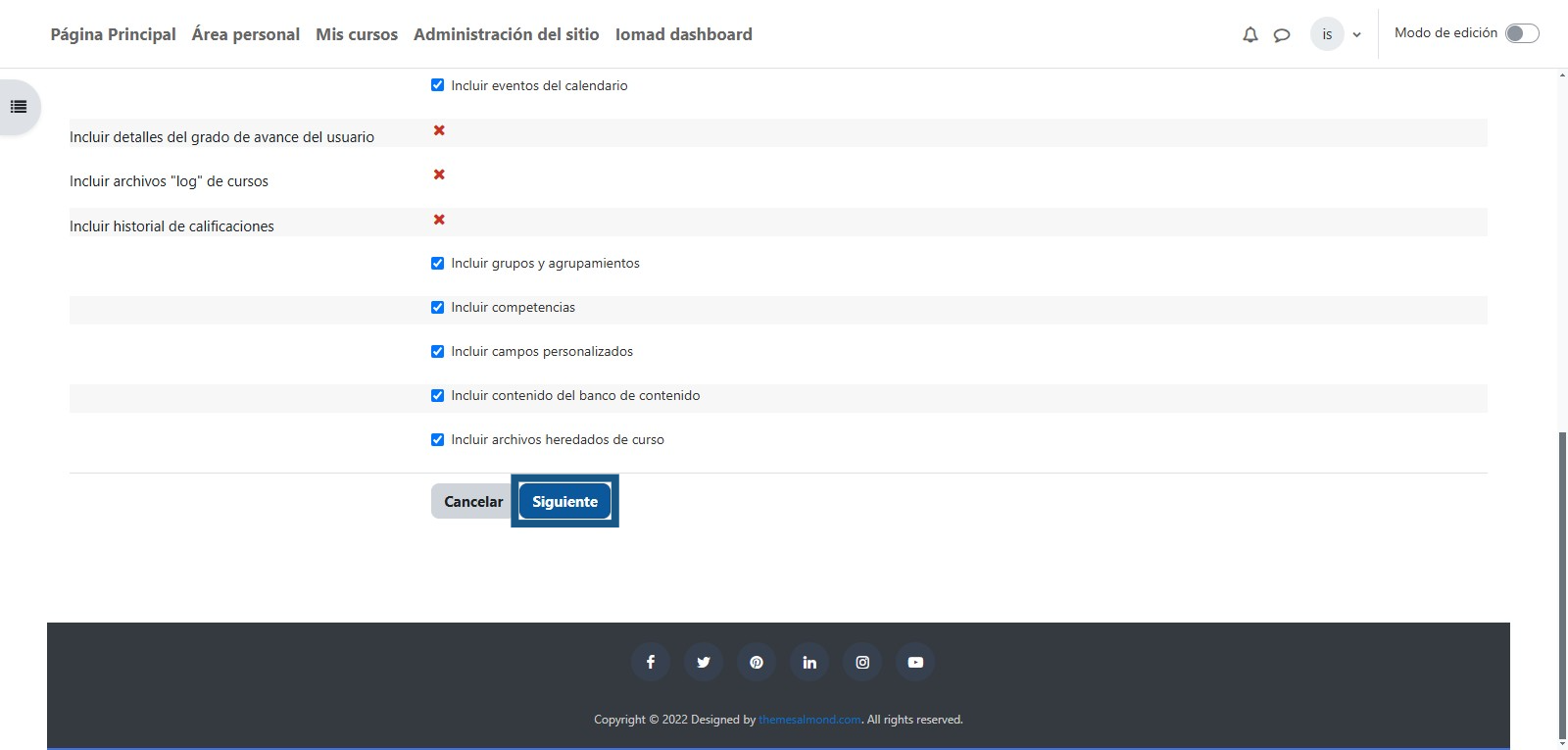
Paso 20: Actividades que se restaurarán
A continuación, se visualizarán las actividades que se restaurarán en el curso nuevo. Por defecto todas las actividades estarán marcadas, se debe dar clic en "Siguiente"
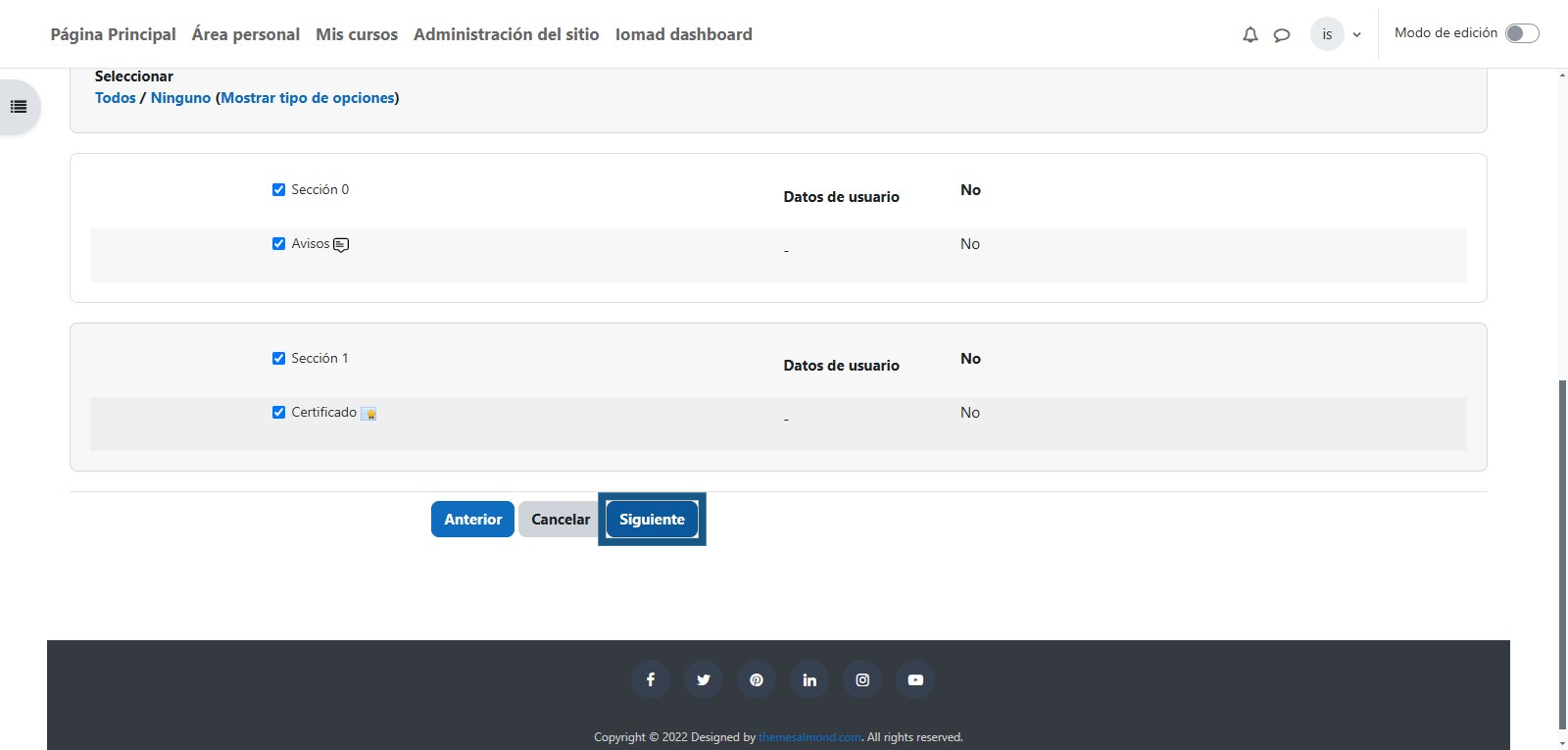
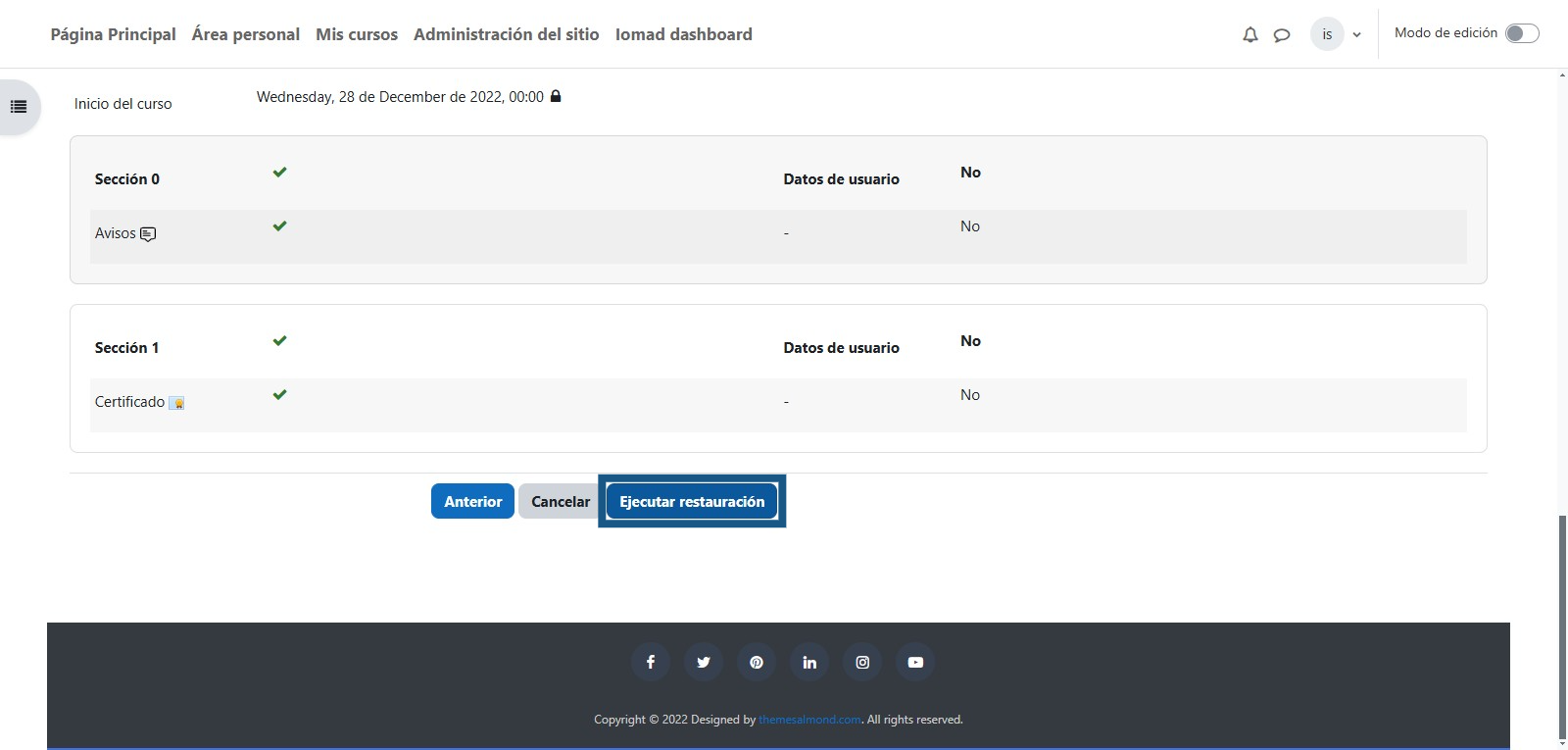
Paso 21: Ejecutar restauración
Para finalizar el proceso, se debe dar clic en "Ejecutar restauración"
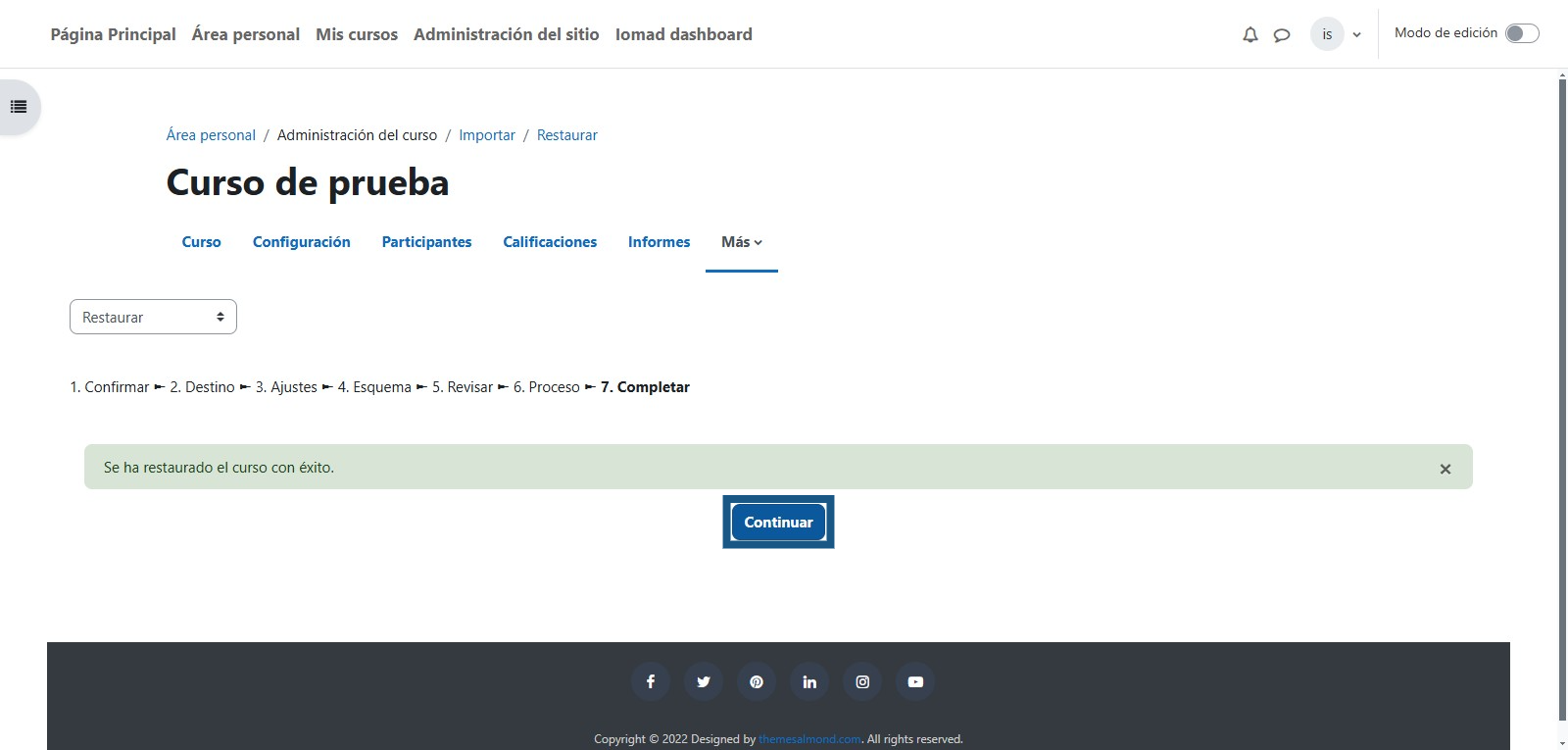
Paso 22: Finalización proceso de restauración
Una vez que finalice el proceso de restauración el cual dependerá del tamaño del curso, se debe dar clic en "Continuar" para que redirija a la nueva versión del curso con base a la copia de seguridad que fue restaurada.
¿Cómo cambiar la contraseña a un usuario?
A través del siguiente instructivo, podrá visualizar el paso a paso para actualizar la contraseña de un usuario. Tenga en cuenta que este proceso solo puede ser realizado si dispone de un usuario con rol de administrador.
Paso 1: Ingresar a Administración del sitio

Paso 2: Ingresar a Usuarios

Paso 3: Ingresar a Examinar lista de usuarios
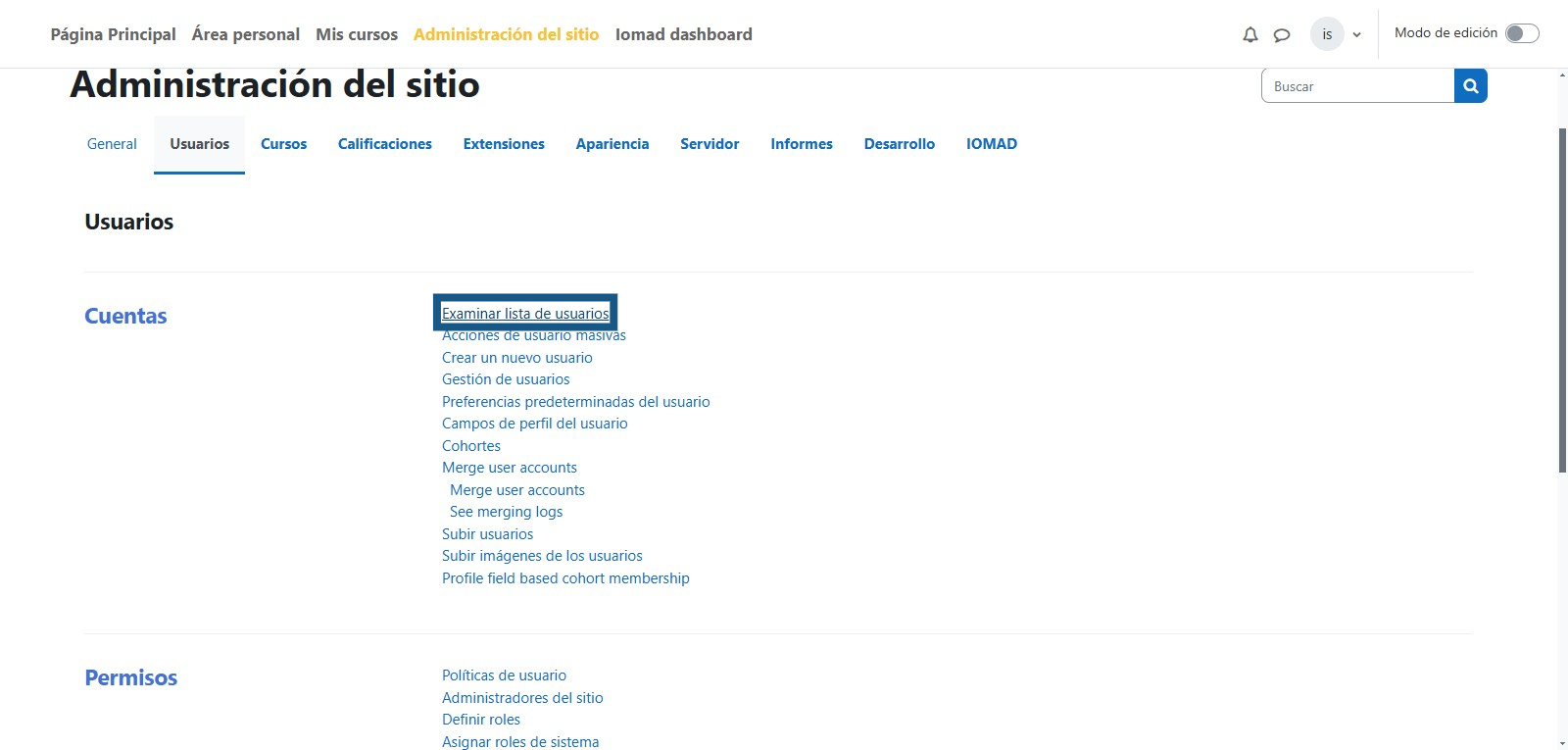
Paso 4: Sección de filtros
En esta sección encontrarán la información de todos los usuarios de la plataforma. Puede hacer uso la sección de filtros para consultar el usuario en específico que requiera editar.

Paso 5: Mostrar más
Puede usar la sección de "Mostrar más..." para habilitar más filtros de búsqueda de usuarios.

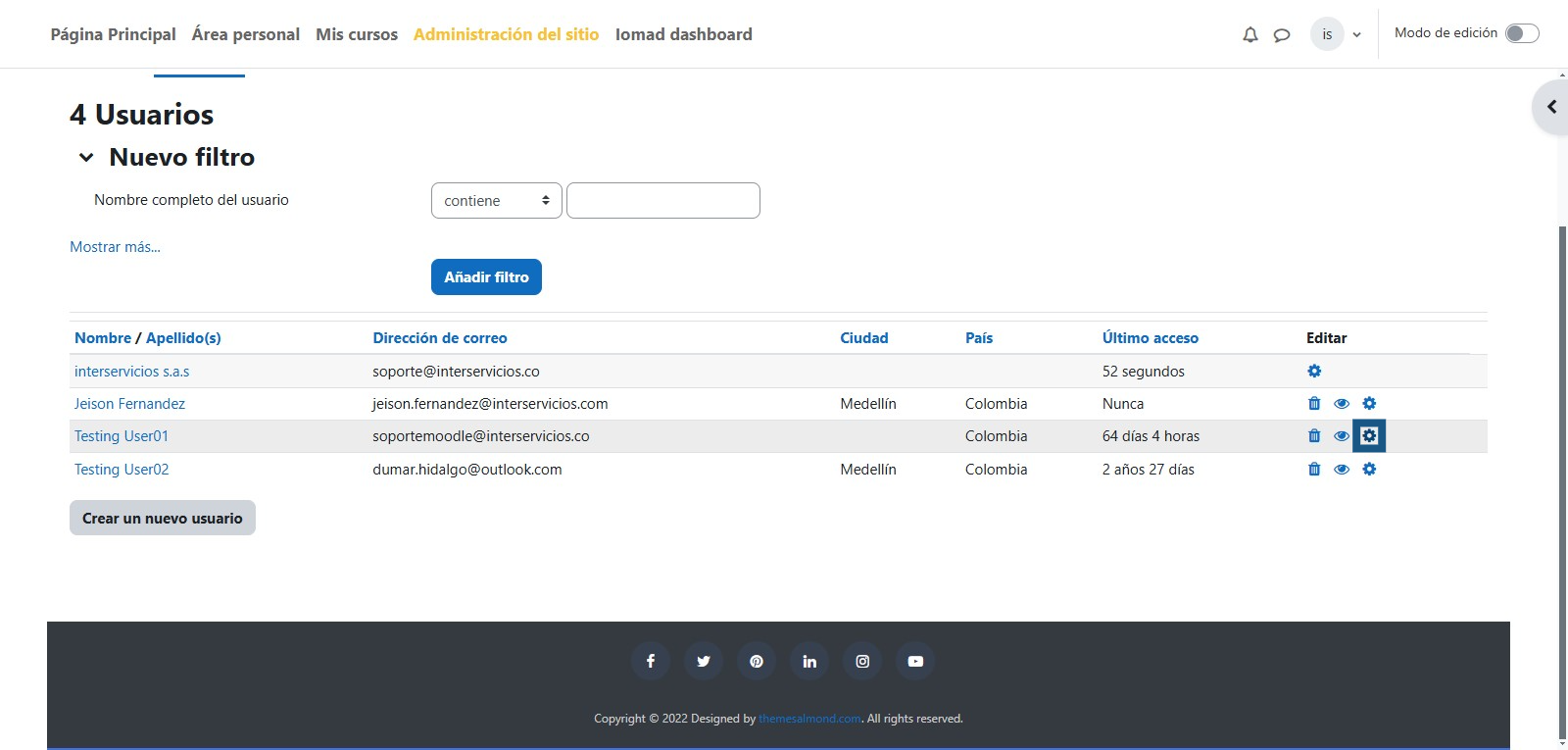
Paso 6: Editar usuario
Una vez identificado el usuario que se requiere cambiar la contraseña, debe dar clic en el botón del engranaje para editarlo.
Paso 7: Cambiar contraseña
En el campo "Nueva contraseña" debe de colocar la contraseña que tendrá el usuario para ingresar a la plataforma.

Paso 8: Guardar cambios
Una vez se escriba la contraseña, en la parte inferior encontrara la opción de "Actualizar información personal" para guardar los cambios.

¿Cómo eliminar los intentos de los usuarios de los cuestionarios?
A través del siguiente instructivo podrá visualizar el paso a paso para eliminar un intento de un usuario en un cuestionario
Paso 1: Ingresar a Administración del sitio
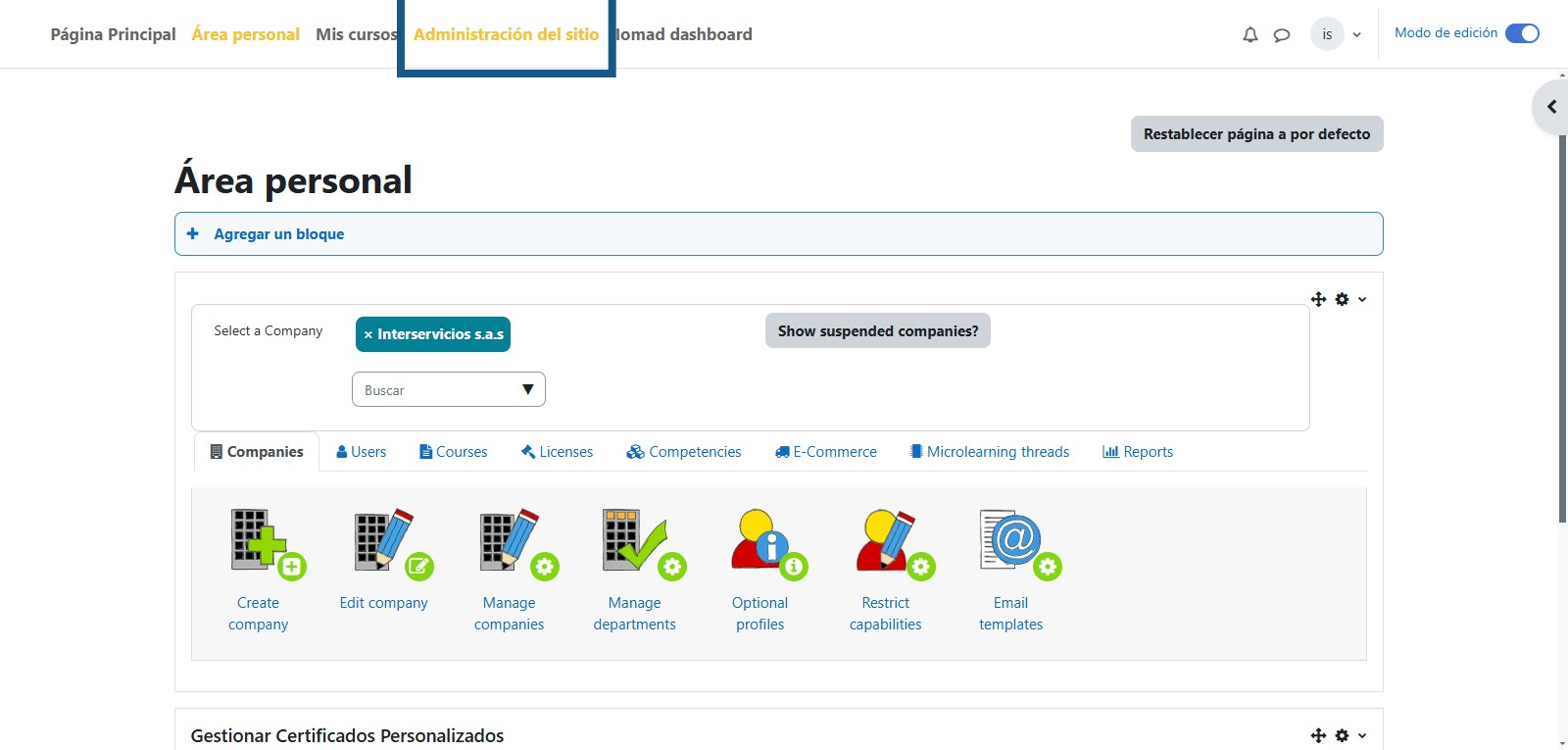
Paso 2: Ingresar a Cursos
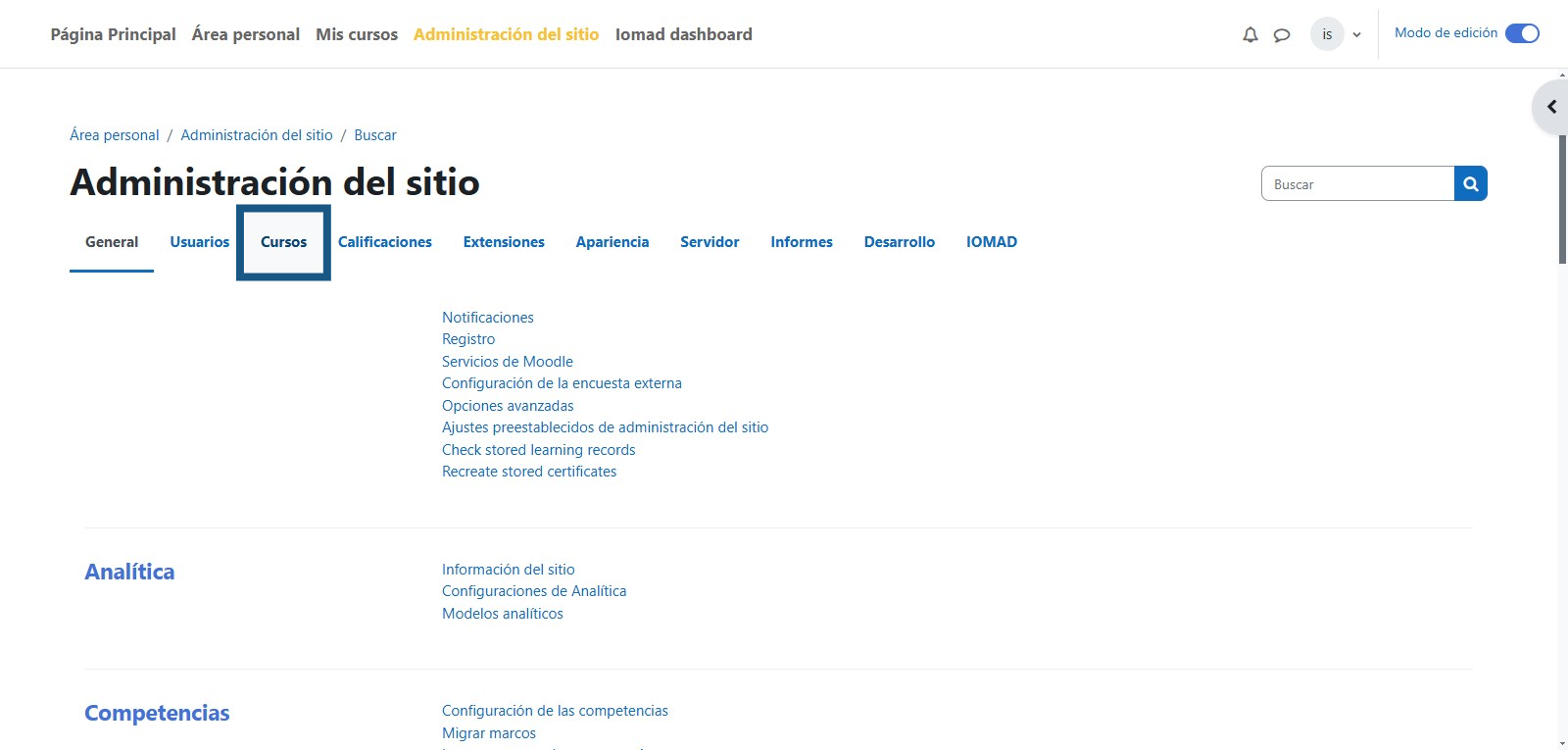
Paso 3: Ingresar a Administrar cursos y categorías
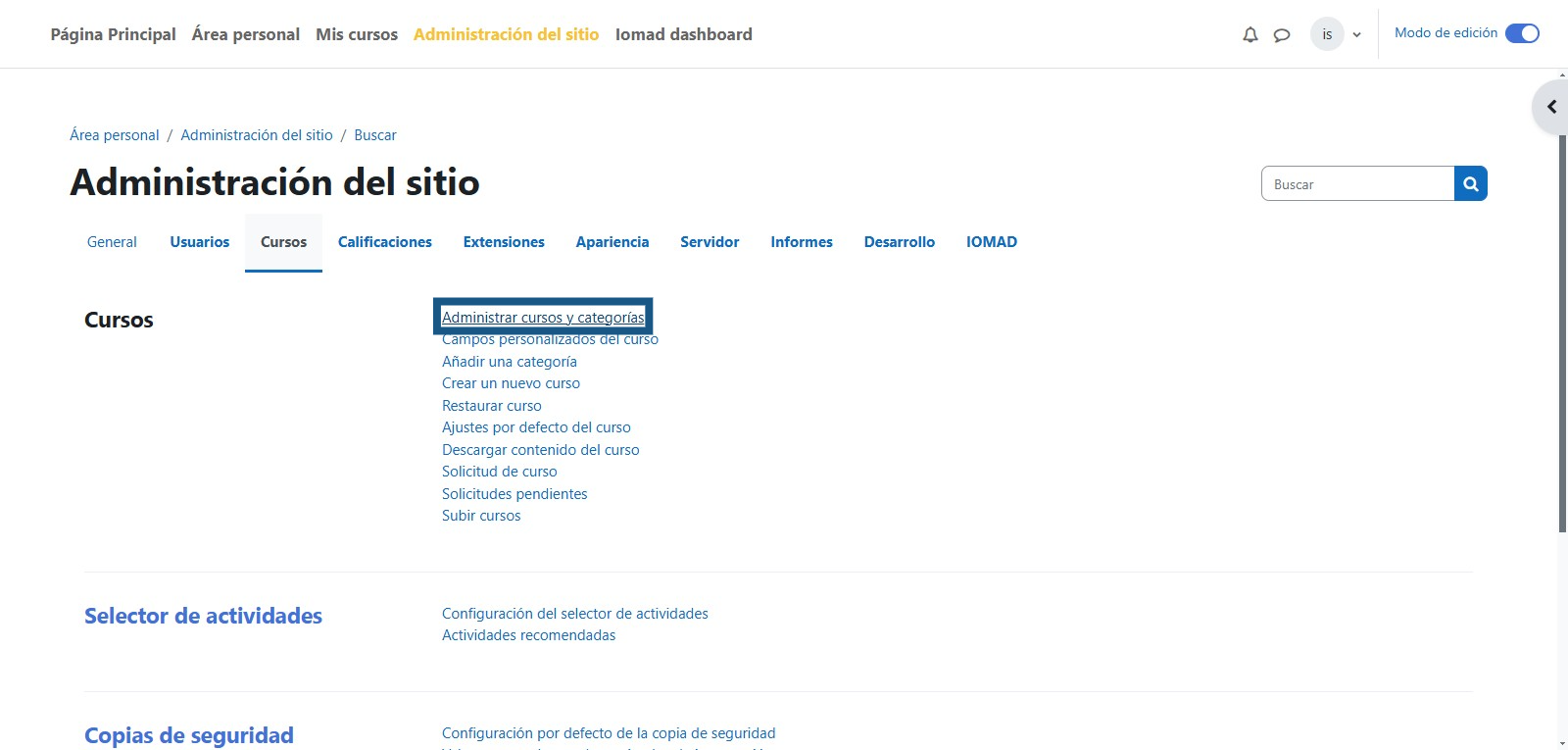
Paso 4: Buscar el curso
Por medio del siguiente filtro podrá hacer la búsqueda del curso al cual se debe de ingresar a eliminar el intento de un usuario en un cuestionario.
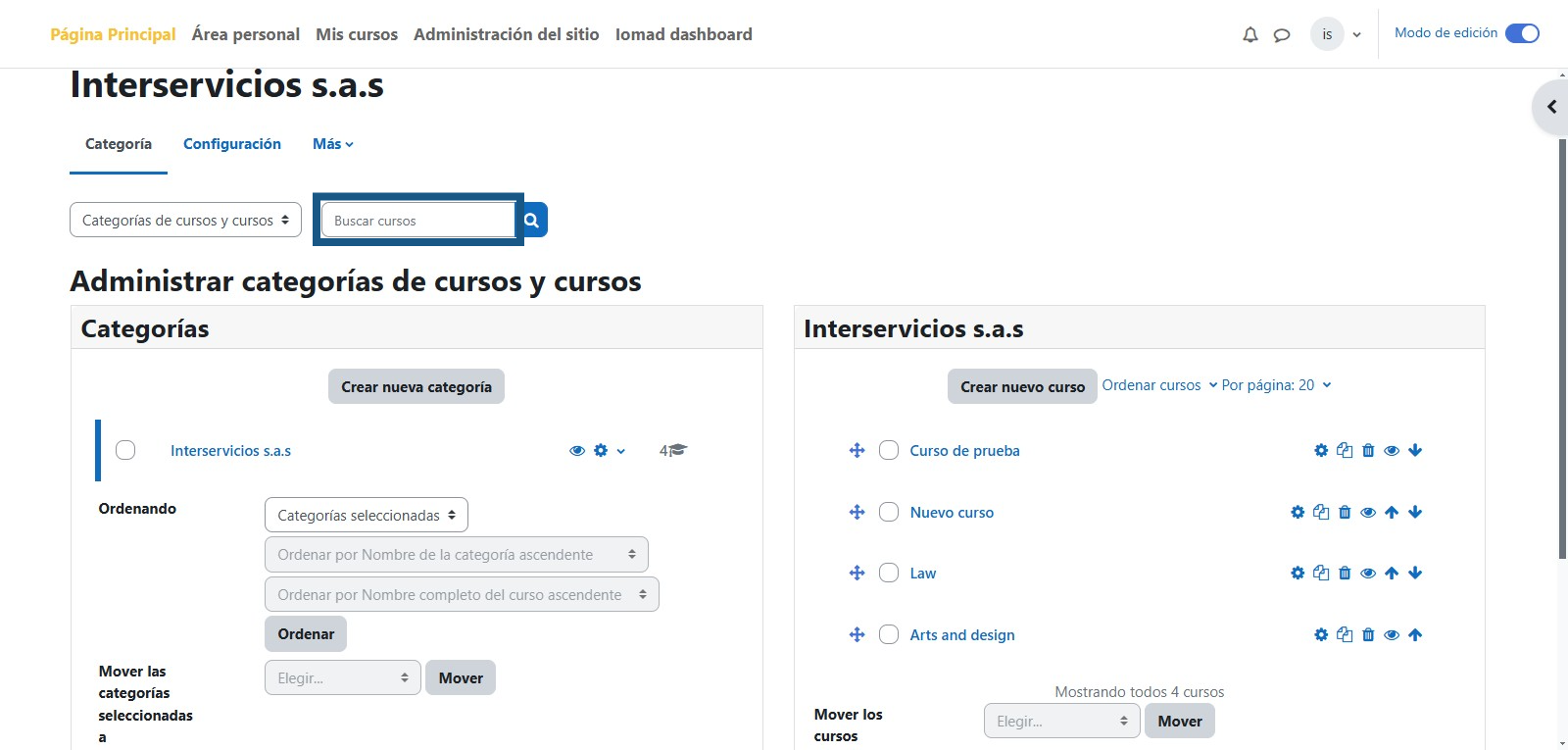
Paso 5: Seleccionar el curso
Una vez identificado el curso, se debe de dar clic sobre el nombre del curso.
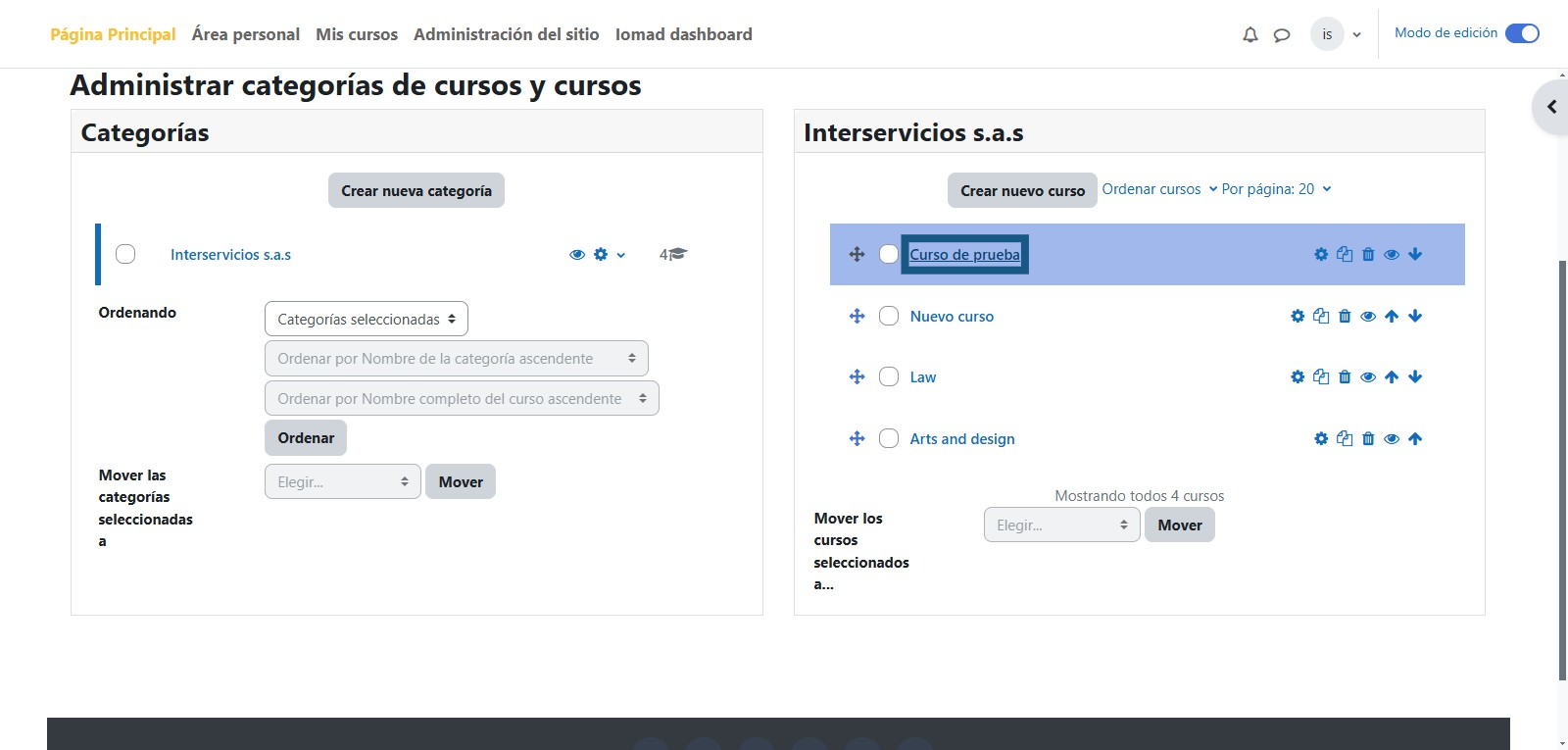
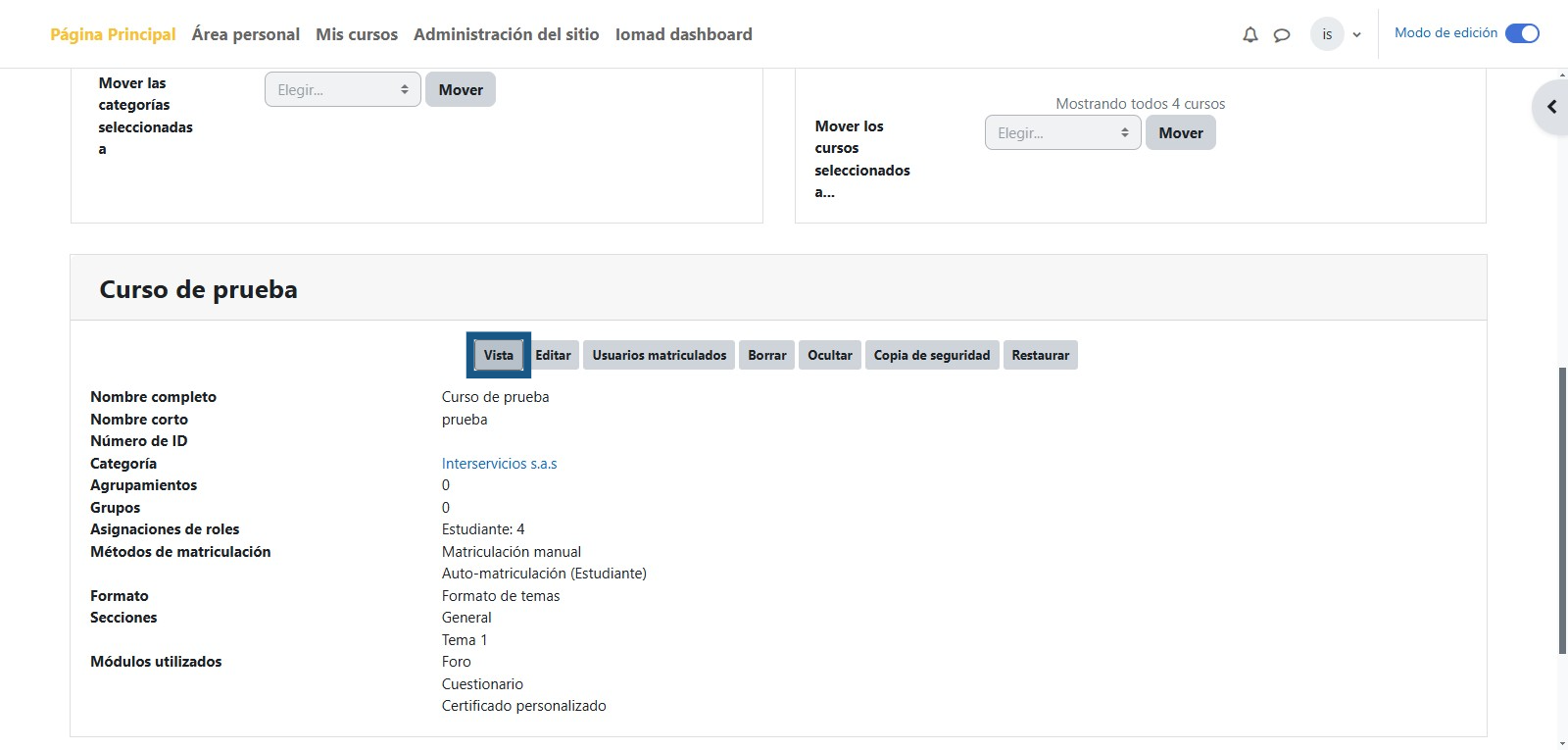
Paso 6: Vista
En la parte inferior encontrará la opción de "Vista" para ingresar a visualizar el curso.
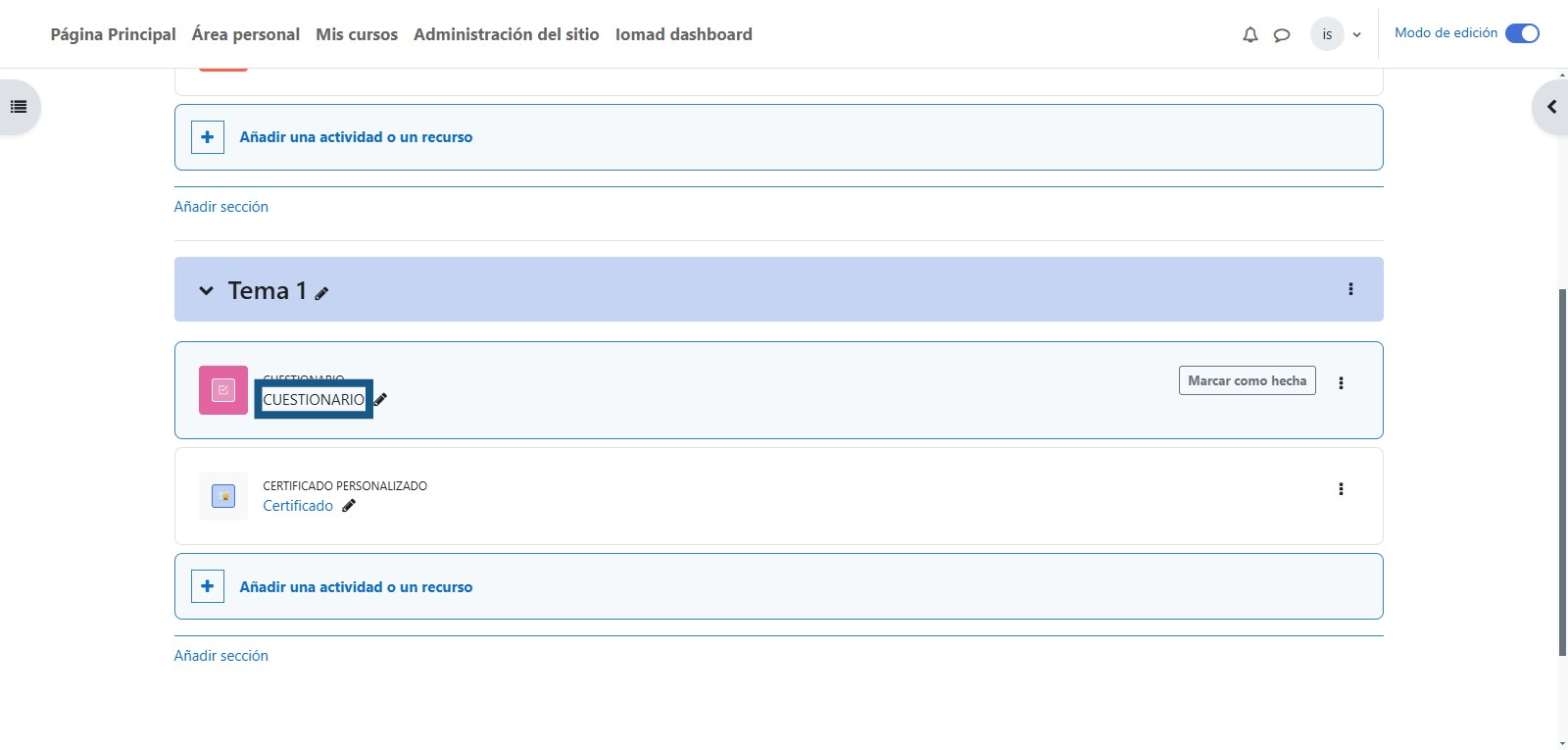
Paso 7: ingresar al recurso "Cuestionario"
Una vez ingresado al curso, debe de dirigirse al recurso de cuestionario donde se eliminará el intento del usuario.
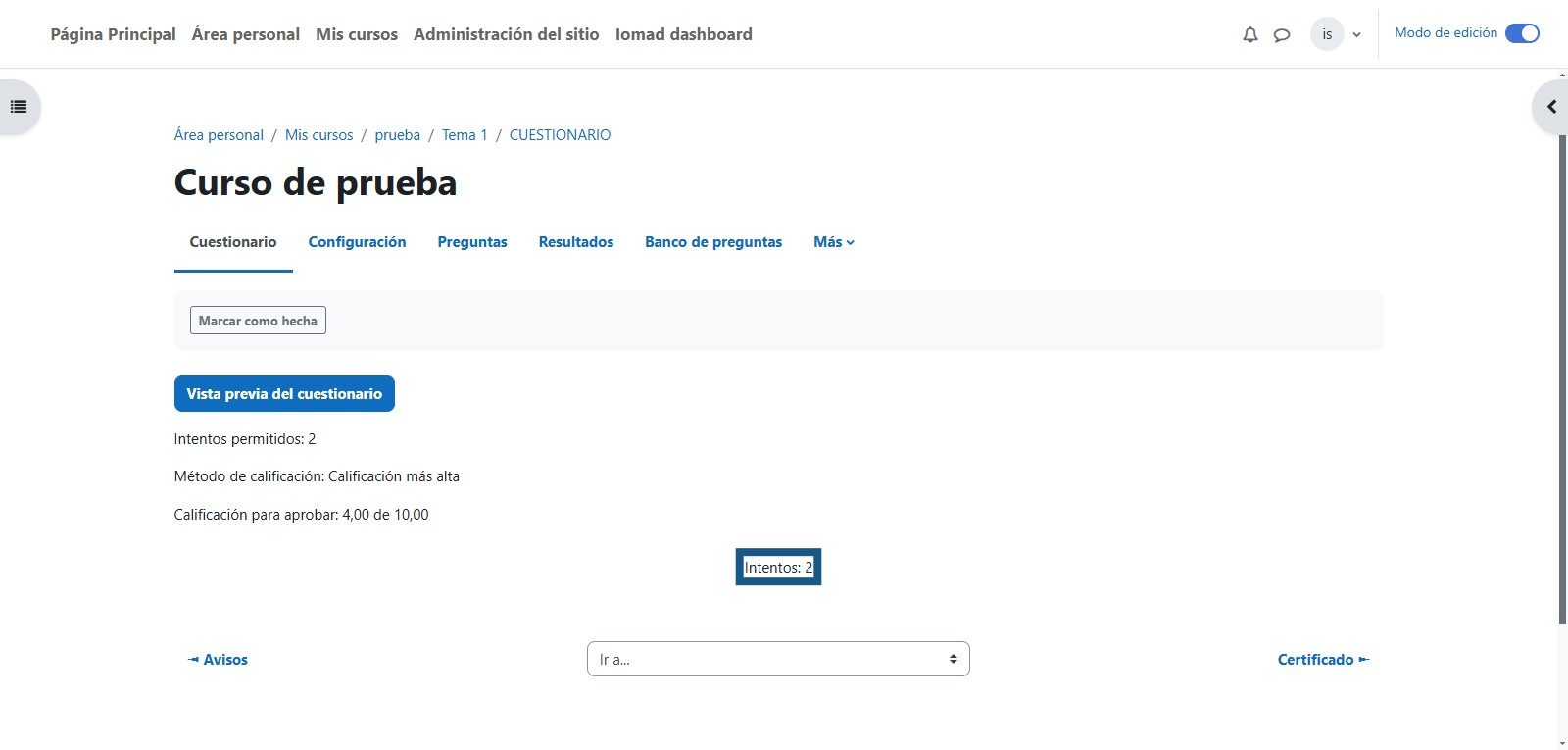
Paso 8: Intentos
Debe de ingresar a los intentos del cuestionario.
Paso 9: Filtrar usuario
Puede hacer uso de la sección de filtros por "Nombre" y "Apellido" para buscar específicamente al usuario que se requiera.

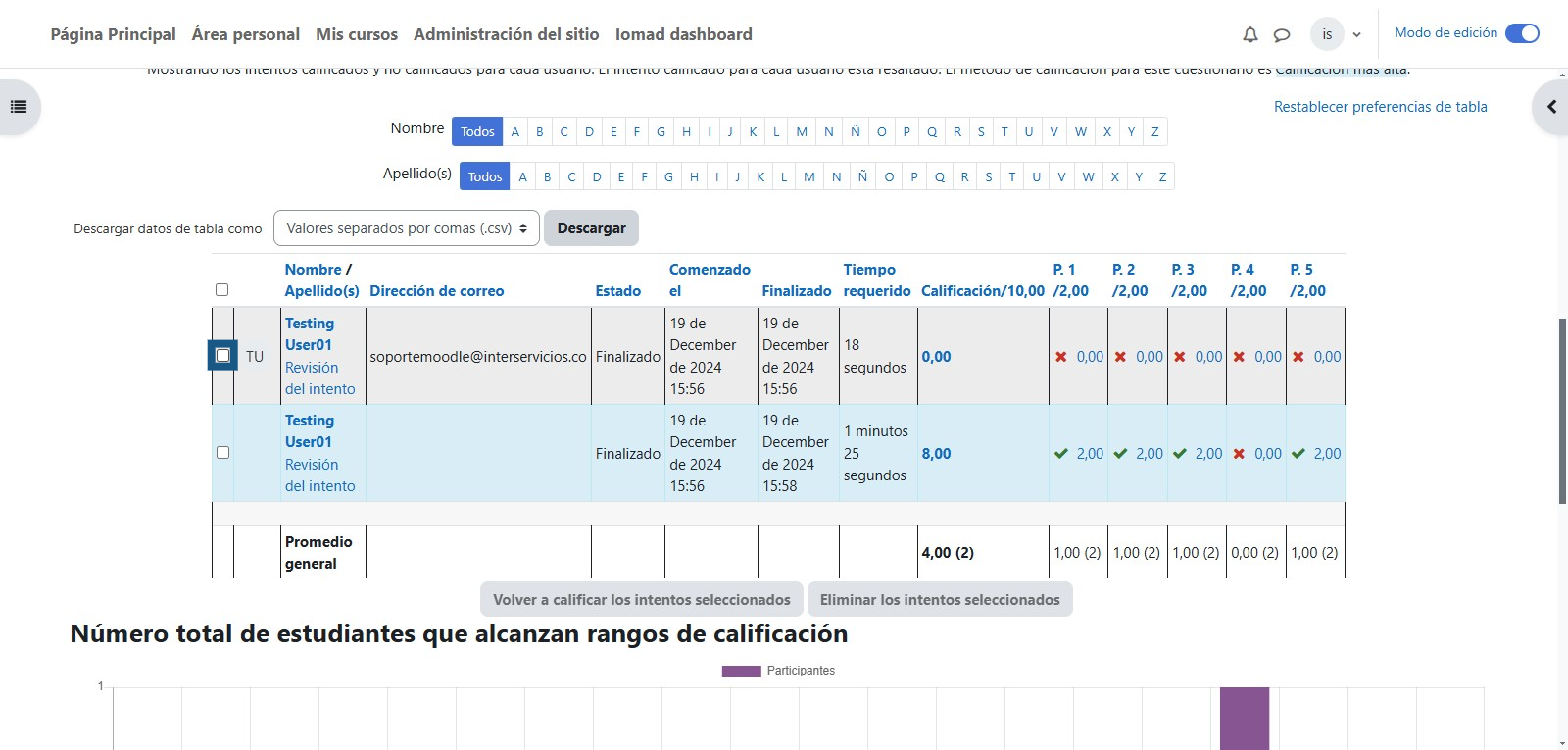
Paso 10: Seleccionar intentos
Una vez identificado el usuario, debe de seleccionar el intento que desee eliminar.
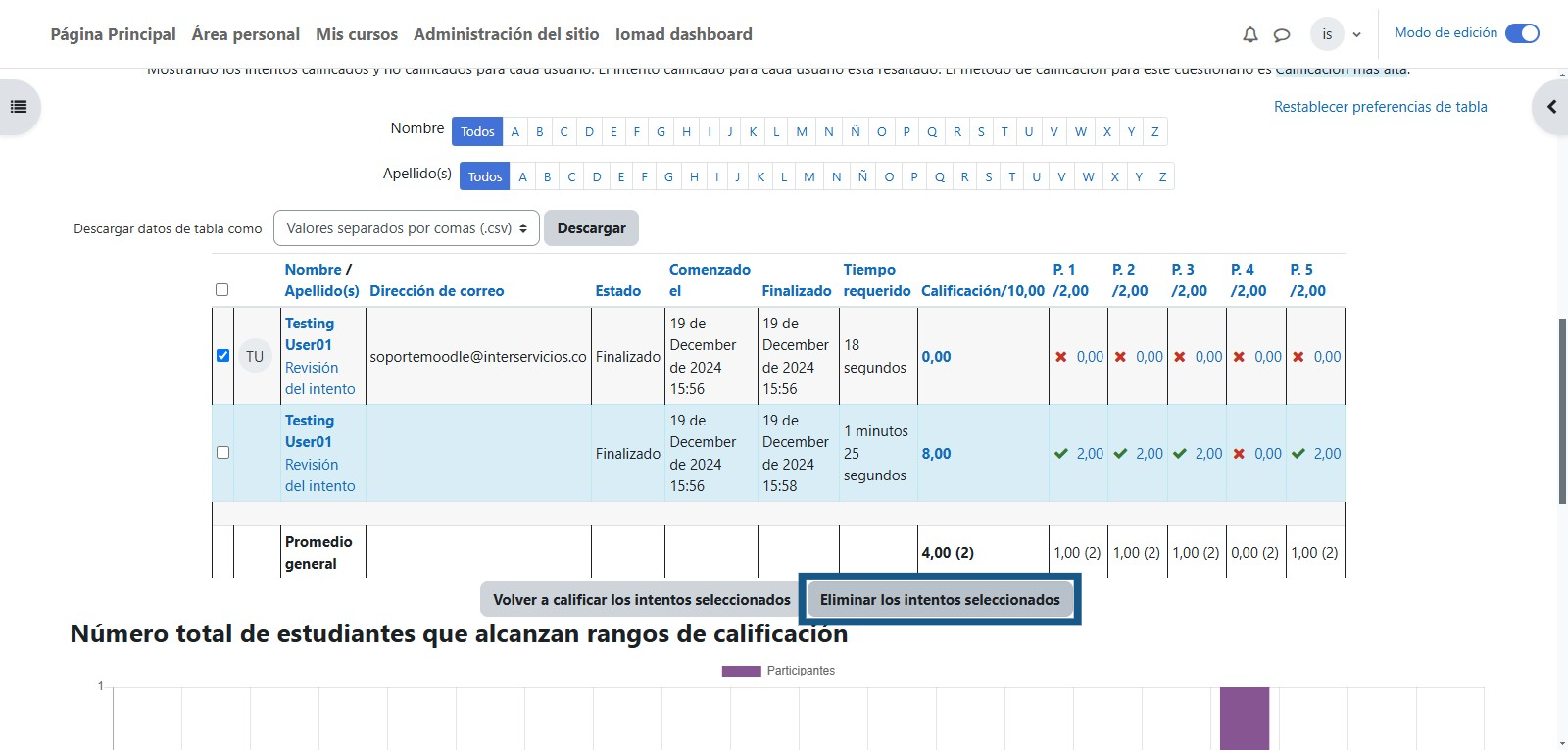
Paso 11: Eliminar intentos seleccionados
Para eliminar el intento debe dar clic en la opción de "Eliminar los intentos seleccionados"
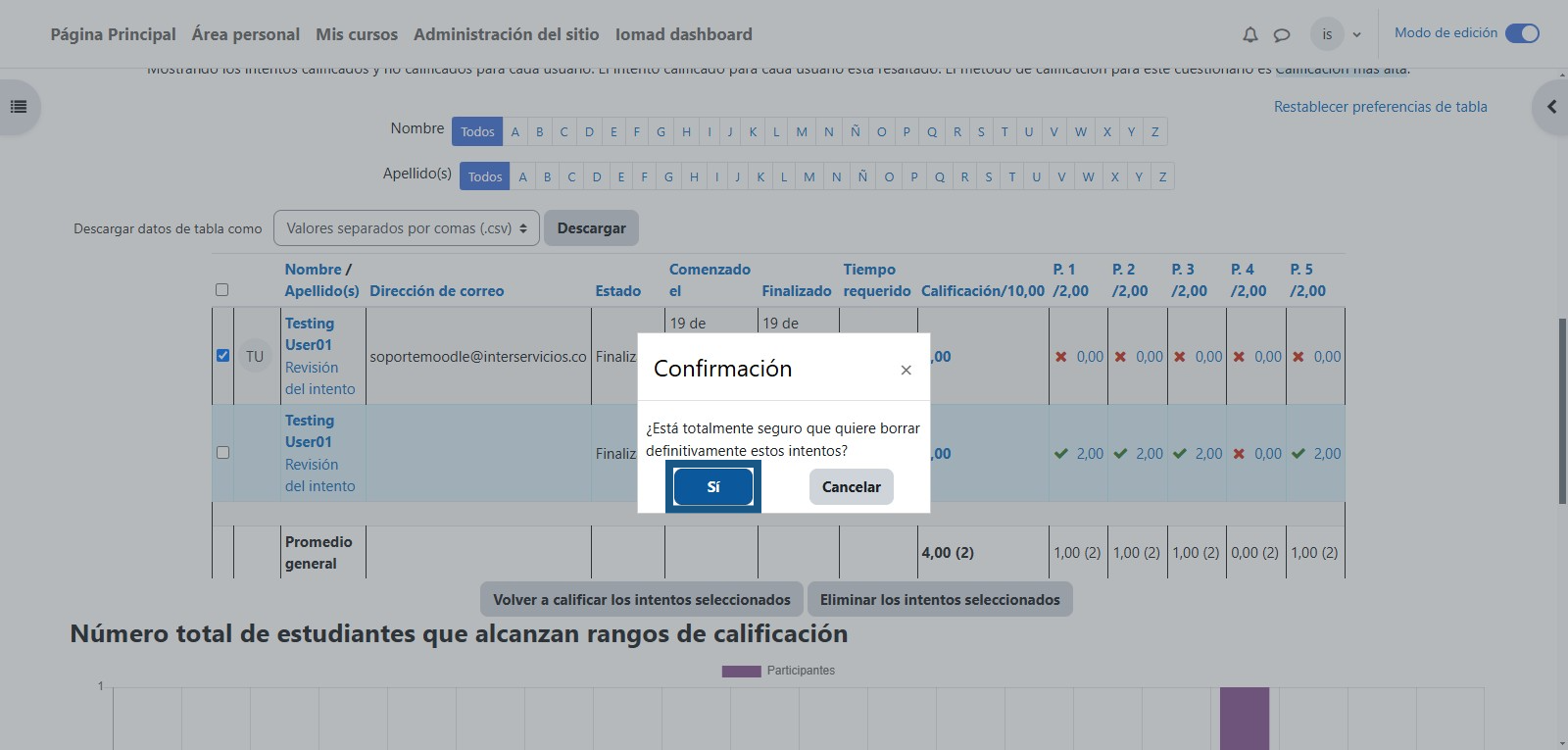
Paso 12: Confirmar eliminación de intento
Para eliminar definitivamente el intento seleccionado, debe de confirmarlo mediante el siguiente recuadro.
¿Cómo eliminar un curso en Moodle?
Este instructivo detalla el proceso para eliminar un curso de la plataforma Moodle, una acción que debe realizarse con precaución ya que implica la eliminación permanente de todo el contenido, actividades, calificaciones y datos de usuario asociados al curso.
Consideraciones Importantes:
-
Irreversibilidad: La eliminación de un curso es una acción permanente y no se puede deshacer. Todo el contenido y los datos asociados se perderán.
-
Copias de Seguridad: Antes de eliminar un curso, es altamente recomendable realizar una copia de seguridad (backup) del mismo si existe alguna posibilidad de que el contenido o los datos puedan ser necesarios en el futuro.
-
Impacto en Usuarios: Considere el impacto en los estudiantes y profesores que estaban inscritos en el curso. Se recomienda comunicarles la eliminación con antelación.
Pasos para la eliminación de un curso:
1. Acceso como Administrador o Gestor de Curso
-
Inicie sesión en su plataforma Moodle con una cuenta que posea los roles de administrador o gestor de curso (o un rol con permisos equivalentes para eliminar cursos).
2. Navegación a la Administración del Sitio
-
Desde el panel de control o la página principal, acceda al "Panel de administración del sitio". Esto se encuentra generalmente en el bloque de "Administración del sitio".
3. Localización de la Sección de Cursos
-
Dentro del Panel de Administración del Sitio, busque y seleccione la opción "Cursos".
-
A continuación, haga clic en "Administrar cursos y categorías".
4. Búsqueda y Selección del Curso a Eliminar
-
En la página de "Administrar cursos y categorías", utilice la barra de búsqueda o navegue a través de las categorías para localizar el curso específico que desea eliminar.
-
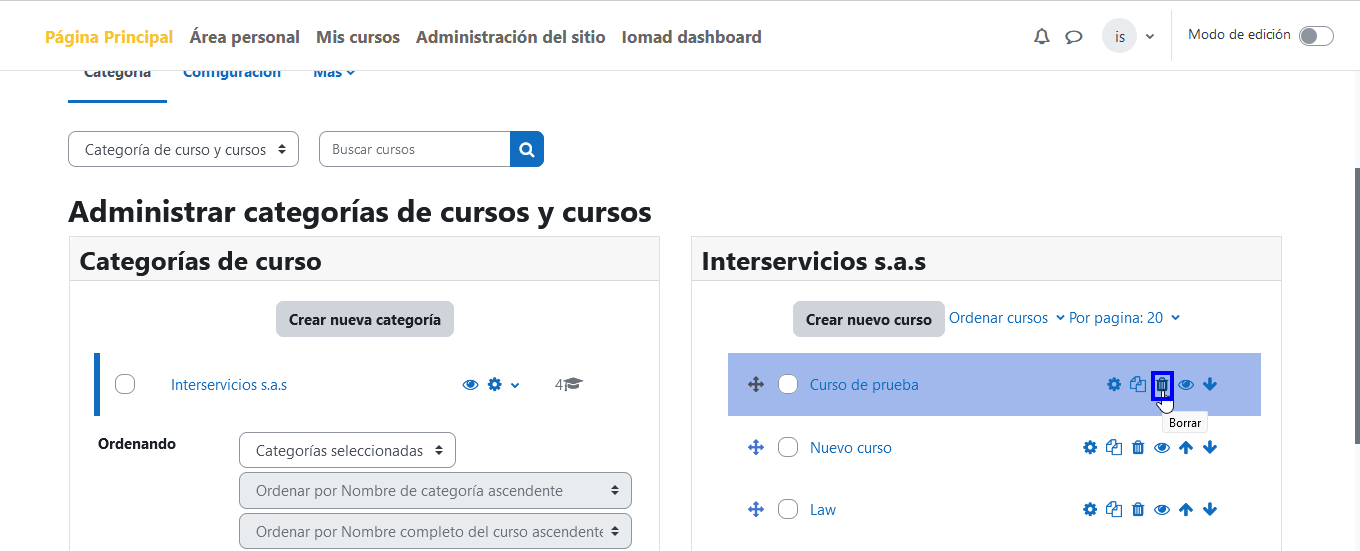
Una vez encontrado el curso, haga clic en el icono de la papelera (acciones) ubicado a la derecha del nombre del curso.
5. Confirmación de la Eliminación
-
En el menú de acciones del curso, seleccione la opción "Eliminar".
-
Moodle le presentará una advertencia importante sobre la eliminación permanente de todos los datos del curso.
-
Lea la advertencia y, si está completamente seguro de proceder, haga clic en el botón "Continuar" o "Eliminar" para confirmar la acción.
6. Verificación (Opcional)
-
Para verificar que el curso ha sido eliminado correctamente, intente buscar el curso nuevamente en la sección "Administrar cursos y categorías". Ya no debería aparecer en la lista.
¿Cómo crear un usuario y dar permisos de administrador?
Este manual explica de manera sencilla el paso a paso para crear un nuevo usuario y asignarle el rol de administrador.
Paso 1: Ingresar como Administrador
Inicie sesión en Moodle con una cuenta que tenga permisos de Administrador.
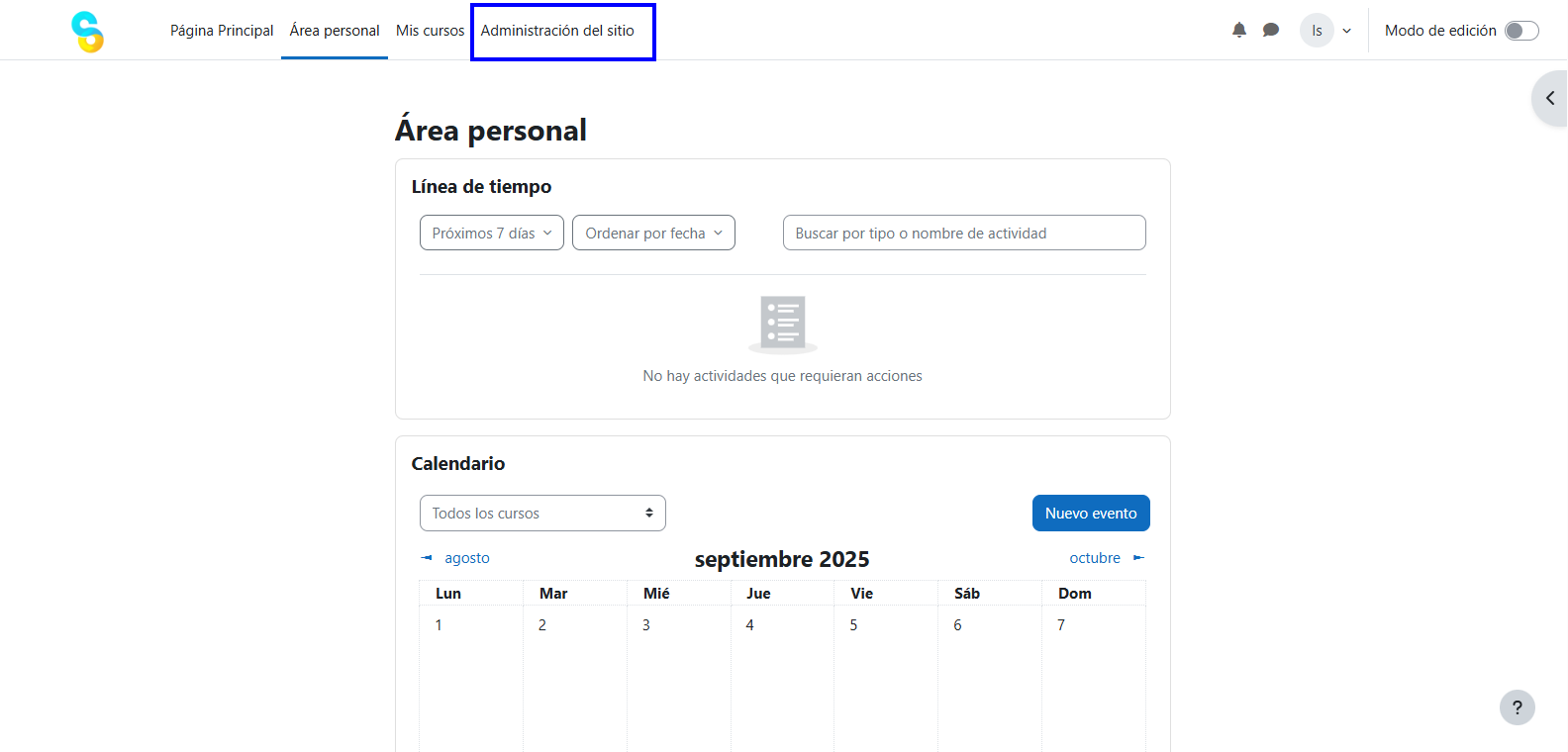
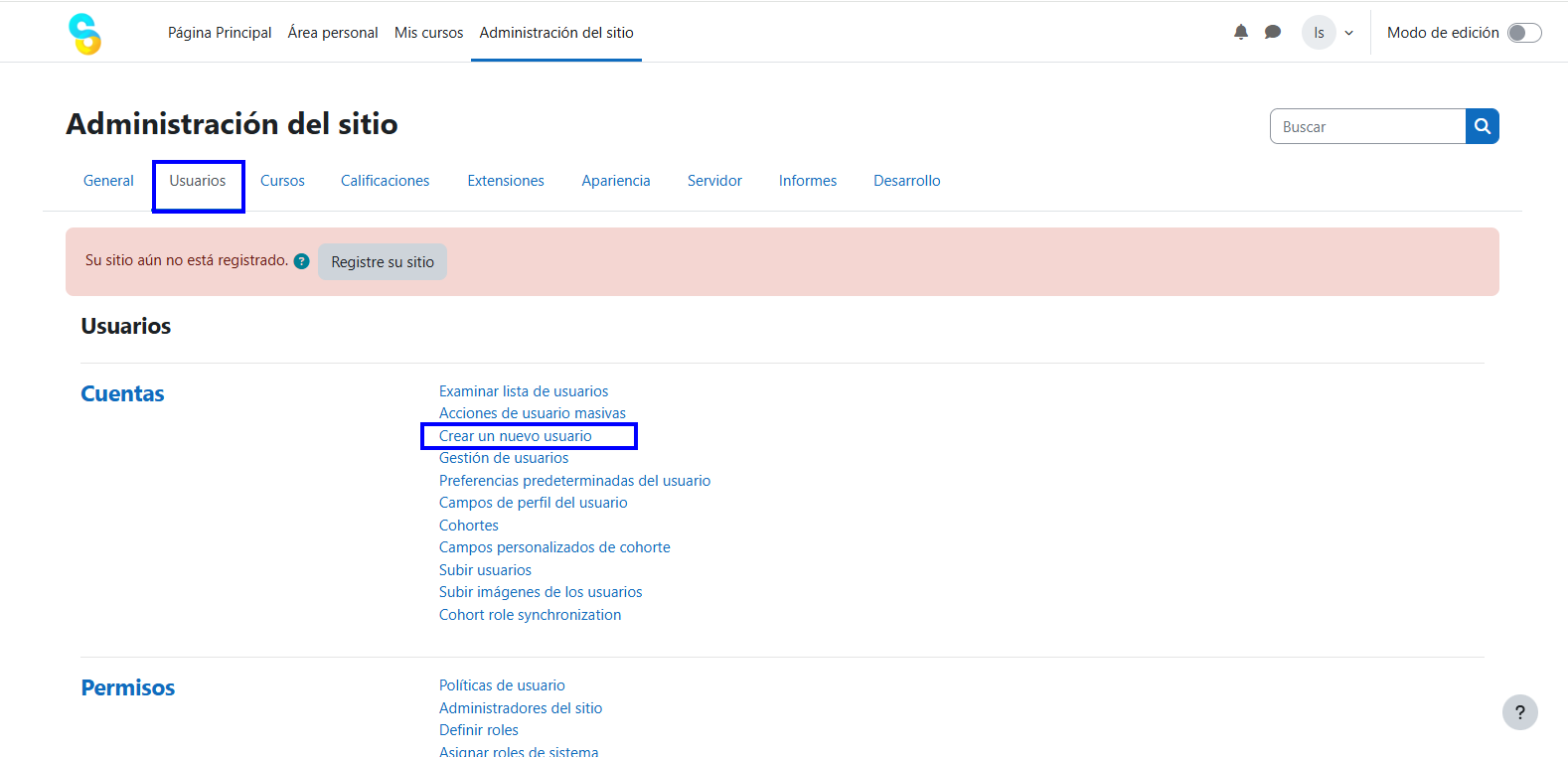
Desde el menú principal, diríjase a: Administración del sitio > Usuarios > Cuentas > Añade un nuevo usuario.
Paso 2: Crear el nuevo usuario
Complete el formulario con los siguientes datos:
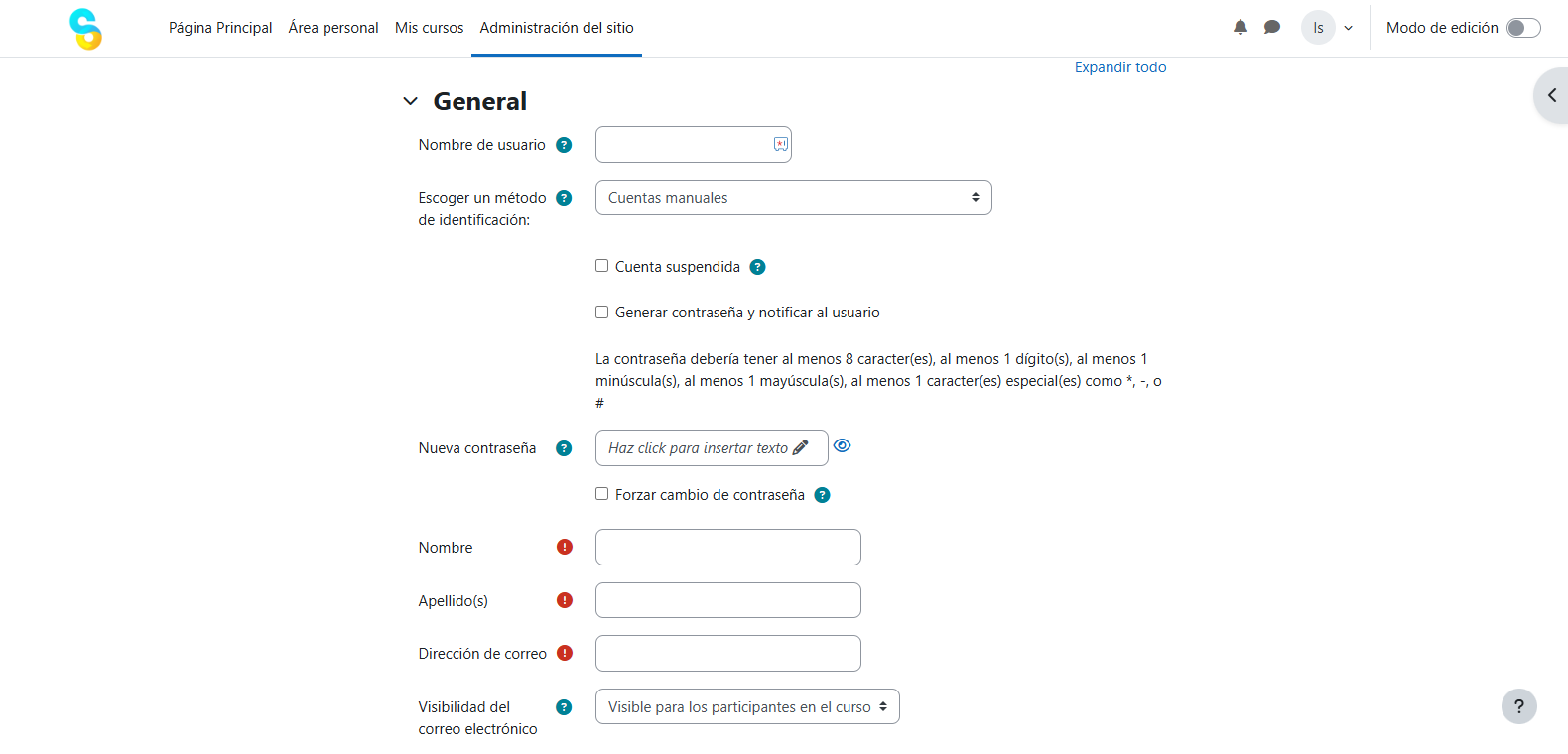
- Nombre de usuario: Identificador único sin espacios.
- Método de identificación: Seleccione el método con el que el usuario se identificará.
- Contraseña: En caso de que el método de identificación sea manual, ingrese una contraseña segura.
- Puede marcar la opción Forzar cambio de contraseña para que el usuario deba cambiarla en su primer inicio de sesión.
- Nombre y Apellidos: Datos completos de la persona.
- Correo electrónico: Debe ser válido y activo para recibir notificaciones.
- Opcionalmente, puede completar otros campos como ciudad, país o zona horaria.
- Haga clic en el botón Crear usuario para guardar los cambios.
NOTA: En caso de que el usuario deba de tener rol de Administrador, lo puede asignar de la siguiente manera:
Paso 3: Asignar el rol de Administrador
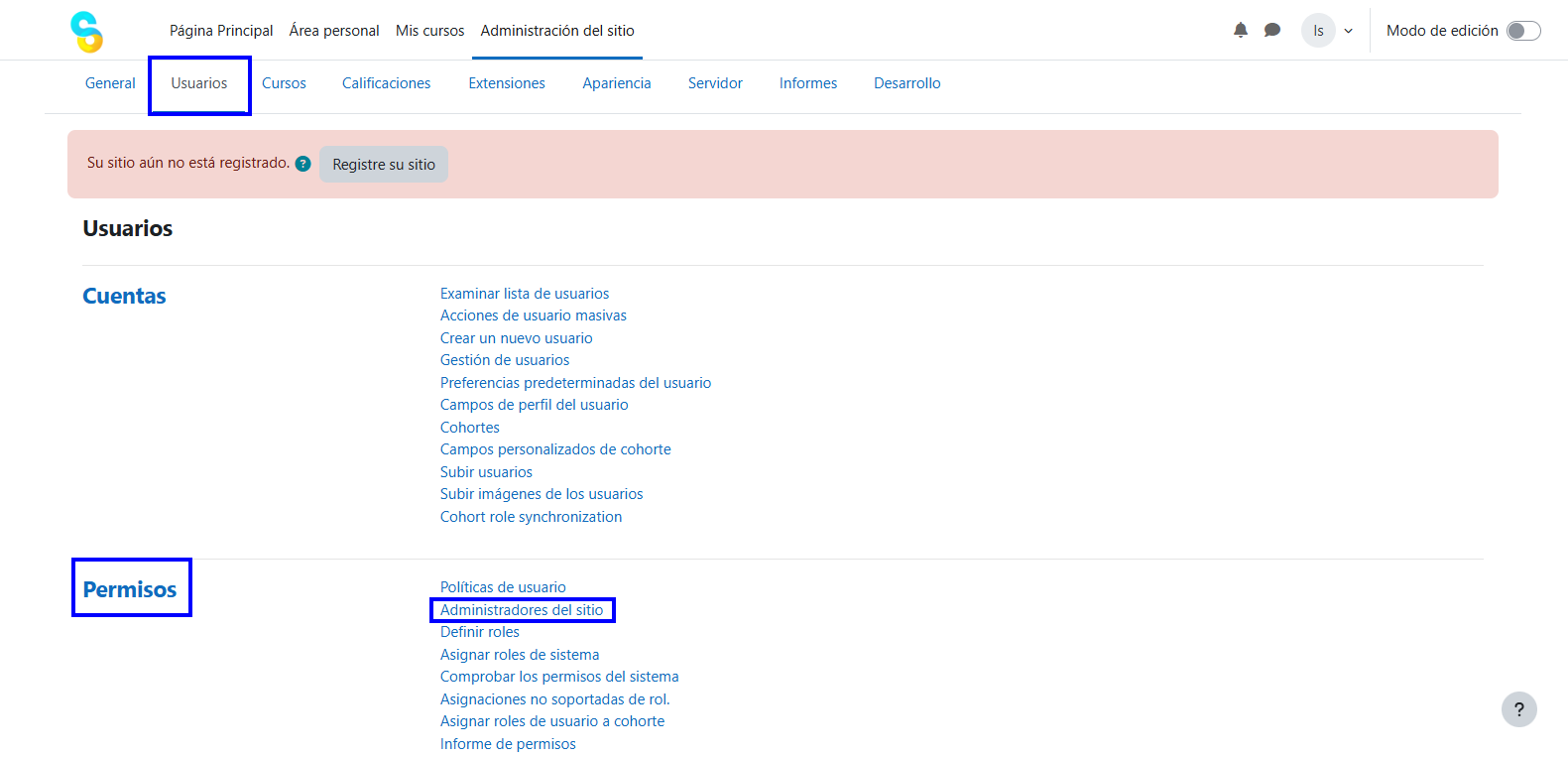
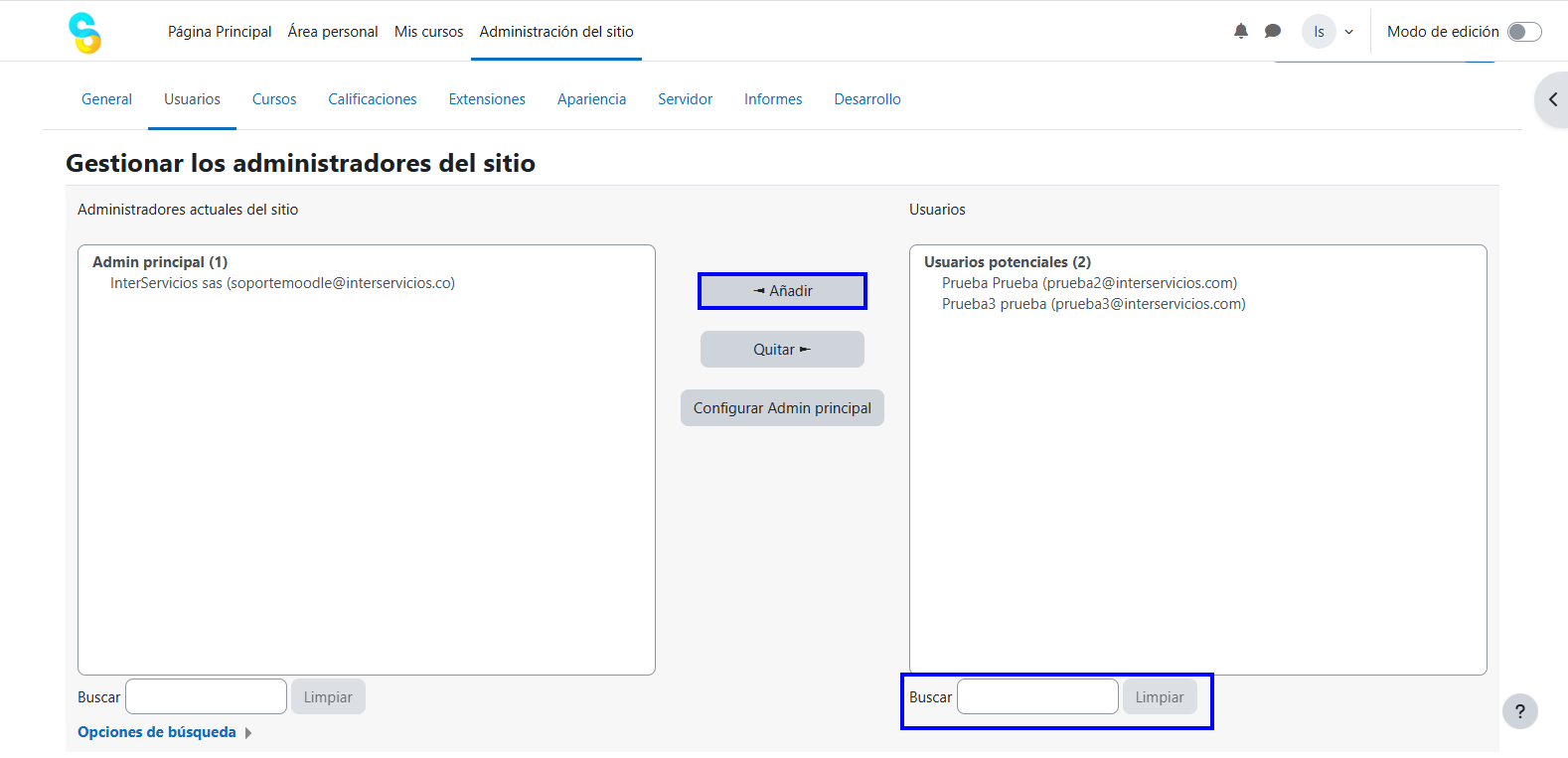
- Vaya a: Administración del sitio > Usuarios > Permisos > Administradores del sitio.
- En la columna derecha (Usuarios), busque el usuario recién creado.
- Selecciónelo y use la flecha o botón "Añadir" para moverlo a la columna izquierda (Administradores actuales del sitio).
Una vez realizado los pasos anteriores, el usuario podrá ingresar a la plataforma con los datos de acceso que le hayan asignado.
¿Cómo asignar una contraseña a un curso?
En esta guía verás el paso a paso para asignar una clave de matriculación a tu curso, lo que permitirá que solo los usuarios que tengan la contraseña puedan inscribirse.
Paso a paso para asignar clave de matriculación a un curso:
-
Ingreso al curso: Entre al curso que desea asignarle una clave de matriculación.
-
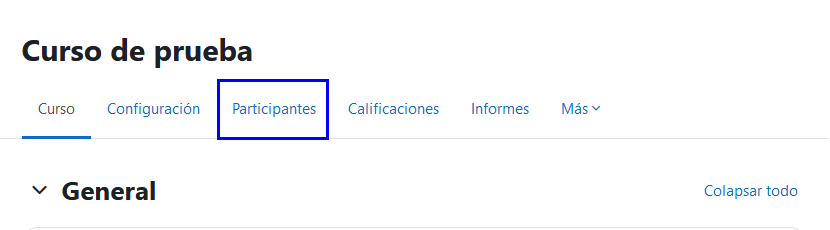
Pestaña Participantes: En el menú del curso, haga clic en la pestaña Participantes
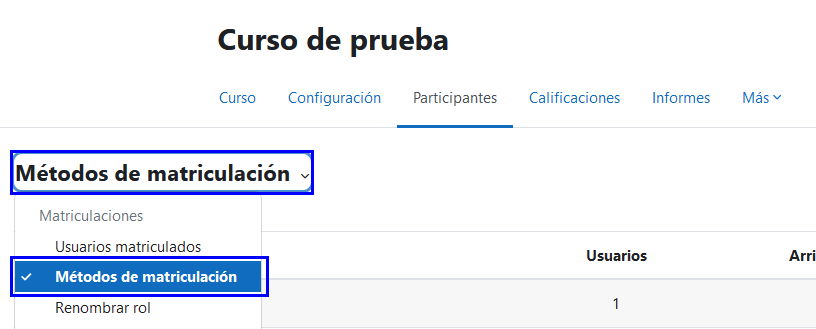
3. Seleccionar Métodos: Verá un menú desplegable a la izquierda (donde suele decir "Usuarios matriculados"). Cámbielo por la opción Métodos de matriculación.
4. Habilitar la Auto-matriculación:
-
-
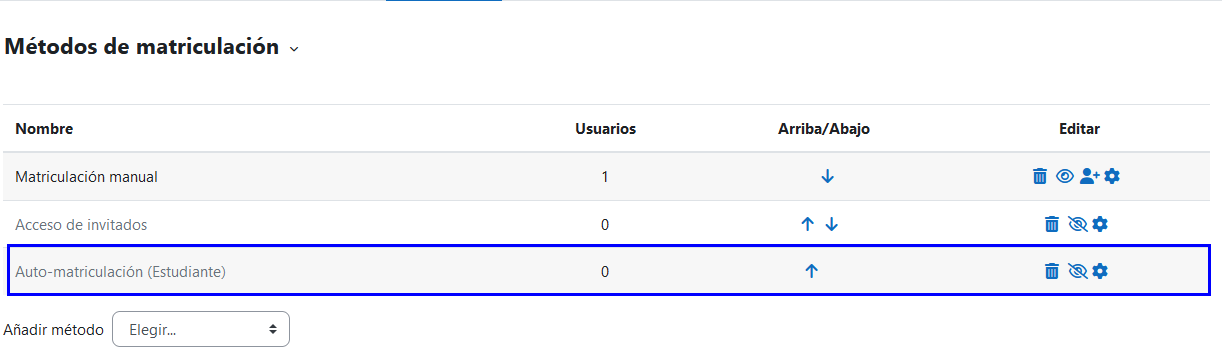
Localice la fila llamada Auto-matriculación (Estudiante).
-
Si observa que el icono del ojo tiene una línea cruzada, haga clic sobre él para habilitarlo.
-
5. Configurar la contraseña:
-
-
Haga clic en el icono de la tuerca (Editar) situado en esa misma fila.
-
Deslícese hasta encontrar el campo Clave de matriculación.
-
Haga clic en el icono del lápiz (o en el texto de inserción) y escriba la contraseña que desea entregar a sus alumnos.
-
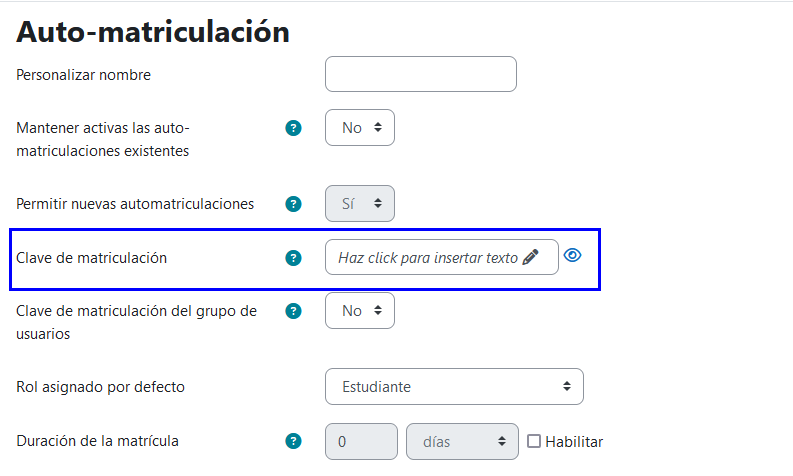
6. Finalizar: Vaya al final de la página y haga clic en el botón Guardar cambios.
¿Cómo crear un grupo en un curso?
En esta guía verás el paso a paso para crear y organizar grupos dentro de tu curso, facilitando la gestión de equipos de trabajo y la división de estudiantes.
Paso a paso:
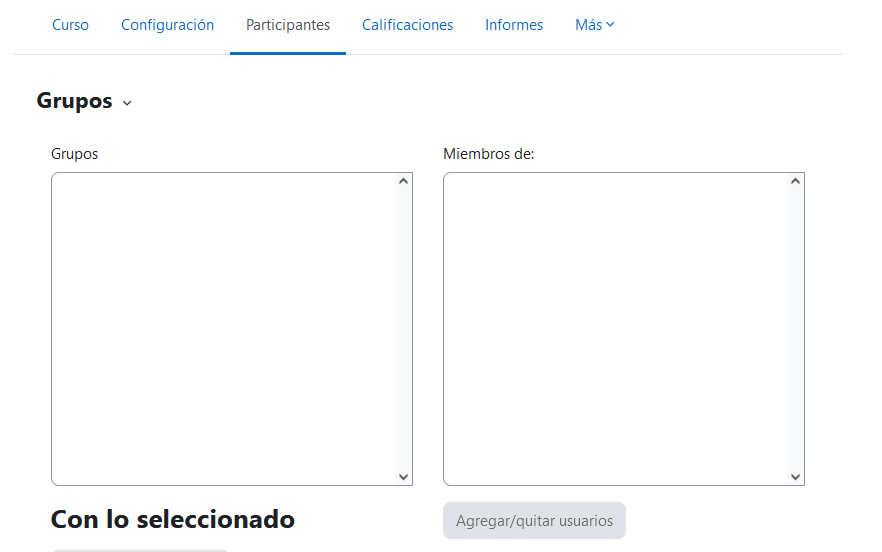
- Acceso al panel de Grupos: Diríjase a la pestaña Participantes en el menú de su curso.

- En el menú desplegable de la izquierda, seleccione la opción Grupos.
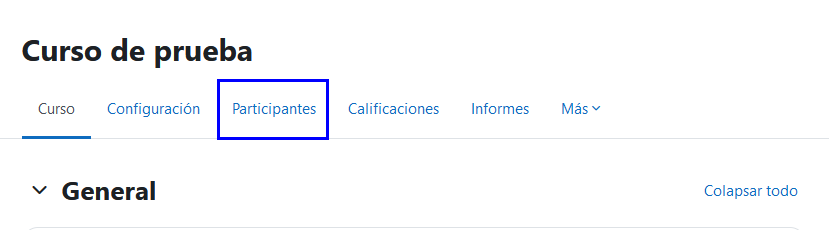
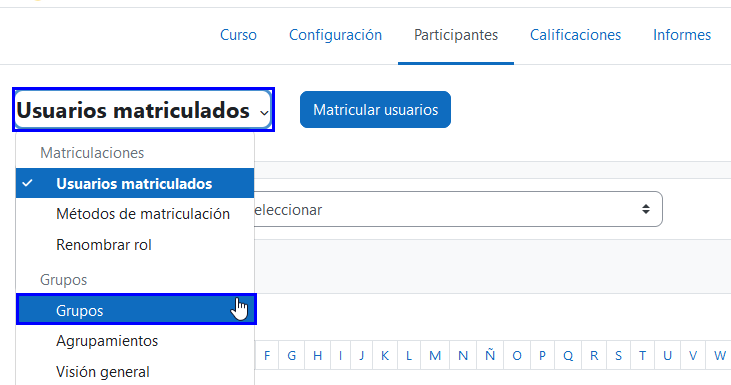
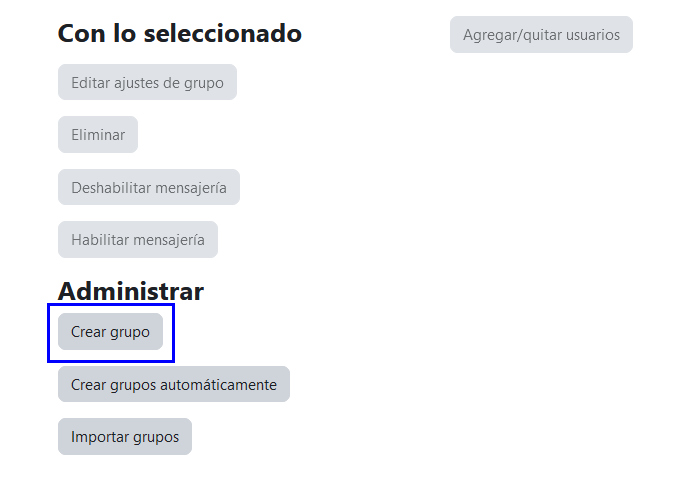
3. Creación del nuevo grupo: En la parte inferior, haga clic en el botón Crear grupo.
-
- Asigne un Nombre del grupo (por ejemplo: "Equipo A", "Sección Lunes" o "Grupo de Proyecto").
- Nota opcional: Si desea que el alumno entre al grupo automáticamente al inscribirse al curso, puede poner una contraseña diferente en el campo "Clave de matriculación".
- Haga clic en Guardar cambios.
- Asigne un Nombre del grupo (por ejemplo: "Equipo A", "Sección Lunes" o "Grupo de Proyecto").
4. Asignación de estudiantes: En la pantalla principal, asegúrese de que el grupo creado esté seleccionado (resaltado en azul).
-
- En la columna de la derecha, haga clic en Agregar/quitar usuarios.
- En la lista de "Miembros", seleccione a los alumnos deseados (puede usar la tecla
Ctrlpara seleccionar varios) y haga clic en el botón Agregar en el centro.
4. Confirmación: Una vez que los nombres aparezcan en la columna de la izquierda ("Miembros del grupo"), haga clic en Regresar a los grupos.